Explore での検索結果の変化分析の実行
コンテキスト変化分析により、2 つのデータポイント間で何が変化したのかと、変化の理由が明らかになります。インサイトを属性別に調べて要因を把握します。
始める前に
- 面グラフ
- 線グラフ
- 列
- 横棒グラフ
- 折れ線ー縦棒グラフ
- ドーナツグラフ
- スパークラインを使用した KPI チャート
このタスクについて
手順
-
1 つの属性の変化分析を保存するには、[詳細]
 を選択します。[ピン]を選択して Liveboard にピン留めするか、[コピーの作成]を選択してコピーを作成するか、[ダウンロード]を選択してダウンロードします。
例
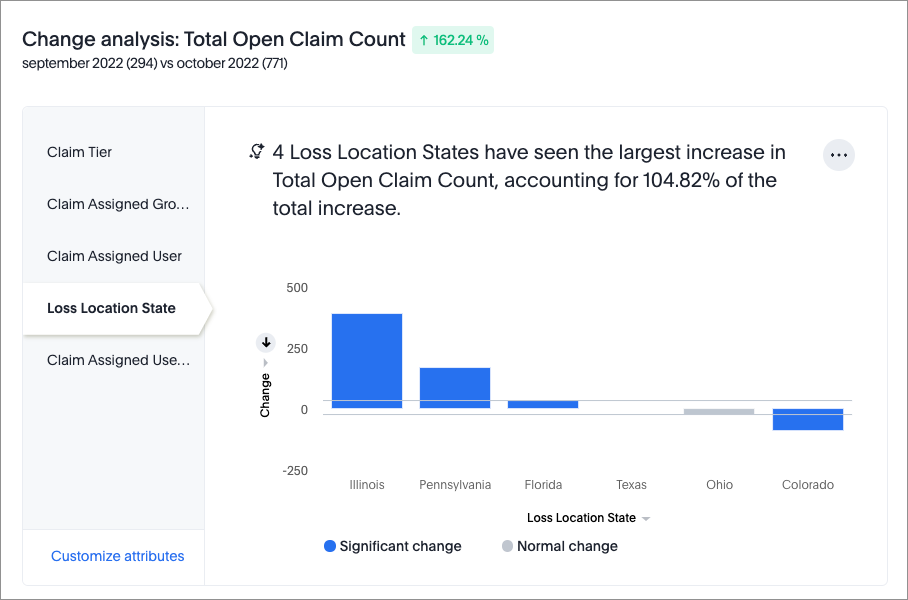
次の変化分析は、オープンクレームの総数をカウントする検索結果に対するものです。
損害発生場所の都道府県属性には、統計的に有意な外れ値があり、グラフに表示されます。概要では、これらの値がクレーム数の増加のかなりの割合を占めていることがわかります。
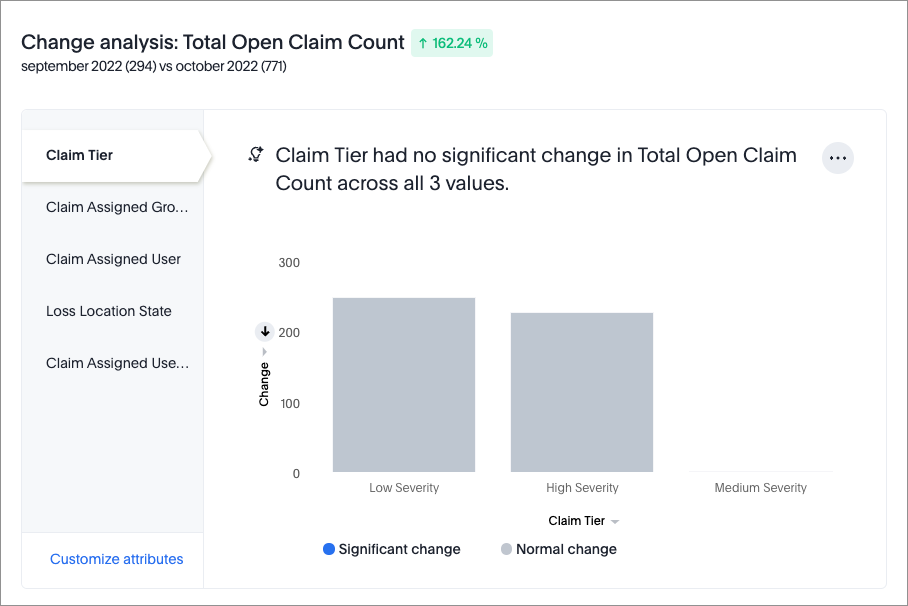
もう 1 つの属性であるクレーム階層には、統計的に有意な外れ値はありません。概要では、属性がクレーム数の変化に大きく寄与していないことが説明されています。
注: 場合によっては、属性値が変化全体の 100% 以上を占めています。これは、一部の属性がプラスのトレンドに寄与し、ほかの属性がマイナスのトレンドに寄与することを意味します。