Explore の Liveboards における Predict モデルの影響の監視
Guidewire Predict を使用する場合、Explore の Liveboards を作成して、予測モデルがビジネスの主要パフォーマンスインジケータ(KPI)にどのように影響するかを視覚化および監視できます。これらのビジネスインパクト監視(BIM)Liveboards は、モデルの価値を証明したり、改善が必要な部分を発見したりするのに役立ちます。
Explore にはベースコンフィギュレーションの BIM Liveboards が複数用意されていますが、独自の BIM Liveboards を作成することもできます。例えば、クレーム Predict モデルの価値を定量化するために、支払われたクレームの平均数をモデルの実装前後に監視する Liveboard を作成できます。
必要なアプリケーションとサービス
- Predict を使用して、少なくとも 1 つのモデルがデプロイされ、スコアを Analytics Manager に送信しています。
- Analytics Manager で Predict と InsuranceSuite コアアプリケーション間の仲介を有効にするソリューションを持っています。
- Analytics Manager とやり取りするための機能フラグが有効になっている ClaimCenter などの InsuranceSuite コアアプリケーション(『ClaimCenter コンフィギュレーションガイド 』を参照してください)。
- Data Studio
- Explore
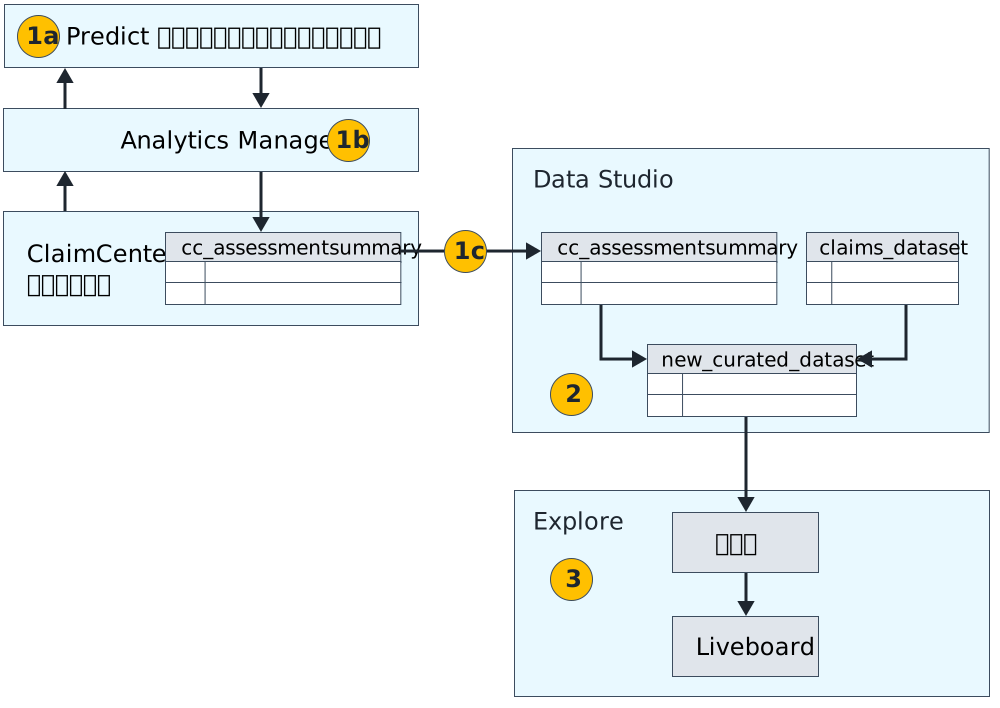
Predict から Explore へのデータの流れ
-
スコアと査定を収集する
- 1 つ以上の Predict モデルが ClaimCenter データを処理し、スコアを Analytics Manager に返します。
- Analytics Manager が ClaimCenter の査定概要テーブルにスコアを書き込みます。また、コンフィギュレーションによっては、Analytics Manager は、リスクレベル査定や推奨行動などのように、スコアに意味をアサインします。この情報は、査定概要テーブルにも追加されます。
- 査定概要テーブルは、InsuranceSuite データベースの他のデータと共に Data Studio に流れます。
- データソースを作成する: Data Studio では、査定概要テーブルをクレームデータセットに結合して、新しいキュレーションされたデータセットを作成します。
- データを視覚化する:新しいキュレーションされたデータセットを Explore に公開し、モデルを作成し、そのモデルを使用して Liveboard を作成します。
Predict のインパクト監視 Liveboard の作成
始める前に
- 少なくとも 1 つの Predict モデルがデプロイされ、スコアを Analytics Manager に送信している必要があります。
- Predict モデルがデプロイされた日付を記録します。
- モデルの目的と、それが影響を与える KPI をよく理解します。
手順
Predict BIM Liveboards のベストプラクティス
便利な BIM データソースの作成
効果的な BIM Liveboard の鍵となるのは、Data Studio で有用なデータソースを作成することです。Predict モデルのスコアと査定は、それだけでは Explore では役に立ちません。影響を視覚化するには、InsuranceSuite データと結合する必要があります。
Data Studio では、査定概要テーブルに Predict モデルのスコアが表示されます。ユーザーは査定概要テーブルに表示されるデータセットを選択する必要があります。データセットは、モデルのコンテンツに関連し、監視する KPI のデータを含んでいる必要があります。例えば、efc_claim_code データセットにはサイクル時間、回数、支払データが含まれているため、クレームレベルのモデルで役立ちます。efc_claim_decode データセットを cc_assessmentsummary テーブルに結合し、生成された新しいデータセット bim_claim_activities_model_results に名前を付けることができます。
-
複数のモデルが関連している場合は、それらすべてを 1 つの新しいデータセットに結合します。例えば、アクティビティレベルの 3 つのモデルが
efc_activities_decode datasetに関連付けられている場合、そのすべてを新しいbim_claim_activities_model_results datasetに結合できます。次に、Explore の Liveboard でフィルタを作成 し、ユーザーが 3 つのモデルから選択できるようにします。重要: ソースデータセットに複数のモデルが含まれている場合、重複したデータがユーザーに表示されるため、Liveboard フィルタを作成する必要があります。 -
モデルが関連していない場合は、別の BIM Liveboard 用に別のデータソースを作成します。例えば、エクスポージャーレベルのモデルもある場合は、査定概要テーブルを
efc_exposure_decodeに結合してbim_exposure_model_resultsを作成します。
有用な Liveboard ビジュアライゼーションの作成
- 前と後
- デプロイ前とデプロイ後のデータを比較することで、モデルによる影響を表します。デプロイ前のデータとデプロイ後のデータを含む、2 つの検索結果を作成します。例えば、「モデル前の平均支払済みクレーム数」や「モデル後の平均支払済みクレーム数」などです。検索結果の時間枠の設定には、モデルのデプロイ日を使用します。日付がわからない場合は、Predict スコアがないデータセット内の最新の行を探して日付を見つけることができます。
- アラート
- 監視するメトリックの KPI チャートを作成し、アラートを設定します。例えば、区分モデルを使用すると、クレームを効率的に区分してクレームのクローズまでの平均日数を短縮できると考えられるとしましょう。平均日数が 20 日を超えた場合は、モデルがうまく機能していないことを意味するため、アラートを受け取ります。この場合は、Liveboard で「クローズまでの平均日数」という KPI を作成し、20 日のしきい値を超えた場合に通知されるようにアラートを設定します。
- ビジネスフレンドリーな査定
- 推奨行動やリスクレベルなど、ビジネスフレンドリーな査定の列を使用します。例えば、重大度の高いチームへの区分に推奨されたクレームは、すぐにクローズされると予想できます。推奨作業が期待どおりに機能していることを証明するには、推奨行動によってクローズするまでの平均日数を示すグラフを作成します。