既存の検索結果の探索
Explore で既存の検索結果を見つける 場合、変更を保存することなく、一時的にグラフの詳細を調べて表示内容を変更できます。例えば、Liveboard を編集する権限がなくても、この方法でデータを探索できます。
任意の種類のグラフまたはテーブルの探索
- グラフまたはテーブルに表示されている内容を編集するには、検索結果の右上隅にある[Explore]を選択します(表示されていない場合は、[詳細]
 を選択します)。次に、[フィルタ]、[追加]、[置換]、および[比較]の各ツールを使用します。
- 基になるデータをテーブル形式で表示するには、[詳細]
を選択するか、データポイントを右クリックします。次に、[基礎となるデータを表示]を選択します。
- 1 つの検索結果のデータに基づいて Liveboard 全体をフィルタするには、Explore での Liveboards のフィルタ処理 を参照してください。
ピボットテーブルの探索
次の例に示すように、ピボットテーブルの集計ルールをフィルタ、並べ替え、および変更できます。
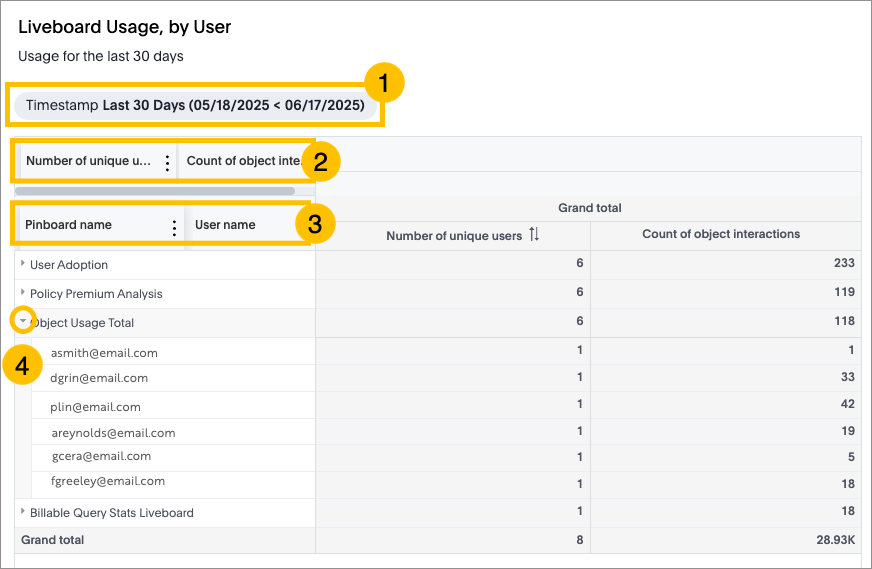
- テーブル全体をフィルタする:テーブル作成者がフィルタまたはパラメータを追加している場合、検索結果のタイトルの下に表示されます。これを選択して、フィルタまたはパラメータの値を選択します。
- 列の値でフィルタする:テーブル列は、テーブルの上部にリストされます。すべての列を確認するには、水平方向にスクロールする必要がある場合があります。1 つの列にカーソルを合わせ、省略記号を選択して、集計ルールをフィルタ、並べ替え、または変更します。例えば、一意のユーザーが 6 人以上いる行のみを表示するようにフィルタできます。
- 行の値でフィルタする:テーブル行は、列の下部にリストされます。すべての行を確認するには、水平方向にスクロールする必要がある場合があります。1 つの行にカーソルを合わせ、省略記号を選択して、フィルタまたは並べ替えします。例えば、特定のユーザーの合計のみを表示するようにフィルタできます。
- 小計を表示する:行の横にある矢印を選択して展開すると、小計が表示されます。この例では、ピンボードの合計と特定のユーザーの小計が表示されています。