Explore でのモデルの操作
モデルは、Explore での検索と視覚化に最適化された使いやすいデータソースです。Data Studio データセットを Explore に取り込んだ後、それらを Explore モデルに変換します。ユーザーは、この Explore モデルを視覚化のデータソースとして使用します。
Data Studioから Explore へのデータの流れ
データセットは、次の図に示すように Data Studio から Explore に流れます。
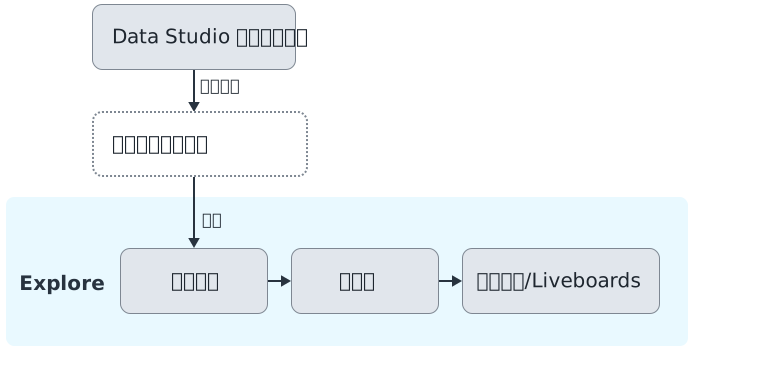
- 公開済みのデータセットは連携データストアに配置され、接続を使用することで Explore で利用できるようになります。Data Studio からデータセットを公開するたびに、接続を更新して新しいデータセットを含める必要があります。
- データセットはテーブルとして Explore に到着します。これは Explore では生データセットと呼ばれます。テーブルを結合すると、テーブルがどのように関連しているかを Explore が把握できるようになります。
- 1 つ以上のテーブルからモデルを作成します。モデルは、Explore での検索と視覚化のためにデータを最適化およびキュレーションします。例えば、あるモデルでは、列名をわかりやすくし、不要な列を除外して、数式、フィルタ、およびパラメータを追加できます。モデルは、データソースビューの標準的な概念に似ています。
- モデルを他のユーザーと共有すると、他のユーザーが検索や視覚化のデータソースとして使用できるようになります。
ユーザーがモデルを操作する方法
Explore では、テーブルとモデルはどちらもデータソースと見なされます。ユーザーがデータを検索または視覚化する場合は、使用するテーブルまたはモデルを選択します。ただし、テーブルは単なる生データであるため、モデルをお勧めします。モデルにはわかりやすい列名が付いているほか、モデルの作成者によってキュレーションされており、ビジネスユースケースに役立つデータが明確に含まれています。ユーザーが検索結果を作成する場合、複数のデータソースから取得できることに注意してください。
Explore でのテーブルとモデルの構造化
Data Studio のデータは、ファクトデータセットとディメンションデータセットとして構造化することも、単一のデータセットとして構造化することもできます。これは、Explore でのテーブルとモデルの準備方法に影響します。
単一データセット
ビジネスレポートソリューションに必要な情報をすべて含む単一のデータセットを Data Studio で作成できます。単一のデータセットを Explore に取り込む場合、そのデータセットはテーブルとして提供されるので、他のテーブルを結合する必要はありません。その後、その単一のテーブルからモデルを作成できます。

スタースキーマ(ファクトおよびディメンション)
ファクトテーブルとディメンションテーブルを持つスタースキーマは、より柔軟な構造です。この構造により、最終的なレポートソリューションデータソースを Data Studio ではなく Explore で直接構築できます。例えば、保険データモデルデータセットと Explore 財務インサイトソリューションは、スタースキーマで構造化されています。
Data Studio では、ファクトデータセットとディメンションデータセットを作成し、それらすべてをテーブルとして Explore に取り込みます。Explore で、テーブルを結合すると、テーブルがどのように関連しているかを Explore が把握できるようになります。その後、モデルを作成するときに、データを複製することなく任意のテーブルを使用したり再利用したりできます。
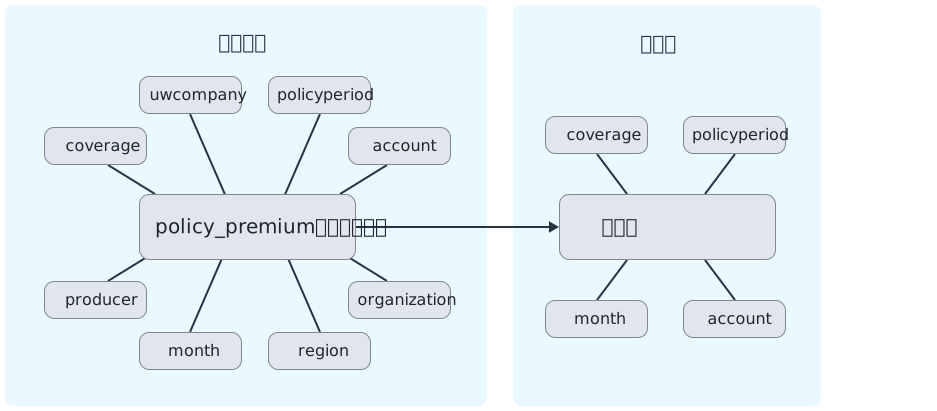
ファクトテーブルごとにモデルを作成することをお勧めします。通常、ファクトには特定のビジネスユースケースに関するレポート作成に役立つデータが含まれているからです。モデルに含めるディメンションテーブルと列を選択します。ディメンション全体が元々テーブルレベルで結合されていた場合でも、ディメンション全体を除外できます。また、個々の列を除外することもできます。モデルは最終的なキュレーションと考えてください。必要なものを見つけやすくするため、エンドユーザーにとって有用なデータのみを含める必要があります。
スタースキーマのもう 1 つの利点は、組織全体の一貫性です。テーブルレベルで結合を作成する場合、1 回作成するだけで済みます。自分や他のユーザーが作成する Explore モデルはすべてこの結合を継承するため、常に正確です。また、テーブルの列のプロパティを確認し、必要に応じて調整することもできます。この場合も、テーブルから作成されたモデルは列のプロパティを継承します。
ベースコンフィギュレーションコンテンツの操作
- お客様の InsuranceSuite の拡張フィールドとテーブル
- お客様のユースケースに固有の、その他の InsuranceSuite ベースコンフィギュレーションフィールドとテーブル
例えば、次の図は、Explore for Policy の財務インサイトソリューションの例を構成する要素を示しています。PolicyCenter からの拡張列は、黄色で強調表示されたデータセットにのみ含まれます。これらの列は PolicyCenter から動的に生成またはレプリケートされるためです。残りは、Guidewire が手動で作成したソリューションに含まれます。
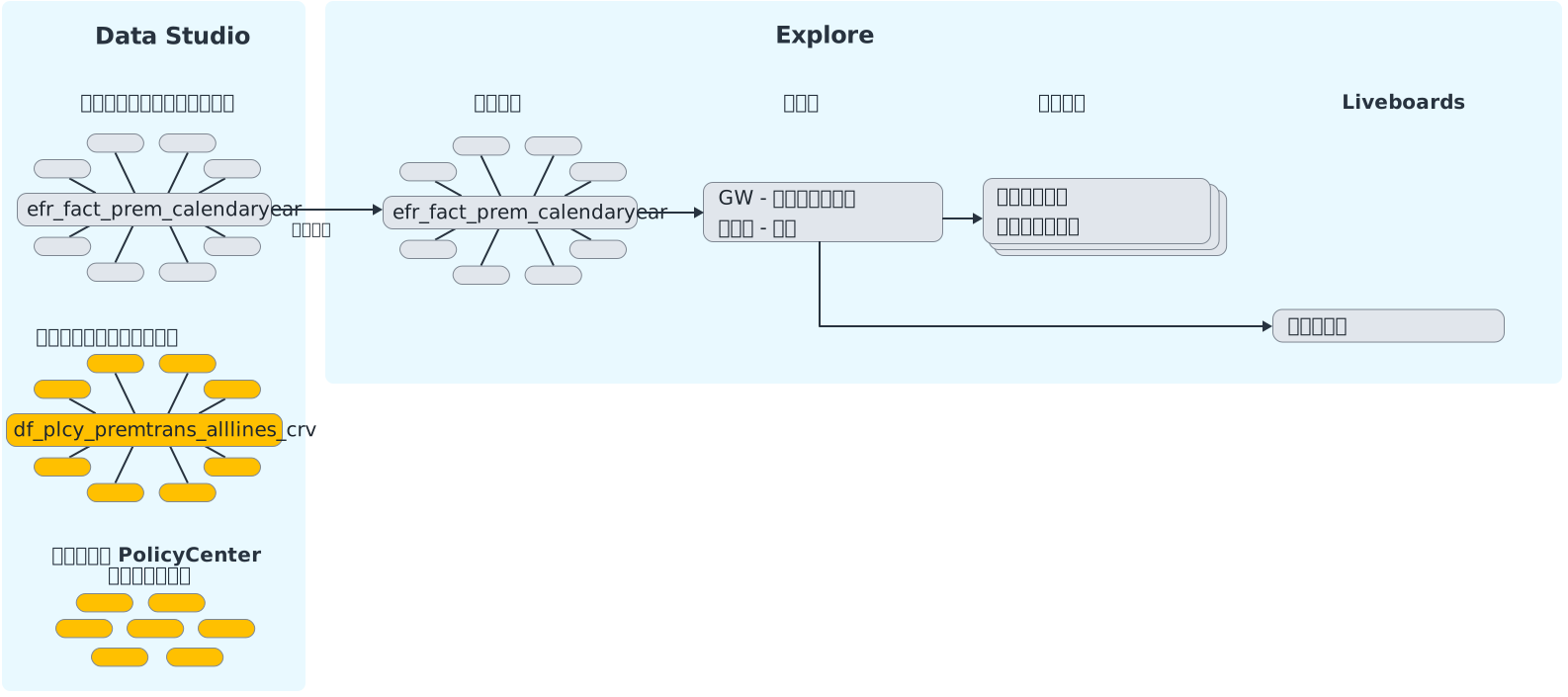
- Data Studio で、
efr_ソリューションデータセットの新しいバージョンを作成します。それらを保険契約保険データモデルのデータセットの列を使用して拡張します。 - 新しいバージョンを Explore に公開します。
- Explore で新しいテーブルを結合し、各テーブルがどのように関連しているかを Explore が理解できるようにします。
- Explore で、拡張テーブルを使用して新しいバージョンのモデルを作成します。