Explore データを検索して検索結果を作成する
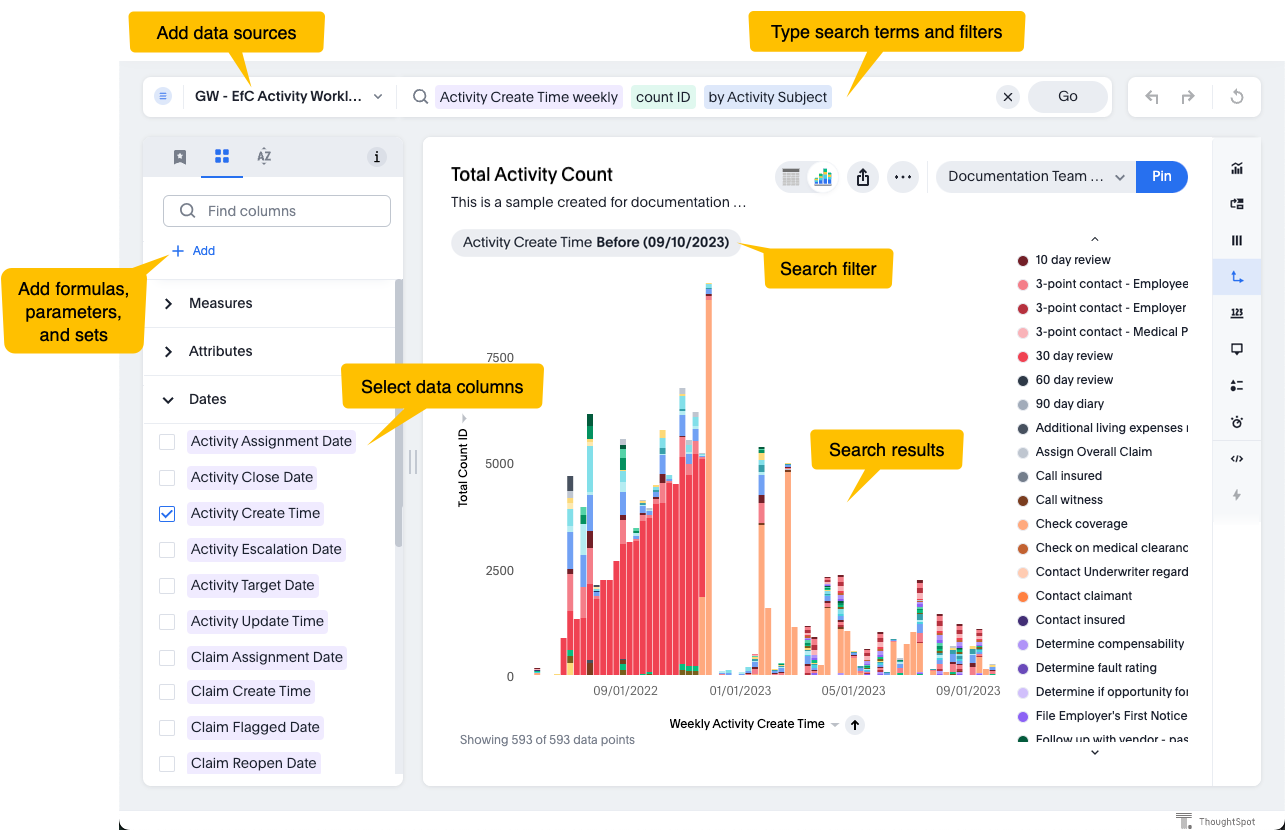
[インサイト] ワークスペースで[データ検索]を選択して、Explore でデータを手動でクエリします。Explore は検索候補を提示し、データに最も適したグラフまたはテーブルの種類を自動的に作成します。このクエリエディタは、既存の検索結果を編集するときにも開きます。
 は、ユーザーが[表示]アクセスのみを持っていることを意味します。検索を編集することはできますが、変更を保存することはできません。所有者に編集権限を要求するには、ロックを選択します。
データソースの種類
- モデルは、データベースのデータを、誰もが使用できるビジネスフレンドリーなリソースに変換します。これらは、検索用に最も強力で一般的に使用されるデータソースです。モデルは、関連するテーブル、テーブル結合、ソース接続、および検索用に最適化された列フィルタのコレクションです。モデルは、データソースのビューの標準的な概念に似ています。
- テーブルは、Data Studio からの生データソースです。テーブルには、各テーブル項目のフィルタされていない列名とデータ型が含まれます。
- ベース
- クレーム
- Guidewire
- 損失財務(LFITD)
- 保険引受
- EFRPolicy
- EFRClaims
特定のソースの詳細については、Explore のソリューションコンテンツ およびExplore モデルのデータディクショナリを参照してください。
ステップ 1:データソースの選択
[データの検索]ページでは、検索クエリを使用する前に 1 つ以上のデータソースを選択する必要があります。検索バーの横で、アクセスできるモデルとテーブルを選択できます。
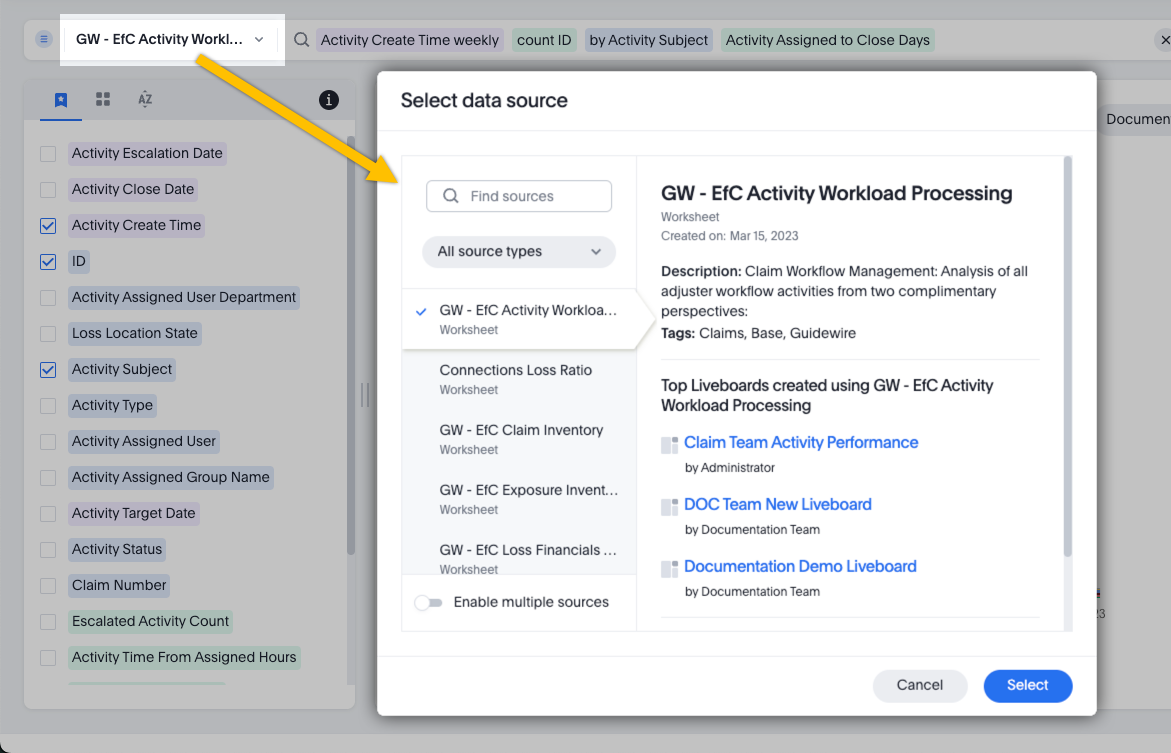
選択したデータソースの列が、画面左側のパネルに一覧表示されます。特定の列の詳細を確認するには、列を選択し、[列情報]を開きます。データ型、説明、サンプル値など、利用可能な情報が提供されます。
ステップ 2:検索を作成する
検索バーを使用して、データソースをクエリします。完全なステートメントまたは SQL を入力する代わりに、キーワードを使用します。例えば、「sum Open Activity Count Activity Assigned User sort by Open Activity Count descending」は、各ユーザーのオープンアクティビティの数を降順に一覧表示するグラフを作成します。

- 列名または列の値を入力します。
- 画面左側のパネルから列を追加します。値をフィルタするには、列の横にある[フィルターとして追加]
 を選択します。
 - begins with、next month、sort by、<= などの特別なキーワードを入力します。ThoughtSpot ドキュメントの「Keyword reference」を参照してください。
Explore が検索に使用している SQL を確認するには、画面の右側にある[クエリ]
 を選択します。
ステップ 3:(オプション)数式、パラメータ、およびセットを追加する
検索キーワードに加えて、数式、パラメータ、およびセットを追加できます。画面の左側で、カテゴリビューまたはアルファベット順のビューを選択し、[+ 追加]を選択します。
- 式
- 数式は、数学関数、null 値の置換、および条件ロジックの使用に役立ちます。ThoughtSpot ドキュメントの「Formulas」を参照してください。また、データをマスクして、特定のグループに対して列の値を非表示にすることもできます。
- パラメータ
- パラメータを使用すると、さまざまな検索シナリオをすばやく実行できます。パラメータは、式に挿入できる、調整可能な値のコンテナです。式では、定数値を使用する代わりに、さまざまな許容値を定義するパラメータを使用できます。検索を検索結果として保存すると、ほかのユーザーがパラメータ値を変更して、グラフまたはテーブルに表示される内容を変更できます。ThoughtSpot のドキュメント「Create parameters」を参照してください。
- セット
- セットとは、多くの検索結果で再利用できる定義済みの値グループです。例えば、保険商品の分類、一定範囲の数値のグループ化、または季節期間の定義を行うセットを作成できます。セットを含む検索結果を共有すると、ほかのユーザーは検索結果でそのセットを使用できます。次の 2 種類のセットがあります。
- 列セット:1 つの列内から値のグループを選択します。
- クエリセット:値を選択する前に、追加のフィルタと集計を実行できます。複数の列を使用してクエリを定義し、そのクエリ結果の列の 1 つから値を選択します。
次の操作
- Explore で自動生成されたグラフまたはテーブルを編集します。
- ビジュアライゼーションを保存してスタンドアロンの検索結果を作成するか、Liveboard にピン留めするか、またはその両方を実行します。詳細については、Explore の検索結果と Liveboards の共有 を参照してください。
- 検索結果にタグを追加 します。