Explore Liveboards の編集
フィルタ、タブ、グループ、色などを使用して、Explore の Liveboard 内の情報を整理し、スタイルを設定できます。
Liveboards の編集またはコピー
Liveboard を編集するには、Liveboard を開き、[詳細] > [編集]を選択します。次に、以下の設定のいずれかを使用します。
Liveboard を編集する権限がない場合は、編集可能な自分用のコピーを作成できます。[詳細]
> [コピーの作成]を選択します。
Liveboard の全体的な設定
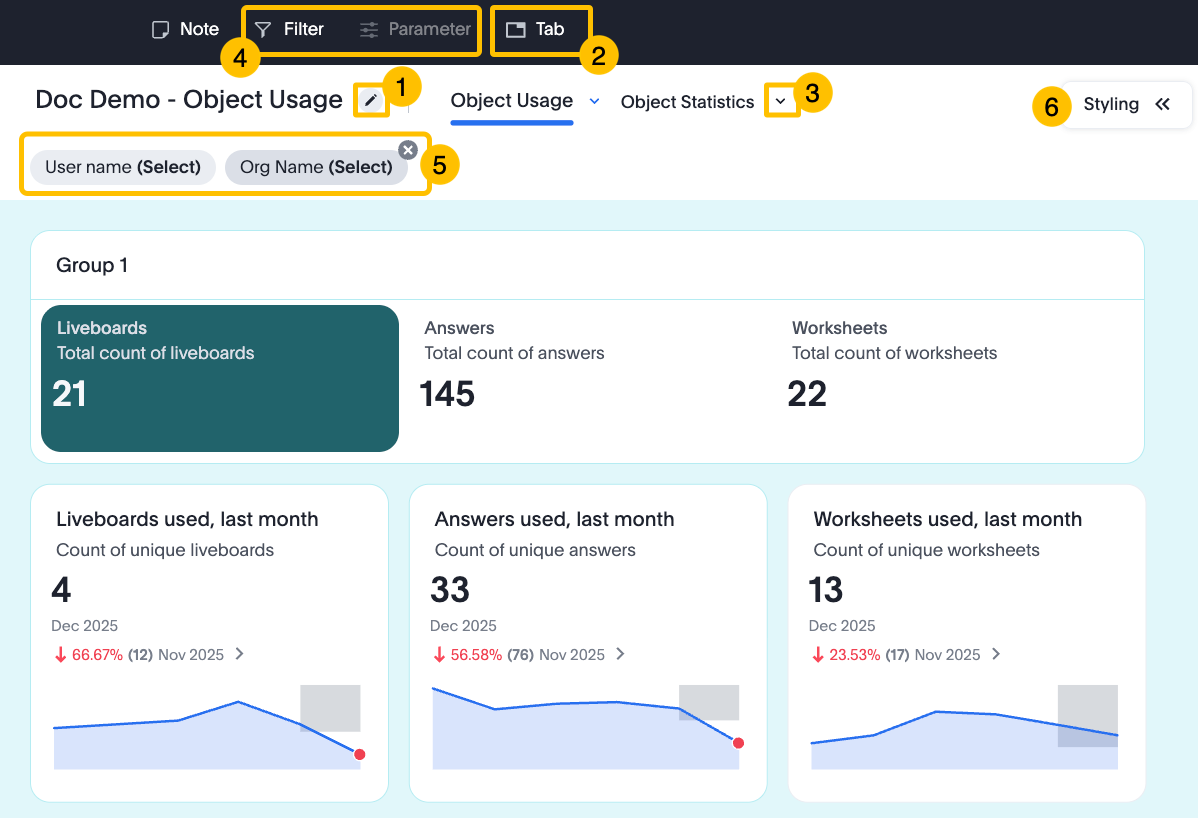
- 1. Liveboard の名前を変更して説明する
- Liveboard のタイトルと説明を記述して、いつ、どのように使用するかを他のユーザーが理解できるようにします。
- 2. タブを追加する
- タブを使用して、異なるページの関連するタイルをグループ化します。
- 3. タブを編集する
- タブの名前を変更するか、タブを削除するには、タブの下矢印を選択します。タブを並べ替えるには、タブをクリックしてドラッグします。
- 4. フィルタとパラメータを追加する
- Liveboard のデータに基づいてフィルタとパラメータを追加します。他のユーザーが Liveboard を表示するときに、追加したフィルタとパラメータを使用してデータを絞り込んだり、パーソナライズしたりできます。設定はコンフィギュレーションできます。例えば、デフォルトで選択される値が選択されたフィルタを作成したり、フィルタを特定のビジュアライゼーションにのみ適用したり、フィルタを必須にしたりできます。
- 5. フィルタとパラメータを編集する
- フィルタまたはパラメータを編集するには、フィルタまたはパラメータを選択します。削除するには X を選択します。
- 6. Liveboard のスタイルの設定
- Liveboard 全体に適用する設定の [Styling]を選択します。例えば、背景色を追加します。
タイルの設定
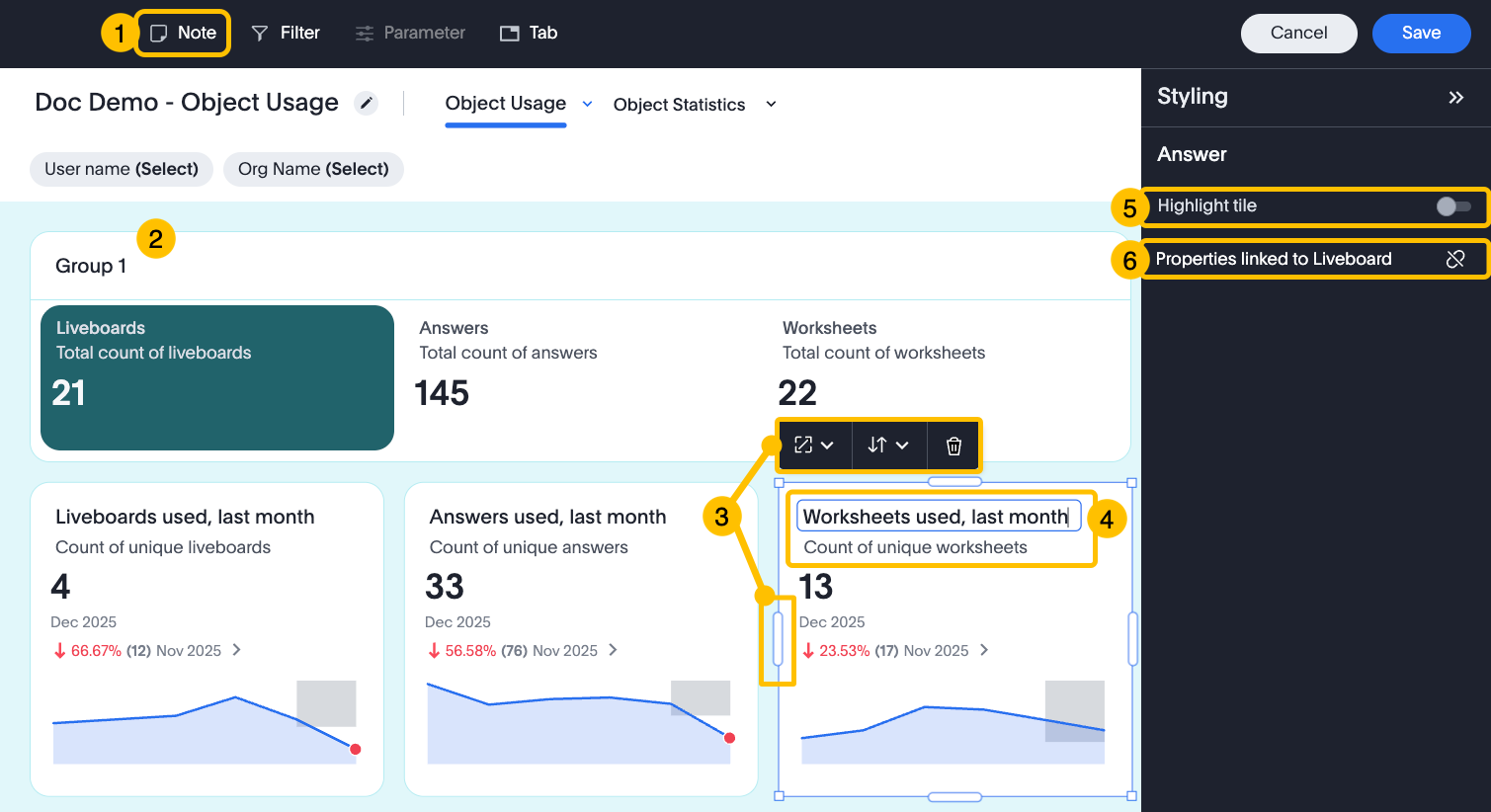
- 1. メモを追加する
- 空のメモタイルには、テキストや画像を追加したり、ビデオや PDF などのコンテンツを埋め込んだりできます。埋め込みコンテンツの場合は、iframe または URL を使用します。
- 2. タイルをグループ化する
- 関連するタイルをグループ化し、グループにタイトルと説明を付けます。 Shift キーを押したまま複数のタイルを選択して、[グループ]を選択します。
- 3. タイルを並べ替える
- 表示要件を満たすように、Liveboard 上のタイルを並べ替えたり、サイズを変更したりします。次の操作を実行できます。
- 移動:クリックしてドラッグします。
- 別のタブへの移動:タイルを選択してから、[Move to]を選択します。
- サイズの変更:タイルを選択してから、[Tile size]を選択します。より詳細なサイズオプションが必要な場合は、タイルの端にあるハンドルをクリックしてドラッグします。
- 削除:タイルを選択して[削除]を選択します。
- 4. タイルの名前を変更する、および説明を入力する
- 他のユーザーがビジュアライゼーションを理解しやすくなるように、タイトルと説明を記述します。
- 5. タイルを強調表示する
- 重要なタイルを濃い色の背景で目立たせることができます。タイルまたはグループを選択してから、を選択します。
- 6. タイルのスタイルのその他の設定
- タイルは、色などのほとんどのスタイル設定を全体的な Liveboard から継承します。特定のタイルまたはグループををカスタマイズするには、そのリンクを解除します。タイルまたはグループを選択し、[Properties linked to Liveboard]を選択します。