チュートリアル:データを検索して検索結果を作成する
このチュートリアルの手順に従うと、ベースコンフィギュレーションモデル のいずれかを使用したデータビジュアライゼーションの練習ができます。データを検索し、ビジュアライゼーショングラフを編集して、検索結果として保存します。
- 検索対象のデータソースを選択します。
-
[インサイト]
 ワークスペースで[データの検索]を選択します。
 - データソースセレクタを開くには、検索バーの横にあるソース名を選択します。
- [GW - EfC アクティビティの作業過程プロセッシング]モデルを選択します。横に青いチェックマークが表示されます。
- [選択]ボタンを選択します。
-
[インサイト]
- 検索パネルに検索条件を入力します。次の例を使用してください。
- 種類:
Activity Create Time weekly。Activity Create Time weekly は、検索キーワードを入力するに従って表示される推奨候補からクリックします。 - 種類:
count id。 - 種類:
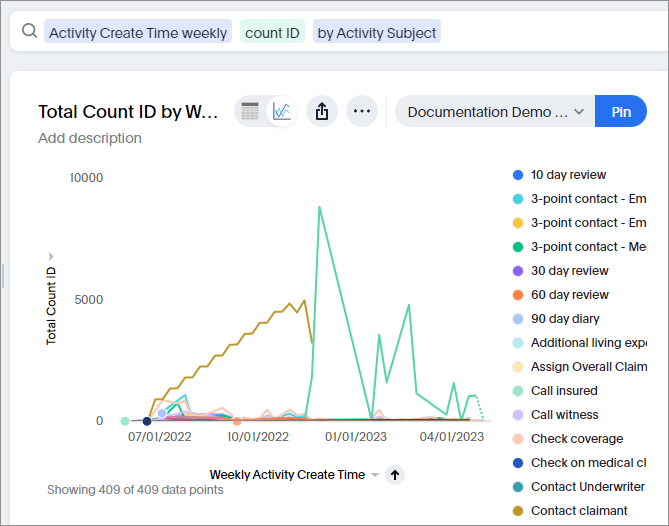
by Activity Subject。入力時に推奨候補を使用します。 - [検索]ボタンをクリックして検索を作成します。検索結果は、次の例のようになります。
- 種類:
- ビジュアライゼーショングラフを変更します。
- 右側のコントロール列の[種類]
 をクリックします。
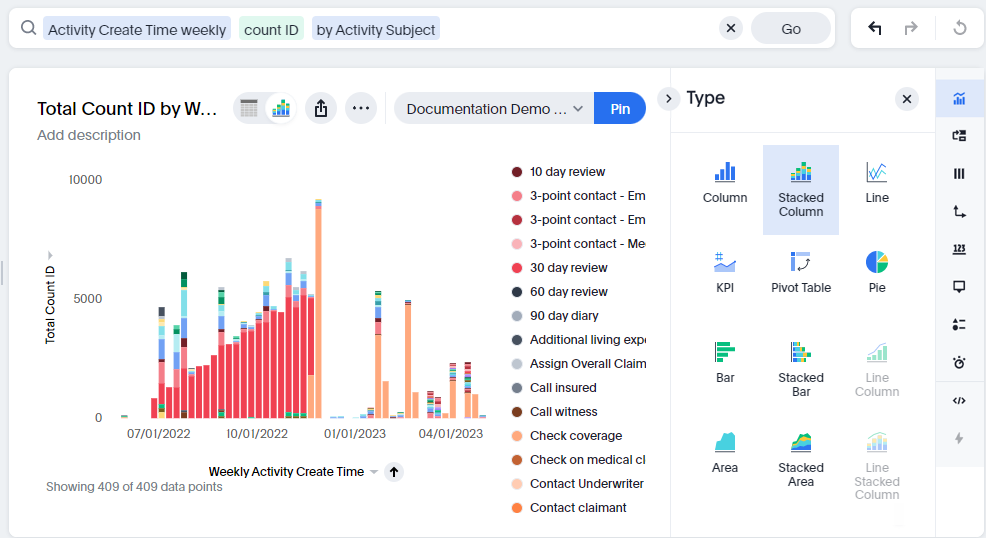
 - グラフ選択パネルで、積み上げ縦棒グラフのアイコンをクリックします。
- これで、グラフは次の例のようになります。ここで作成した検索結果として 409 個のデータポイントが返されたことに注意してください。
- 右側のコントロール列の[種類]
- ビジュアライゼーションにフィルタを追加します。
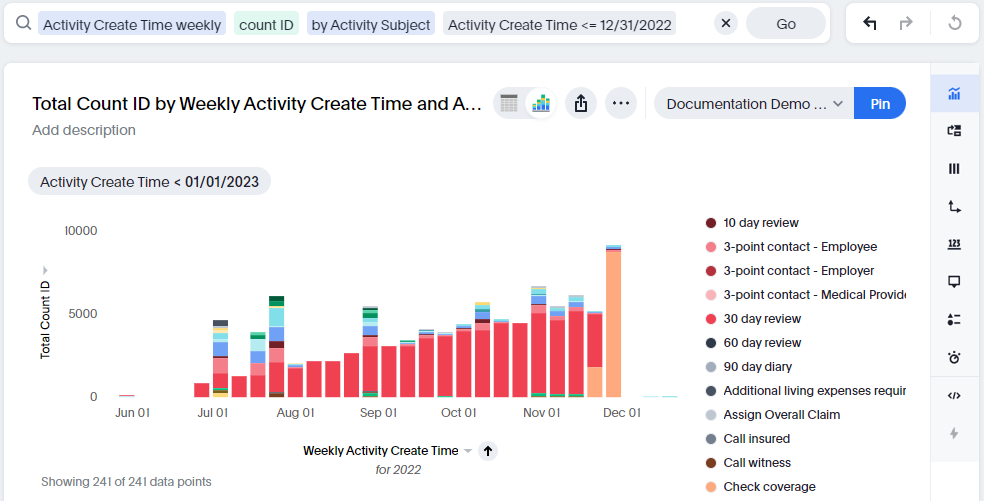
- 検索の最大日付範囲を 2022 年 12 月 31 日に設定します。検索パネルにフィルタ条件「Activity Create Time <= 12/31/2022」を追加し、[検索]ボタンをクリックします。
- グラフは、次の例のようになります。フィルタされた検索では、241 件の結果が返されました。
検索の保存
検索を保存すると、「検索結果」と呼ばれます。検索を保存するには、次の手順に従います。
- 検索結果パネルの右上にある[詳細]の省略記号をクリックします。選択リストから[保存]オプションを選択します。
- 検索結果の名前と説明を追加します。
- [検索結果の保存]をクリックして、検索結果を保存します。
検索結果が保存されたことを確認します。メニューパネルの検索結果リンクをクリックし、リスト内で保存した検索結果を見つけます。検索結果をクリックして表示します。
次の操作
- 検索結果を共有またはピン留め して、他のユーザーがその検索結果にアクセスできるようにします。
- 検索結果にタグを追加 します。