Explore Liveboards の作成
Explore Liveboard を作成して、複数の検索結果を 1 つの統合ダッシュボードにまとめます。既存または新規の検索から検索結果をピン留めして追加し、メモ、画像、または埋め込みコンテンツで Liveboard を強化します。
手順
-
[インサイト]
 ワークスペースで[Liveboards]を選択して、[Liveboard]ページを開きます。[ライブボードの作成]を選択します。
-
Liveboard の名前と説明を追加し、[作成]を選択します。
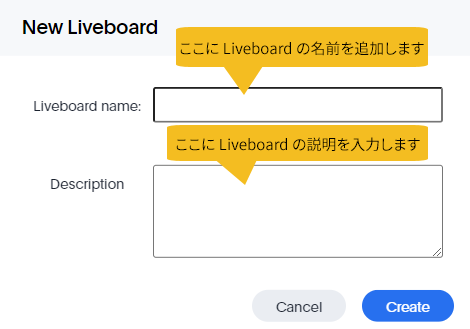
新しい Liveboard が[Liveboard]リストに追加されます。
Liveboard への検索結果の追加
-
以下のいずれかの方法を選択して、新しい Liveboard に検索結果を追加します。
- 既存の[検索結果]を開きます。[ピン]を選択し、先ほど作成した Liveboard を一覧から選択します。
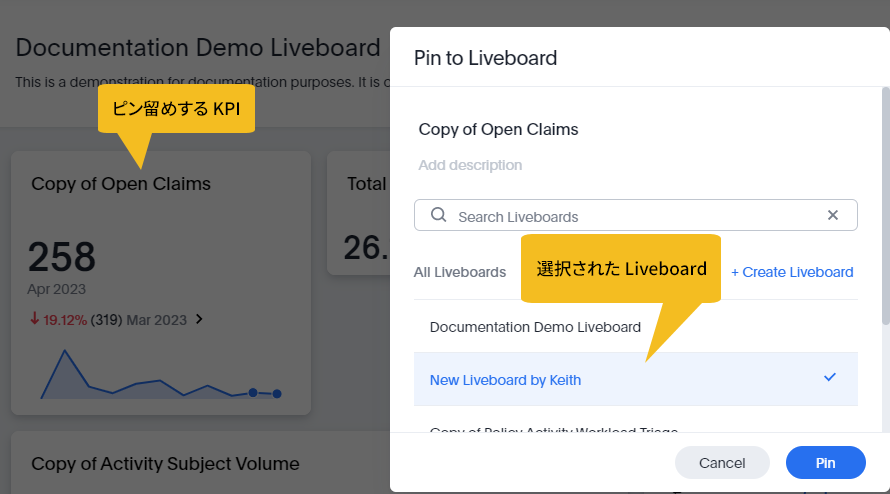
- [データ検索]を使用して新しい検索結果を作成します(データ検索 を参照)。次に、[ピン留め]を選択します。
上記の例のように検索結果の[ピン]オプションを選択すると、[+ ライブボードの作成]オプションも表示されます。このオプションを使用すると、ピン留めされた検索結果用にまったく新しい Liveboard を作成できます。 - 既存の[検索結果]を開きます。[ピン]を選択し、先ほど作成した Liveboard を一覧から選択します。
テキスト、画像、または埋め込みコンテンツの追加
-
Liveboard で、[詳細]
 > [編集] > [メモ]を選択します。空のメモタイルには、テキストや画像を追加したり、ビデオや PDF などのコンテンツを埋め込んだりできます。埋め込みコンテンツの場合は、iframe または URL を使用します。
次のタスク
- その他の編集オプションを使用して Liveboard を整理し、スタイルを設定する 。
- 他のユーザーと Liveboard を共有 する。
- Liveboard にタグを追加 する。