Explore でのグラフとテーブルの編集
Explore でグラフおよびテーブルの外観を編集できます。データを検索 したり、既存の検索結果を編集したりすると、Explore はデータに最も適していると判断した種類のグラフまたはテーブルを自動的に作成します。その後、ユーザーは自分のニーズに合わせてグラフまたはテーブルを微調整できます。
重要: エディタを閉じる前に変更を保存してください。ビジュアライゼーションの上部にある[詳細] > [保存]を選択します。
> [保存]を選択します。重要: 既存の検索結果を表示しているときに、タイトルの横にあるロック  は、ユーザーが[表示]アクセスのみを持っていることを意味します。検索を編集することはできますが、変更を保存することはできません。所有者に編集権限を要求するには、ロックを選択します。
は、ユーザーが[表示]アクセスのみを持っていることを意味します。検索を編集することはできますが、変更を保存することはできません。所有者に編集権限を要求するには、ロックを選択します。全般設定
- タイトルと説明
- タイトルと説明を選択して編集します。
- グラフまたはテーブルの選択
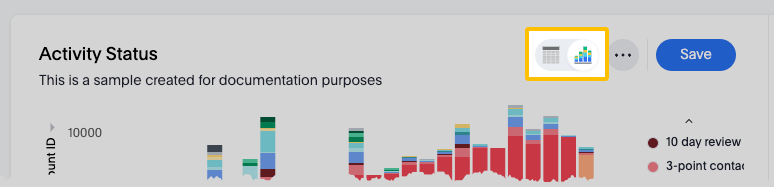
- データをグラフとして表示するには、[グラフを表示]を選択します。または、テーブルとして表示するには、[テーブルを表示]を選択します。変更を保存すると、選択したビューが他のユーザーに表示されます。ビジュアライゼーションを開いて編集する権限がない限り、グラフとテーブルの両方は表示されません。
エディタの操作
設定を確認する場所はいくつかあります。
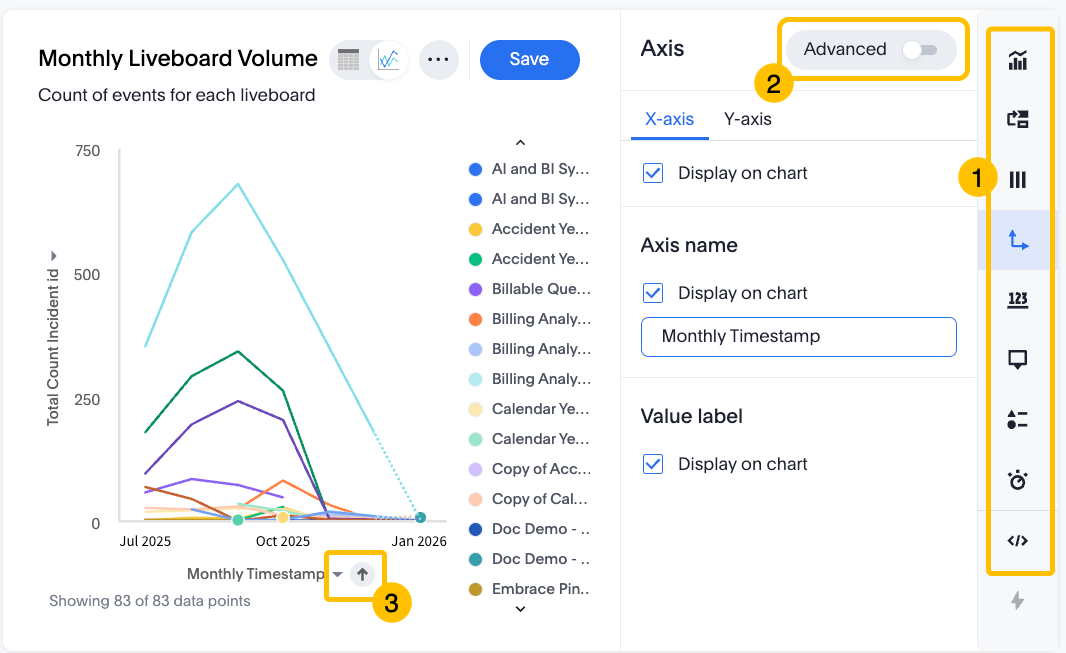
- 1. 編集メニュー
- グラフまたはテーブルのコンポーネントごとに 1 つのセクションがあります。各セクションの設定は、グラフまたはテーブルの種類によって異なります。
- 種類
- レイアウト
- 列
- 軸
- データラベル
- ツールチップ
- 凡例
- 表示
- クエリ(グラフの生成に使用したクエリを表示します。編集できません)
- 2. 詳細設定
- 編集メニューの一部のセクションでは、[詳細設定]を選択して追加の設定を表示できます。
- 3. グラフまたはテーブルの操作
- 一部の設定は、グラフまたはテーブルの特定の要素を選択または右クリックすると表示されます。例えば、軸名を選択すると、設定メニューが表示されます。
グラフの設定
使用可能なグラフの設定の一部を次に示します。
- グラフの種類
-
[種類]
 を選択し、20 種類以上のグラフの種類から選択します。各種類の詳細については、ThoughtSpot のドキュメント「Chart types」を参照してください。
 - 色を変更する
- マルチカラーチャートで、凡例項目の色を選択して編集します。
- 凡例項目を非表示にする
- 任意の凡例項目を選択して、グラフで非表示または表示します。凡例項目をダブルクリックすると、その項目のみが表示されます。もう一度ダブルクリックすると、すべての項目が表示されます。
- 軸を切り替える
-
[レイアウト]
 を選択し、列をクリックして別の軸にドラッグします。
 - 軸のプロパティを編集する
- X 軸または Y 軸を選択してプロパティを編集します。例えば、条件付き書式を追加したり、データをフィルタしたりできます。
- データポイントの最大数を設定する
-
[表示]
 を選択し、最大データポイント数を入力します。
 - null 値を非表示にする
-
[列]
 > [Hide null values]を選択します。
 - ツールチップを編集する
- データポイントにカーソルを合わせたときに表示されるツールチップに含めるフィールドを選択するには、[ツールチップ]
 > [編集]を選択します。
 - データラベルを表示する
- グラフにラベルを表示するには、[データラベル]
 を選択します。
 - グリッド線を表示する
-
[軸]
 を選択し、[軸線]で[Display gridline on chart]を選択します。
テーブル設定
使用可能なテーブルの設定の一部を次に示します。
- 列のプロパティを編集する
- 列のプロパティを編集するには、列名にカーソルを合わせ、[詳細]の省略記号を選択します。例えば、テキストの折り返しや条件付き形式をコンフィギュレーションしたり、列の名前を変更することができます。
- 並び替え列
- 列を基準に昇順または降順に並べ替えることができます。列名にカーソルを合わせ、[詳細]の省略記号を選択してから、[並べ替え]を選択します。
- 列を非表示にする
- 検索内に列を保持したまま、テーブルから列を非表示にできます。[レイアウト]
を選択し、列を[表示された列]から[非表示された列]にドラッグします。非表示された列を使用してデータを並べ替えることもできます。
次の操作
ビジュアライゼーションを保存して検索結果を作成し、組織で共有します。