Registerkarten
Verwendung
Überblick
Mithilfe von Registerkarten können Benutzer durch ähnliche Inhalte auf derselben Seite navigieren. Sie könnten beispielsweise eine Reihe von Registerkarten mit den Beschriftungen „Angebot erhalten“, „Kontoanmeldung“ und „Schadenfälle“ haben. Sie helfen dabei, Inhalte in mehrere Kategorien zu ordnen und so die kognitive Belastung für den Benutzer zu reduzieren.
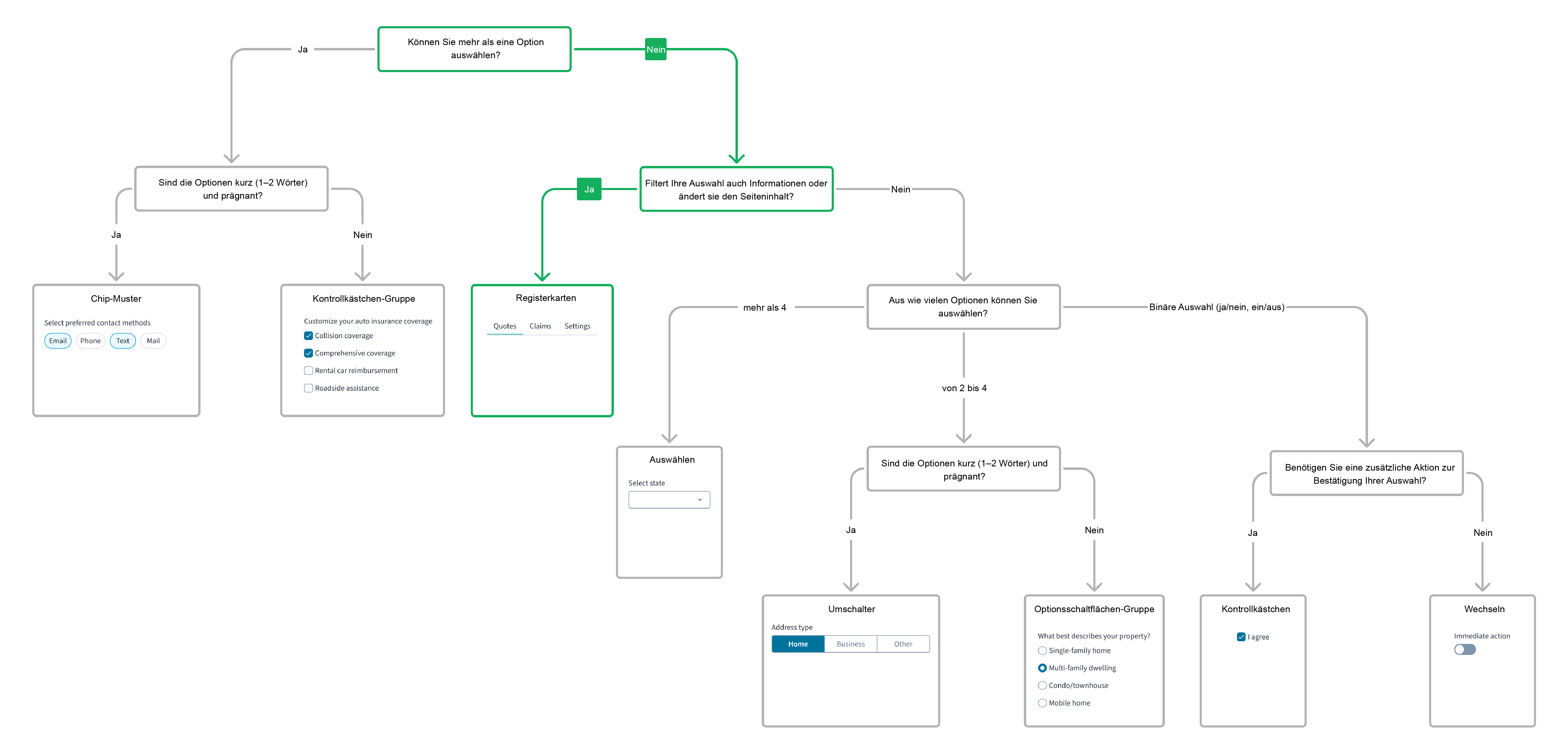
Eine ausführliche Orientierungshilfe zur Verwendung dieser Komponente finden Sie im folgenden Entscheidungsbaum für UI-Komponenten.
Formatierung
Aufbau
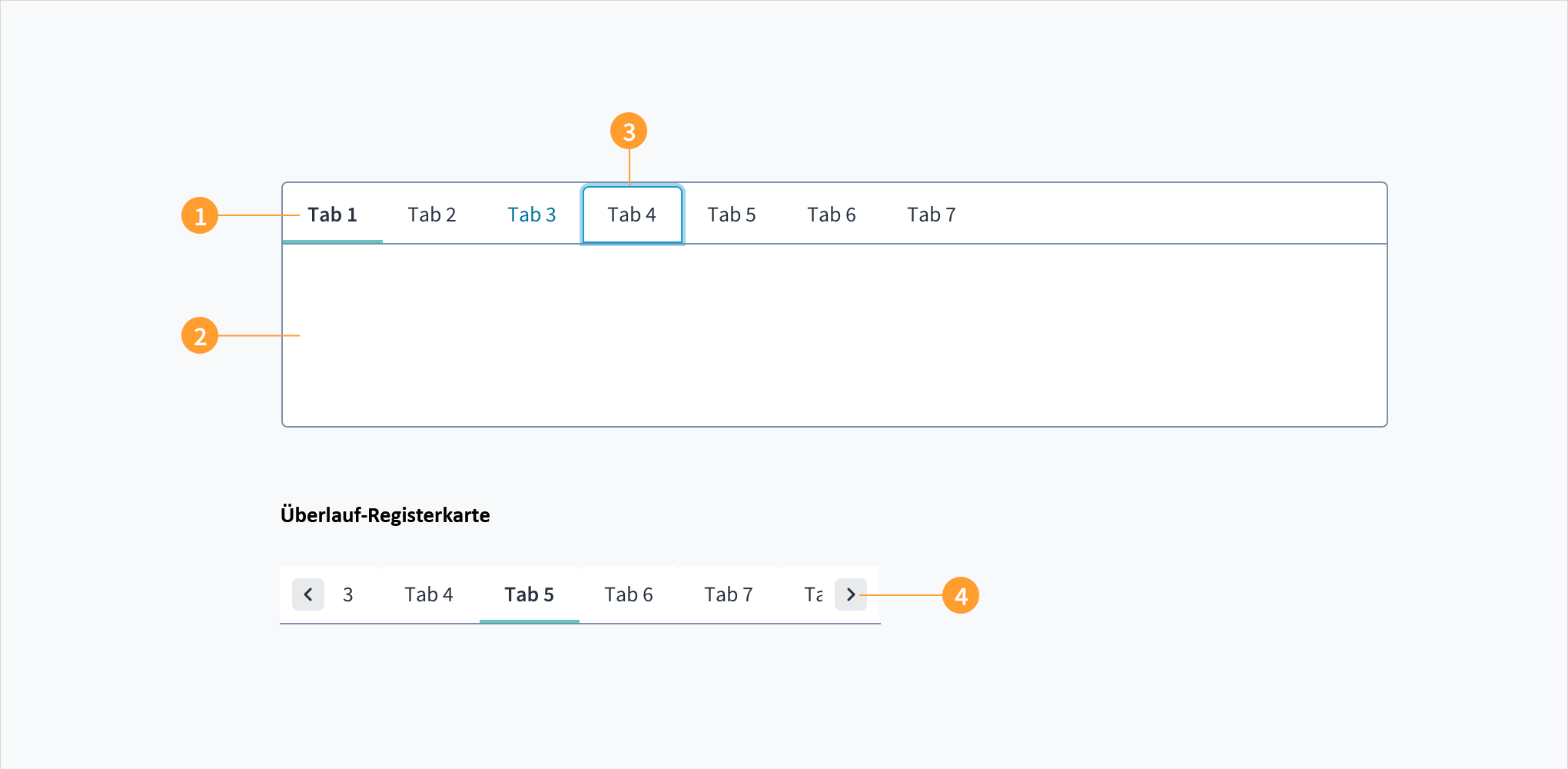
Die Registerkarten erscheinen in einem Set; jede Registerkarte hat eine Beschriftung und einen Inhaltsbereich.
Registerkarten bestehen aus:
- Beschriftung: Beschreibt den Inhalt der Registerkarte. Jede Registerkarte hat eine Beschriftung, die dem Benutzer einen Kontext bietet.
- Inhaltsbereich: Enthält Inhalte, die sich auf diese Kategorie beziehen. Der Inhalt innerhalb von Registerkarten sollte aus einem zusammenhängenden Satz von Elementen mit einem gemeinsamen Theme bestehen.
- Anzeige für aktive Registerkarte: Wird unter einer aktiven Registerkarte angezeigt. Es kann jeweils nur eine Registerkarte aktiv sein.
- Chevron-Symbol: ermöglicht es Benutzern, überlaufende Registerkarten in die Ansicht zu bringen.
Inhalt
Überlegungen zum UX-Schreiben
- Der Inhalt der einzelnen Registerkarten sollte zusammenhängend sein und eine Reihe gemeinsamer Merkmale aufweisen.
- Verwenden Sie Beschriftungen, die den Inhalt der einzelnen Registerkarten klar und prägnant beschreiben.
- Die Registerkarten sollten parallel sein, ohne die Sprache zu verdrehen, um sie parallel zu machen.
- Die Beschriftungen der Registerkarten sollten kurz sein (1 bis 2 Wörter) und einfache Sprache verwenden.
- Beim Beschriftungstext von Registerkarten sollte das erste Wort eines Satzes und Eigennamens groß geschrieben werden.
Best Practices
- Verwenden Sie Registerkarten, um Ansichten innerhalb desselben Kontexts zu wechseln. Benutzer sollten nicht zu verschiedenen Bereichen navigieren müssen. Registerkarten ermöglichen es ihnen, Ansichten zu wechseln, während sie an Ort und Stelle bleiben.
- Fassen Sie Inhalte logisch zusammen, so dass jeder Benutzer leicht erkennen kann, was er auf den einzelnen Registerkarten finden wird.
- Ordnen Sie Registerkarten logisch an, aber verwenden Sie keine Registerkarten für aufeinander folgende Inhalte, die in einer bestimmten Reihenfolge gelesen werden müssen.
- Legen Sie standardmäßig die erste Registerkarte in einem Set als aktiv fest.
- Widerstehen Sie der Versuchung, mehr als eine Reihe von Registerkarten zu verwenden. Wir empfehlen in der Regel nicht mehr als sechs Registerkarten in einem Satz.
- Verwenden Sie Registerkarten nur, wenn die Benutzer die Inhalte nicht über mehrere Registerkarten hinweg vergleichen müssen.
- Heben Sie die aktuell ausgewählte Registerkarte hervor.
- Stellen Sie sicher, dass nicht ausgewählte Registerkarten deutlich sichtbar und lesbar sind.
- Zeigen Sie die Registerkarten oben im Registerkarten-Panel an und nicht an den Seiten oder unten.
Verhalten
Zustände
Registerkarten haben als möglichen Zustand „Schwebend“, „Fokus“ und „Aktiv“:
- Schwebend: Zeigt an, dass der Benutzer den Mauszeiger über dem Element platziert hat (nur Desktop). Die Schriftfarbe der Registerkartenbeschriftungen ändern sich, wenn Sie den Mauszeiger darüber bewegen.
- Fokus: Gibt eine Rückmeldung darüber, dass der Benutzer das Element hervorgehoben hat, in der Regel über eine Eingabemethode wie eine Tastatur oder Maus.
- Aktiv: Gibt eine Rückmeldung darüber, dass der Benutzer auf das Element klickt oder tippt. Aktive Registerkarten werden unterstrichen angezeigt.
Interaktionen
Tastatur
Die TAB-Taste verschiebt den Fokus auf das erste Registerkartenelement in der Sequenz. Verwenden Sie die Pfeiltasten, um zwischen den Registerkarten-Panels zu wechseln. Wenn das Registerkarten-Panel fokussierbare Elemente enthält (z. B. eine Verknüpfung oder Schaltfläche), wird durch Drücken der TAB-Taste der Fokus auf das fokussierbare Element verschoben. Wenn keine fokussierbaren Elemente vorhanden sind, verschiebt die TAB-Taste den Fokus weg vom Registerkarten-Panel hin zum nächsten fokussierbaren Element nach der Komponente.
Screenreader
Die WAI-ARIA-Rollen „tablist“, „tab“ und „tabpanel“ sind enthalten, um assistiven Technologien Bedeutung zu verleihen. Wenn ein Registerkarten-Panel aktiv ist, wird der Wert aria-selected auf „true“ gesetzt, um kontextbezogene Informationen bereitzustellen.
Navigation
- Bei der Interaktion mit Registerkarten navigieren die Benutzer nicht zu verschiedenen Bereichen. Stattdessen wechseln sie innerhalb desselben Kontexts zwischen verschiedenen Ansichten.
Barrierefreiheit
Diese Komponente wurde validiert, um die Richtlinien für Barrierefreiheit WCAG 2.2 AA in der Standardbasiskonfiguration zu erfüllen. Dazu wird u. a. Folgendes sichergestellt:
- Das Kontrastverhältnis von Textelementen zu ihrem Hintergrund liegt über 4,5:1.
- Nicht-textuelle Inhalte, die eine Bedeutung vermitteln sollen (z. B. Symbole und Fokusanzeigen), weisen ein Kontrastverhältnis von mindestens 3:1 zu den angrenzenden Farben auf.
- Das jeweilige Element kann sowohl über eine Tastatur als auch über eine Maus bedient werden.
- Der Zugriff auf die Inhalte erfolgt über Screenreader wie JAWS oder VoiceOver.
Die Konformität mit den Richtlinien für Barrierefreiheit hängt letztendlich davon ab, wie diese Komponente implementiert und angepasst wird. Vom Autor des Inhalts vorgenommene Änderungen können sich auf die Barrierefreiheit auswirken. Details zu unserem Modell der geteilten Verantwortung finden Sie in unserer Erklärung zur Barrierefreiheit von Jutro.
Befolgen Sie die Anweisungen in diesem Abschnitt sowie in den WAI-ARIA-Erstellungspraktiken für Registerkarten.
Bei Verwendung dieser Komponente in Ihren Anwendungen:
- Geben Sie aussagekräftige und beschreibende Titel für jede Registerkarte an. Dies hilft den Benutzern, die Inhalte in den einzelnen Registerkarten-Panels zu verstehen, und sorgt für eine effiziente Navigation.
- Stellen Sie sicher, dass der Inhalt der einzelnen Registerkarten zugänglich ist, indem Sie z. B. semantische Überschriftenkomponenten verwenden, auf Farbkontraste achten und Bilder mit Alternativtext versehen.