Accordion
Verwendung
Überblick
Accordion ist eine Komponente, die eine progressive Anzeige von Informationen ermöglicht. Accordions sind nützlich, wenn Sie große Mengen an Inhalten auf kleinem Raum darstellen müssen (z. B. auf mobilen Benutzeroberflächen oder im Seitenbereich). Sie bestehen aus vertikal angeordneten Kopfzeilen, die erweitert werden, um den zugehörigen Inhalt anzuzeigen. Mit Accordions können Benutzer selbst bestimmen, wie viele Informationen sie zu einem bestimmten Zeitpunkt auf dem Bildschirm sehen. Accordions können in Assistenten und mobilen Lösungen verwendet werden, bei denen der Platz begrenzt ist.
Zu verwenden
- Zum Anzeigen von Inhalten, die Benutzer auswählen und lesen können.
- Wenn der vertikale Platz begrenzt ist und nicht alle Inhalte auf einmal angezeigt werden müssen.
- Zum Organisieren zusammengehöriger Informationen.
Nicht zu verwenden
- Bei Inhalten, die zum Ausführen von Aufgaben wichtig sind.
- Beim Erstellen eines Menüs. Verwenden Sie stattdessen die Komponente für das Überlaufmenü.
- Wenn mehrere Accordions ineinander verschachtelt werden müssen. Verwenden Sie stattdessen die Komponente für die Strukturansicht.
Formatierung
Aufbau
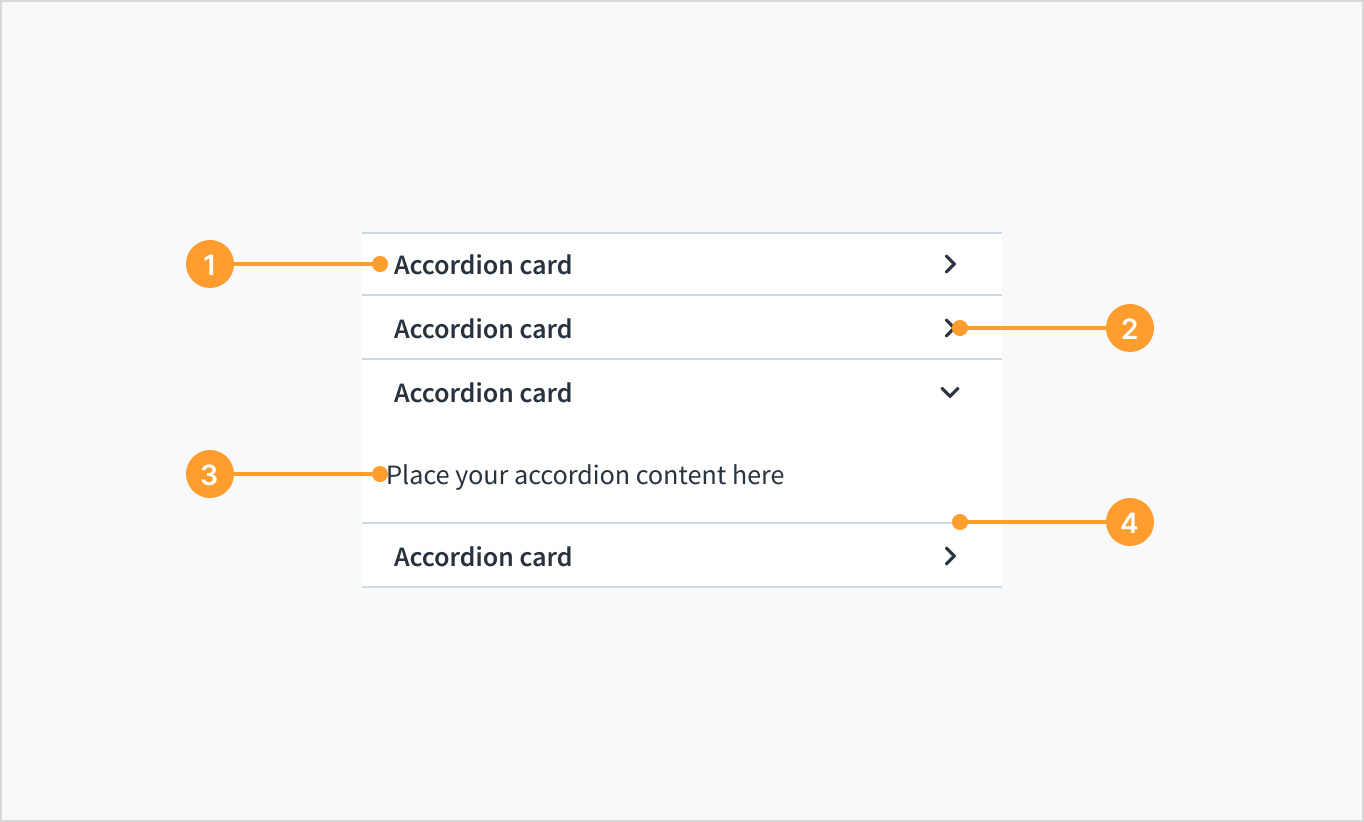
Das Accordion besteht aus den folgenden Elementen:
- Kopfzeile: Titel, der Benutzern einen Überblick über den Inhalt des jeweiligen Bereichs gibt.
- Chevron: Symbol, das den Status des Accordion angibt (erweitert oder reduziert).
- Hauptinhalt: Zugehöriger Inhalt, der beim Erweitern der Accordion-Kopfzeile angezeigt wird. Kann Text oder Benutzeroberflächenelemente (z. B. ein Eingabefeld) enthalten.
- Trennlinie: Visuelles Trennzeichen zur Unterscheidung der Accordion-Elemente. Sollte standardmäßig sichtbar sein und optional ausgeblendet werden können.
Ausrichtung und Positionierung
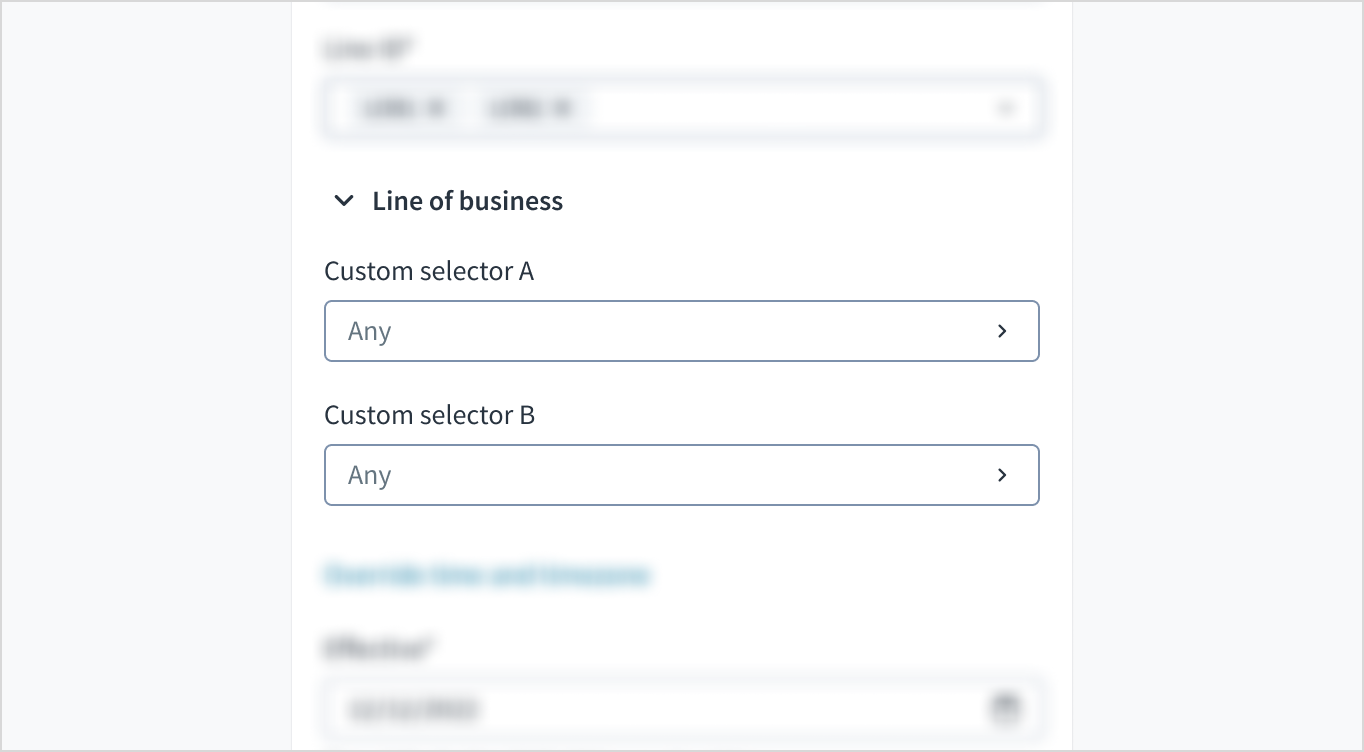
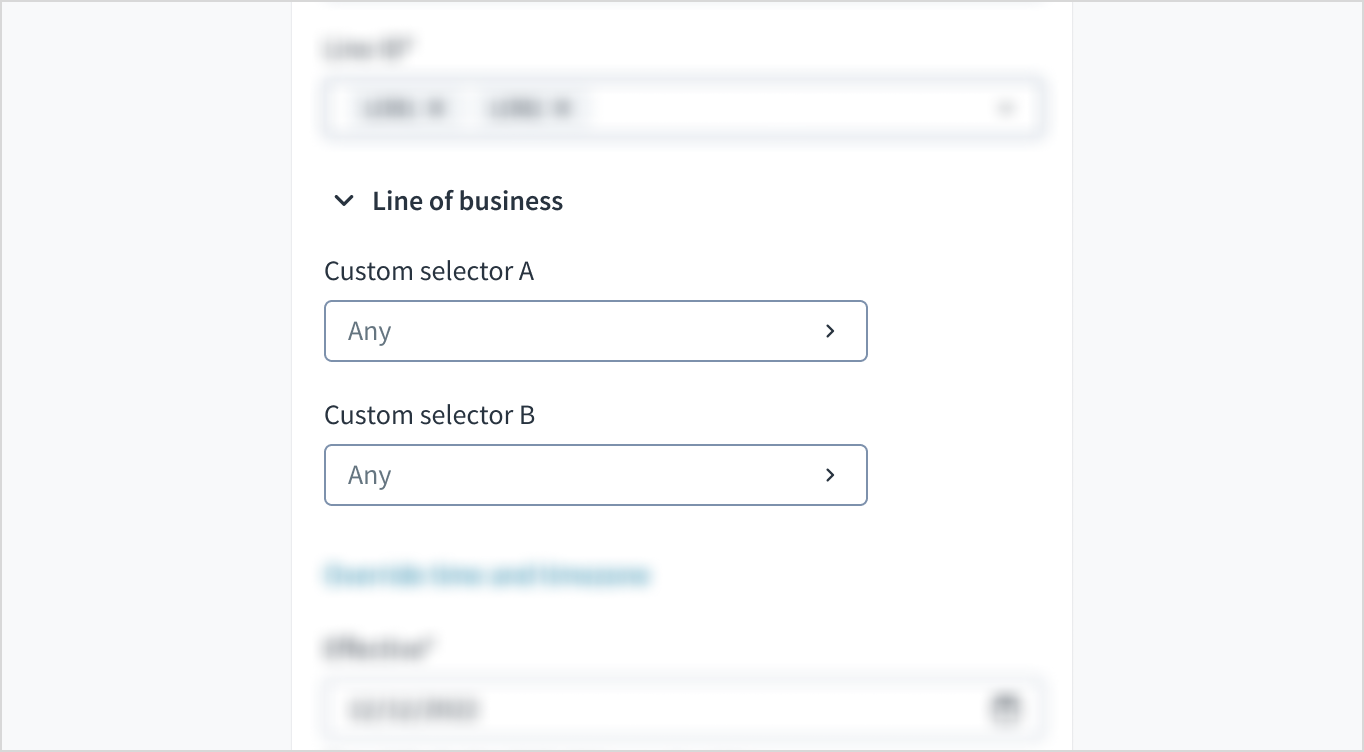
Standardmäßig befindet sich das Chevron-Symbol auf der rechten Seite (am Ende) der Kopfzeile. So kann der Accordion-Titel an anderen Inhalten auf der Seite ausgerichtet werden. Die Position des Symbols (links oder rechts) muss auf allen Seiten innerhalb einer Anwendung einheitlich sein.

Das Accordion muss die gesamte Breite des übergeordneten Containers einnehmen. Ändern Sie die Breite des Containers, um die Breite des Accordion zu ändern.
Inhalt
Allgemeine Richtlinien fürs Schreiben
- Verwenden Sie die Großschreibung des ersten Worts und von Substantiven für alle Aspekte der Gestaltung von Guidewire-Produktschnittstellen. Schreiben Sie nicht alles groß.
- Verwenden Sie in den meisten Situationen Verben im Präsens und im Aktiv.
- Verwenden Sie gebräuchliche Abkürzungen, um Ihrem Text einen natürlichen und informellen Ton zu verleihen.
- Verwenden Sie eine einfache Sprache. Vermeiden Sie unnötigen Jargon und komplexe Sprache.
- Halten Sie Wörter und Sätze kurz.
Accordion-Kopfzeile
Die Accordion-Kopfzeile kann Folgendes enthalten:
- Text (Kopfzeilentitel und sekundärer Text).
- Symbol (Wenn sich das Chevron auf der rechten Seite befindet, können Sie ein Symbol vor dem Titel der Kopfzeile positionieren. Wenn sich das Chevron auf der linken Seite befindet, positionieren Sie das Symbol am Ende der Accordion-Kopfzeile).
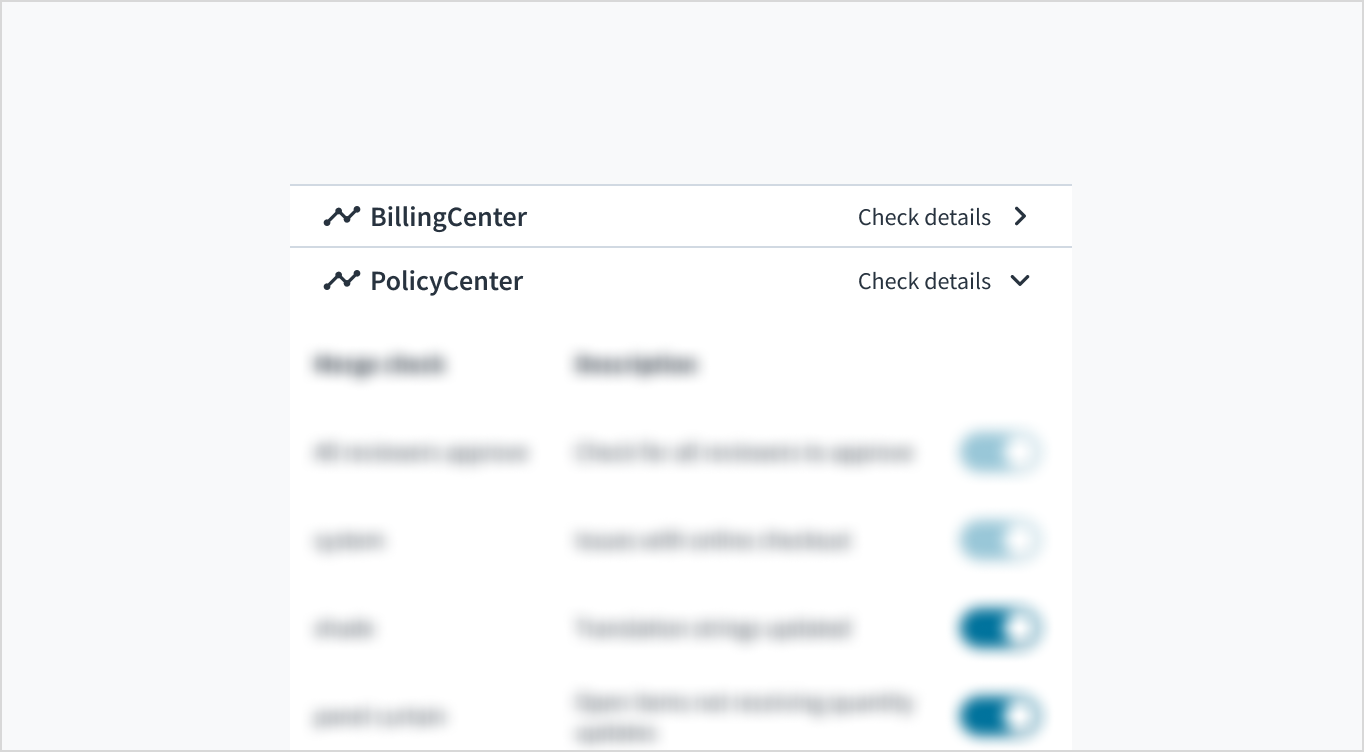
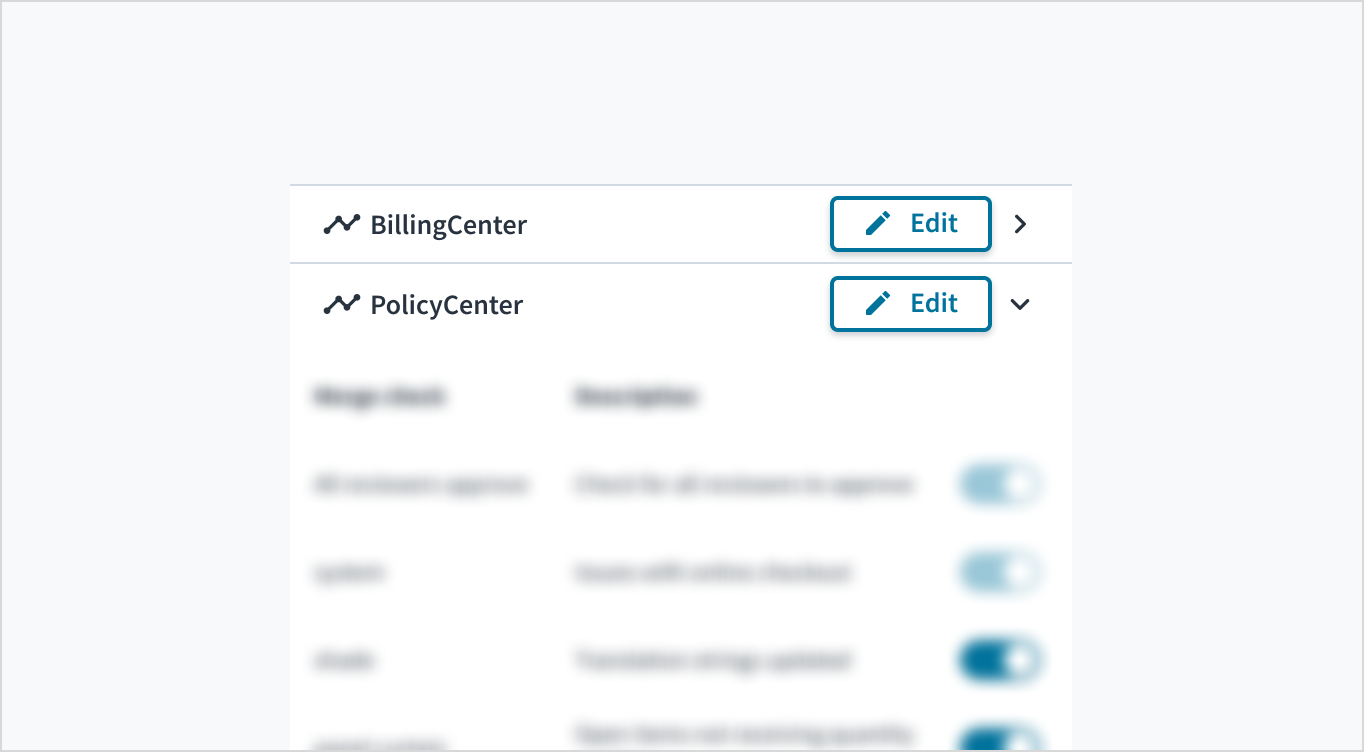
Jede Accordion-Kopfzeile muss einen eindeutigen Titel enthalten, der den zugehörigen Hauptinhalt klar und prägnant beschreibt. Kopfzeilen werden in der üblichen Groß- und Kleinschreibung angezeigt, mit Ausnahme von Eigennamen.
Accordion-Hauptteil
- Inhalte in Accordions sollten nie horizontal gescrollt werden.
- Bei Bedarf können Sie die Inhalte eines Accordion-Bereichs in Absätze unterteilen und untergeordnete Kopfzeilen einfügen.
Wort- und Zeichenbeschränkungen
Es gelten keine Beschränkungen für Zeichen oder Wörter in der Kopfzeile oder im Hauptinhalt.
Verhalten
Zustände
Die Accordion-Komponente hat 2 Hauptzustände: reduziert und erweitert.
- Reduziert: Standardzustand, wenn das Accordion reduziert und nicht ausgewählt ist. Geschlossene Accordions werden ohne Hervorhebung und nur mit dem Titel der Kopfzeile angezeigt.
- Erweitert: Gibt an, dass der Benutzer das Accordion ausgewählt und zum Anzeigen von Inhalten erweitert hat. Das Chevron-Symbol zeigt nach unten, um anzugeben, dass das Accordion erweitert ist.
Zusätzlich zum reduzierten und erweiterten Zustand verfügen Accordions auch über interaktive Zustände für aktiviert, deaktiviert, schwebend, fokussiert und aktiv.
| Zustand | Beschreibung | |
|---|---|---|
 | Aktiviert | Standardzustand. |
 | Deaktiviert | Gibt an, dass das Accordion nicht interaktiv ist, es aber zu einem bestimmten Zeitpunkt sein kann. Der Zustand „Deaktiviert“ ist nicht dafür gedacht, barrierefrei zu sein, daher darf er nicht fokussiert werden. |
 | Schwebend | Gibt eine Stiländerung an, wenn der Benutzer mit dem Mauszeiger auf die Kopfzeile des Accordion zeigt. |
 | Fokussiert | Gibt an, dass der Benutzer das Accordion ausgewählt (aber nicht erweitert) hat. Die Ränder der Komponente sind in unserer Markenfarbe hervorgehoben. |
 | Aktiv | Gibt an, dass der Benutzer auf das Element klickt oder tippt. |
Interaktionen
Maus
Wenn ein Benutzer durch Klicken ein neues Accordion-Element öffnet, bleiben die bereits geöffneten Elemente weiterhin geöffnet. Jede Interaktion erfordert einen Benutzerklick, um eine Desorientierung in der Benutzeroberfläche zu verhindern. Benutzer können das Accordion reduzieren oder erweitern, indem sie auf das Chevron oder auf eine beliebige Stelle im Kopfzeilenbereich klicken.
Tastatur
Die Accordion-Kopfzeile dient als Schaltfläche. Mit der Eingabetaste und der Leertaste lassen sich die einzelnen Accordion-Bereiche erweitern und reduzieren. Mit Tab und Umschalt+Tab kann durch die fokussierbaren Accordion-Elemente navigiert werden.
Screenreader
Wenn das Accordion reduziert ist, ist der Inhalt des Accordion-Bereichs ausgeblendet. Der WAI-ARIA-Zustand aria-expanded="false" gibt für Benutzer an, dass der Bereich nicht sichtbar ist. Wenn das Accordion erweitert ist, ändert sich das ARIA-Attribut in „true“, um anzugeben, dass der Inhalt sichtbar ist.
Barrierefreiheit
Diese Komponente wurde validiert, um die Richtlinien für Barrierefreiheit WCAG 2.2 AA in der Standardbasiskonfiguration zu erfüllen. Dazu wird u. a. Folgendes sichergestellt:
- Das Kontrastverhältnis von Textelementen zu ihrem Hintergrund liegt über 4,5:1.
- Nicht-textuelle Inhalte, die eine Bedeutung vermitteln sollen (z. B. Symbole und Fokusanzeigen), weisen ein Kontrastverhältnis von mindestens 3:1 zu den angrenzenden Farben auf.
- Das jeweilige Element kann sowohl über eine Tastatur als auch über eine Maus bedient werden.
- Der Zugriff auf die Inhalte erfolgt über Screenreader wie JAWS oder VoiceOver.
Die Konformität mit den Richtlinien für Barrierefreiheit hängt letztendlich davon ab, wie diese Komponente implementiert und angepasst wird. Vom Autor des Inhalts vorgenommene Änderungen können sich auf die Barrierefreiheit auswirken. Details zu unserem Modell der geteilten Verantwortung finden Sie in unserer Erklärung zur Barrierefreiheit von Jutro.
Beachten Sie die folgenden Anweisungen und auch die WAI-ARIA Authoring Practices for Accordions, wenn Sie diese Komponente in Ihren Anwendungen verwenden:
- Jede Accordion-Kopfzeile muss einen eindeutigen Titel enthalten, der den Inhalt des Accordion-Bereichs beschreibt. Dies hilft vor allem blinden Benutzern, da sie durch die einzelnen Kopfzeilen navigieren und den Inhalt verstehen können, ohne jeden Bereich erweitern zu müssen.
- Achten Sie darauf, dass es keine Tastaturfallen gibt, wenn Inhalte zum Accordion-Bereich hinzugefügt werden. Benutzer müssen in der Lage sein, zu jedem fokussierbaren Element innerhalb jedes Bereichs und anschließend zur nächsten Accordion-Kopfzeile zu wechseln.