Avatar
Verwendung
Überblick
Ein Avatar ist ein Objekt, das in der globalen Kopfzeile angezeigt wird und die Identität eines Benutzers darstellt. Er ermöglicht den Zugriff auf das Profil des Benutzers und gegebenenfalls auf die allgemeinen Einstellungen. Avatare stärken die Verbindung zwischen Benutzern und Produkten. Sie bieten Benutzern auch ein gewisses Maß an Personalisierung.
Aufbau
Avatar-Bild
Dropdown-Menü für Avatar
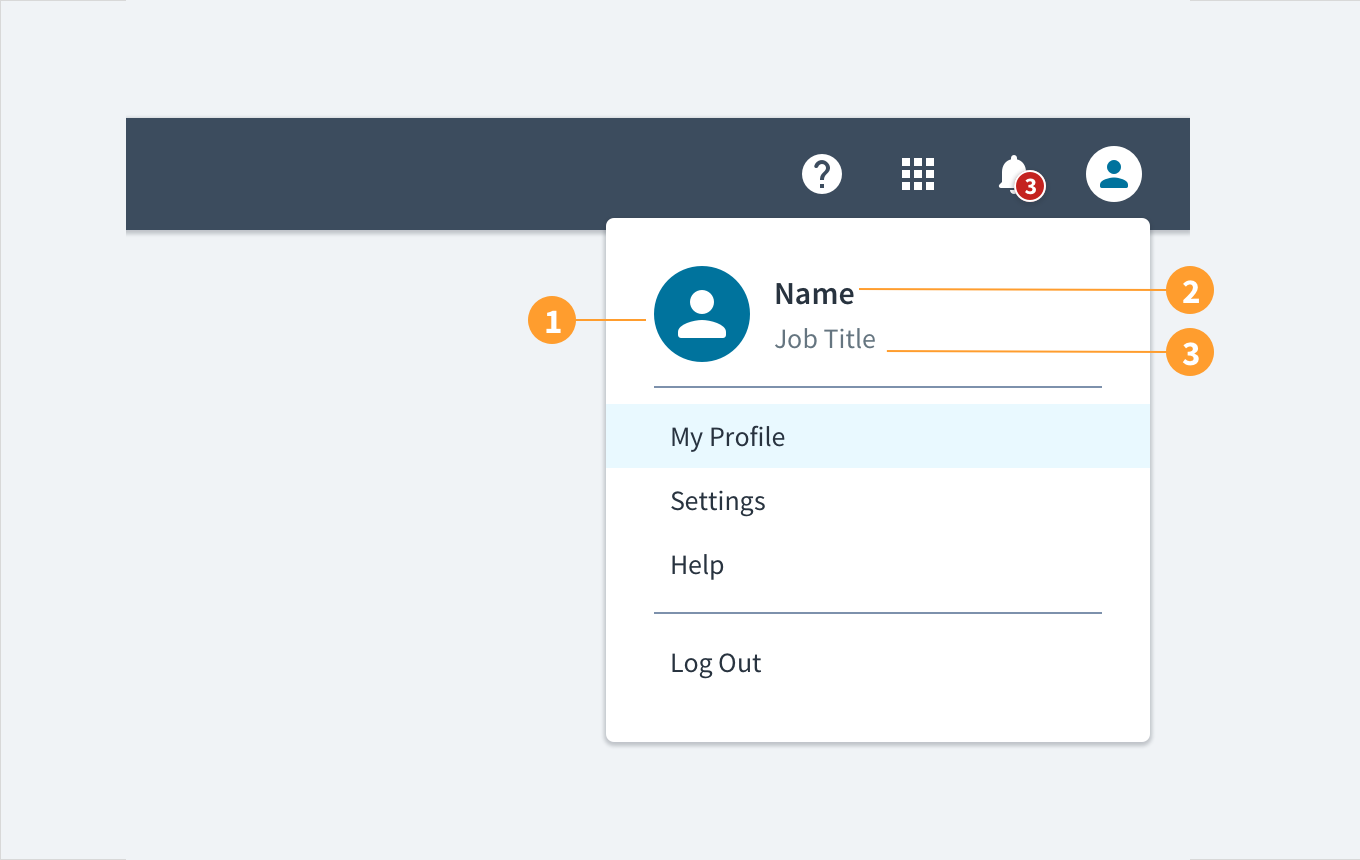
Avatare werden als runde Grafiken oben rechts in einer Kopfzeile und dem zugehörigen Dropdown-Menü angezeigt. Benutzer können ein Bild für den Avatar hochladen. Standardmäßig (wenn kein Bild hochgeladen wird) werden die Initialen des Benutzers angezeigt. Das Dropdown-Menü für Avatare enthält auch den Namen und den Titel des Benutzers als Text.
Avatar mit hochgeladenem Bild (enthalten)
Avatare bestehen aus den folgenden Elementen:
- Standardbild oder hochgeladenes Bild: Benutzer können für ihren Avatar ein Bild hochladen, das als runde Grafik angezeigt wird.
- Name: Im Dropdown-Menü des Avatars wird der Name des Benutzers als verankerte Beschriftung angezeigt.
- Rolle: Im Dropdown-Menü des Avatars wird die Rolle oder der Titel des Benutzers unter seinem Namen angezeigt.
Best Practices
- Verwenden Sie Avatare, um anzugeben, wo Benutzer auf ihr Profil und die allgemeinen Einstellungen zugreifen können.
- Verwenden Sie Avatare in einer Benutzeroberfläche oder einer Reihe von zusammenhängenden Produkten einheitlich.
- Verwenden Sie Avatare, um die Beziehung zwischen einem Produkt und seinen Benutzern zu stärken.
- Verwenden Sie Avatare, um Benutzern ein gewisses Maß an Personalisierung zu ermöglichen.
Reaktionsfähigkeit/Anpassungsfähigkeit
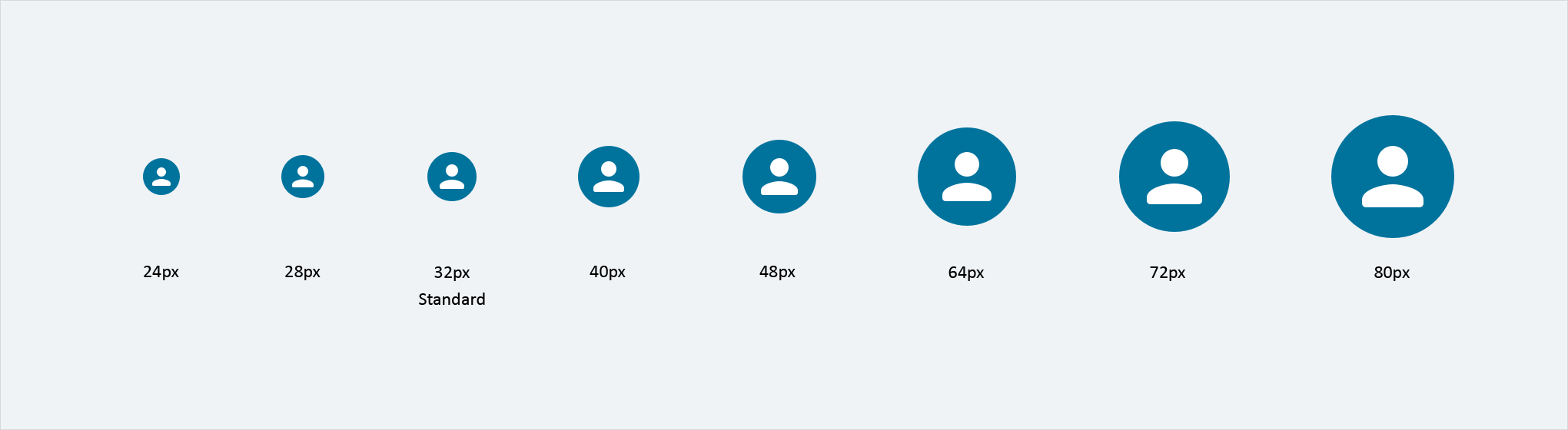
- Jutro-Avatare sind in verschiedenen Größen verfügbar und lassen sich so an unterschiedliche Formfaktoren anpassen.
- Dank des responsiven Jutro-Designs können Avatare wie die meisten anderen Komponenten über die Komponenten
<Grid>und<Flex>verteilt, in der Größe verändert und angeordnet werden.
Interaktionen
Maus
- Beim Zeigen auf die runde Grafik eines Avatars wird eine QuickInfo mit dem Namen des Benutzers angezeigt.
- Beim Klicken auf die runde Grafik des Avatars wird ein Dropdown-Menü angezeigt.
- Beim Bewegen des Mauszeigers über die Beschriftungen im Dropdown-Menü werden diese hervorgehoben.
Tastatur
Die Avatar-Kopfzeile dient als Schaltfläche. Mit LEERTASTE und EINGABETASTE wird der Inhalt erweitert und reduziert.
Screenreader
Im Benutzernamenfeld kann ein alternativer Text eingegeben werden. Wenn kein Wert angegeben wird, wird standardmäßig „Benutzer-Avatar“ verwendet. Durch das WAI-ARIA-Attribut aria-haspopup="true" werden Benutzer von Screenreadern über vorhandene Inhalte im Avatar informiert. Das Attribut aria-expanded wechselt zwischen „true“ und „false“, um den Zustand der Komponenten anzugeben, d. h., ob sie erweitert oder reduziert angezeigt wird.
Fehlerbedingungen
Wenn kein Bild für den Avatar verfügbar ist, werden stattdessen die Initialen des Benutzers angezeigt. Wenn die Initialen des Benutzers nicht gerendert werden können (z. B. bei Namen, bei denen nicht das lateinische Alphabet verwendet wird), wird ein Standardsymbol angezeigt.
Barrierefreiheit
Diese Komponente wurde validiert, um die Richtlinien für Barrierefreiheit WCAG 2.2 AA in der Standardbasiskonfiguration zu erfüllen. Dazu wird u. a. Folgendes sichergestellt:
- Das Kontrastverhältnis von Textelementen zu ihrem Hintergrund liegt über 4,5:1.
- Nicht-textuelle Inhalte, die eine Bedeutung vermitteln sollen (z. B. Symbole und Fokusanzeigen), weisen ein Kontrastverhältnis von mindestens 3:1 zu den angrenzenden Farben auf.
- Das jeweilige Element kann sowohl über eine Tastatur als auch über eine Maus bedient werden.
- Der Zugriff auf die Inhalte erfolgt über Screenreader wie JAWS oder VoiceOver.
Die Konformität mit den Richtlinien für Barrierefreiheit hängt letztendlich davon ab, wie diese Komponente implementiert und angepasst wird. Vom Autor des Inhalts vorgenommene Änderungen können sich auf die Barrierefreiheit auswirken. Details zu unserem Modell der geteilten Verantwortung finden Sie in unserer Erklärung zur Barrierefreiheit von Jutro.
Achten Sie in Ihrer Anwendung darauf, dass eventueller Alternativtext aussagekräftig ist.
Die @jutro/auth -Abhängigkeit ist nun optional für
@jutro/router und @jutro/components-Pakete.
Allerdings erfordert die Avatar-Komponente, dass
@jutro/auth zu Ihren App-Abhängigkeiten hinzugefügt wird, um verwendet werden zu können.