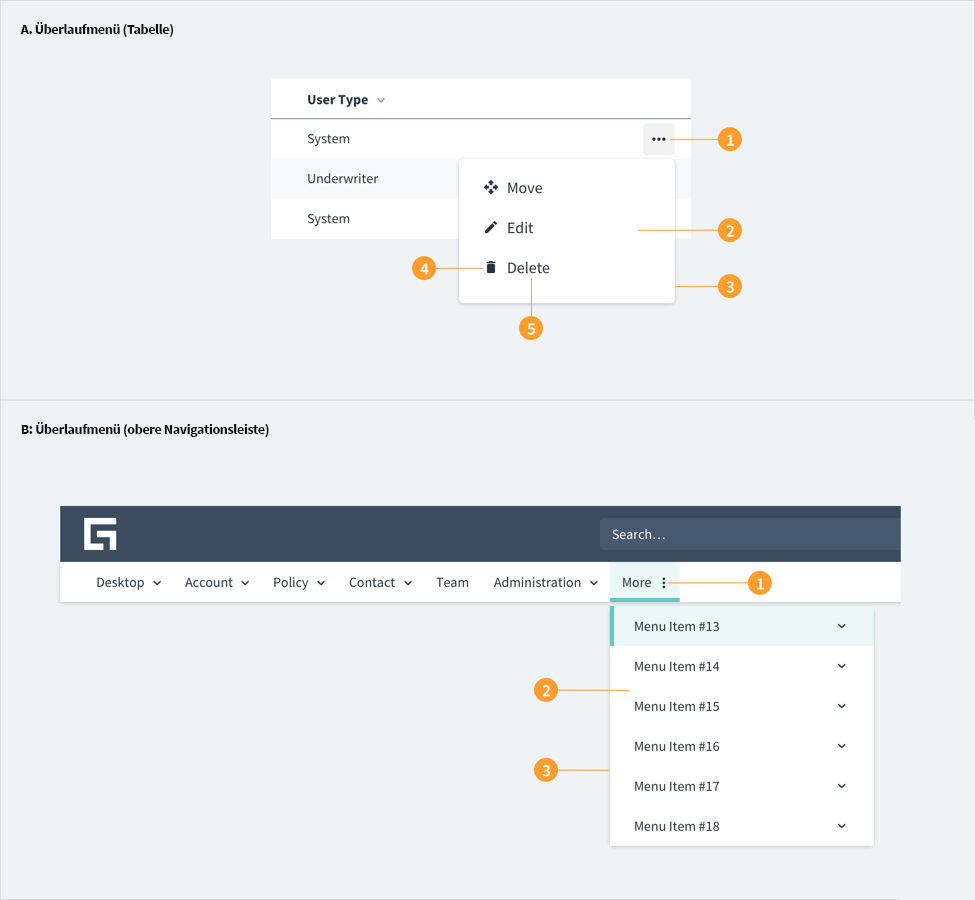
Das Überlaufmenü zeigt an, dass in einem UI-Objekt mehr Inhalt verfügbar ist, als auf einmal angezeigt werden kann. Zusätzliche Listen, Optionen und Funktionen können in einem erweiterbaren Menü verborgen werden, um die Hauptoberfläche nicht zu überladen.
B. Überlauf-Menü in einer oberen Navigationsleiste.
Das Überlaufmenü ist durch ein Ellipsen-Symbol gekennzeichnet. Es wird am (rechten) Ende einer Reihe von Navigationstiteln oder in einer Inhaltszeile angezeigt.
Ellipsen-Symbol: Das Tabellenüberlaufmenü wird durch ein Ellipsen-Symbol angezeigt, das immer auf der rechten Seite einer Tabellenzeile erscheint.
Dropdown-Menü: Das Überlaufmenü besteht aus einer Liste zusätzlicher Interaktionen, z. B. Tools/Aktionen, z. B. Löschen, Bearbeiten, Duplizieren (Zeile duplizieren).
Schatten des Dropdown-Menüs: Ein Schatten wird als Teil des Überlaufmenüs verwendet, um es deutlich vom Hintergrund zu unterscheiden.
Tool-/Aktionssymbole: Den Listeneinträgen des Überlaufmenüs kann eine Ikonographie hinzugefügt werden, die einen schnellen und klaren Hinweis auf die zugehörige Funktionalität gibt.
Toolbeschriftungen: Die Listenelemente des Überlaufmenüs sind entsprechend den Richtlinien für Jutro-Dropdown-Menüs beschriftet.
Ellipsen-Symbol: Das Überlaufmenü in der oberen Navigationsleiste wird durch ein Ellipsen-Symbol angezeigt, das immer auf der rechten Seite einer Tabellenzeile erscheint.
Dropdown-Menü: Das Überlaufmenü besteht aus einer Liste zusätzlicher Links in einer oberen Navigationsleiste.
Schatten des Dropdown-Menüs: Ein Schatten wird als Teil des Überlaufmenüs verwendet, um es deutlich vom Hintergrund zu unterscheiden.
Positionieren Sie das Symbol für das Überlaufmenü (Ellipse) immer am Ende eines Objekts (wenn Start/Ende links/rechts ist, befindet es sich auf der rechten Seite), um zusätzliche Inhalte/Funktionalität anzuzeigen.
Verwenden Sie Überlaufmenüs zur Realisierung von sauberen Benutzeroberflächen, indem Sie die sekundären Optionen in einem erweiterbaren Menü ausblenden oder alternativ die wichtigen Aktionen im Hinblick auf das Engagement anzeigen.
Achten Sie darauf, dass Sie nur die Aktionen aufnehmen, die für die Erledigung vorrangiger Aufgaben erforderlich und kontextbezogen relevant sind, und führen Sie diese in der Reihenfolge ihrer Häufigkeit auf.
Verwenden Sie Überlaufmenüs, um zusätzliche Menüpunkte oder Aktionen aufzunehmen, die schrittweise/progressiv zur Benutzeroberfläche hinzugefügt werden.
Verwenden Sie keine kaskadierenden Menüs.
Deaktivieren Sie Optionen, die in einem bestimmten Kontext nicht relevant sind.
Ein Ellipsen-Symbol im Überlaufmenü wird hervorgehoben, wenn man den Mauszeiger darüber bewegt, um Interaktivität anzuzeigen.
Ein Überlaufmenü-Symbol (Ellipse) kann unsichtbar sein, bis ein zugehöriges Objekt mit dem Mauszeiger bewegt oder angeklickt wird, z. B. eine Tabellenzeile. Dies trägt dazu bei, die Aufmerksamkeit auf die Einbeziehung des Überlaufmenü-Objekts und die Funktionalität zu lenken.
Wenn Sie auf das Ellipsen-Symbol des Überlaufmenüs klicken, wird ein Dropdown-Menü mit dem Inhalt angezeigt. Wenn Sie auf eine beliebige Stelle außerhalb des Menüs klicken, wird das Menü ausgeblendet.
Menüpunkte im Überlaufmenü werden mit einem blauen Hintergrund hervorgehoben, wenn Sie mit dem Mauszeiger darüber fahren. Über einen einzigen Mausklick wird die Aktion oder der Link aus dem Menü ausgelöst.
Die Komponente des Überlaufmenüs ist Teil des Navigationsmenüs und hat als solche die Rolle „menuitem“. Die WAI-ARIA-Rolle von aria-expanded="false' zeigt an, dass der Standardzustand des Menüs eingeklappt ist und zusätzliche Inhalte enthält. Dieser Wert wechselt zu true, wenn das Überlaufmenü erweitert wird.
Der Text in einem Überlaufmenü sollte direkt und prägnant sein, damit sich der Benutzer schnell für eine Aktion entscheiden kann.
Bei Aktionen, die eine erhebliche Änderung der Benutzerdaten bewirken könnten, sollte eine horizontale Trennlinie verwendet werden, um diese Aktion abzutrennen und sie unterhalb des primären Aktionssatzes aufzuführen.
Das Kontrastverhältnis von Textelementen zu ihrem Hintergrund liegt über 4,5:1.
Nicht-textuelle Inhalte, die eine Bedeutung vermitteln sollen (z. B. Symbole und Fokusanzeigen), weisen ein Kontrastverhältnis von mindestens 3:1 zu den angrenzenden Farben auf.
Das jeweilige Element kann sowohl über eine Tastatur als auch über eine Maus bedient werden.
Der Zugriff auf die Inhalte erfolgt über Screenreader wie JAWS oder VoiceOver.
Die Konformität mit den Richtlinien für Barrierefreiheit hängt letztendlich davon ab, wie diese Komponente implementiert und angepasst wird. Vom Autor des Inhalts vorgenommene Änderungen können sich auf die Barrierefreiheit auswirken. Details zu unserem Modell der geteilten Verantwortung finden Sie in unserer Erklärung zur Barrierefreiheit von Jutro.
Vergewissern Sie sich, dass Sie die API-Oberfläche der Design System-Komponenten und die damit verbundenen Auswirkungen und Kompromisse verstehen. Erfahren Sie mehr in unserer Einführung zur Komponenten-API.
The function must return a React Element that represents the trigger element for the menu, for example a Button as used in the examples. The trigger element must take at least three arguments: an object of props for the component; an onClick callback function; and a Boolean variable to control the state of visibility, like isVisible.
Props to pass to the render trigger element. The CustomProps type depends on what other components might be wrapping DropdownMenu. The DropdownMenuTriggerProps are defined in the 'Show object details' section.
Function that runs when menu is opened or closed. The function has an optional argument named open that is a boolean which is true if the menu is being opened.
DropdownMenu Komponenten verwenden DropdownMenuHeader, DropdownMenuLink und DropdownMenuSeparator als untergeordnete Komponenten. Die Eigenschaften für diese Komponenten lauten wie folgt:
Überlaufmenüs werden mit der Komponente DropdownMenu gerendert. Die Eigenschaft renderTrigger bestimmt die Komponente, die als DropdownMenu gerendert wird.
Wenn der Benutzer die Komponente aktiviert, wird eine Struktur aus einem der folgenden Elemente gerendert:
DropdownMenuLink
DropdownMenuSeparator
DropdownMenuHeader
Im Abschnitt Verwendung finden Sie Informationen zum korrekten Design eines Überlaufmenüs und zu den verschiedenen von Guidewire bereitgestellten Konfigurationsoptionen.
Im folgenden Beispiel wird veranschaulicht, wie eine einfache DropdownMenu-Komponente erstellt wird. Die Eigenschaft renderTrigger definiert eine Schaltfläche, mit der das Menü geöffnet wird, wenn darauf geklickt wird.
<DropdownMenu id="dropdown-menu" renderTrigger={( { id, menuId, ref, 'aria-haspopup': ariaHasPopup, 'aria-expanded': ariaExpanded, title ='Menu', onKeyDown, }, toggleMenu )=>{ return( <Button id={id} ref={ref} aria-expanded={ariaExpanded} aria-controls={menuId} aria-haspopup={ariaHasPopup} onClick={()=>toggleMenu()} onKeyDown={onKeyDown} label={title} /> ); }}> <DropdownMenuLink>First menu item</DropdownMenuLink> <DropdownMenuLink>Second menu item</DropdownMenuLink> <DropdownMenuLink>Third menu item</DropdownMenuLink> </DropdownMenu>