Modale lenken die Aufmerksamkeit des Benutzers über ein Fenster, das oben auf der Seite angezeigt wird, auf eine Aufgabe. Sie präsentieren wichtige Informationen, die eine Benutzereingabe erfordern können oder auch nicht, bevor der Workflow fortgesetzt wird.
Modale unterbrechen den Workflow des Benutzers. Modale deaktivieren den Hauptinhaltsbereich und verhindern, dass der Benutzer zu seinem vorherigen Workflow zurückkehrt, bis er die modale Aufgabe abgeschlossen oder das Modal geschlossen hat.
Modale werden meist für Fehlerhinweise verwendet (ursprünglicher Zweck), können aber auch für Warnungen, Bestätigungen und benutzerdefinierte Anforderungen genutzt werden.
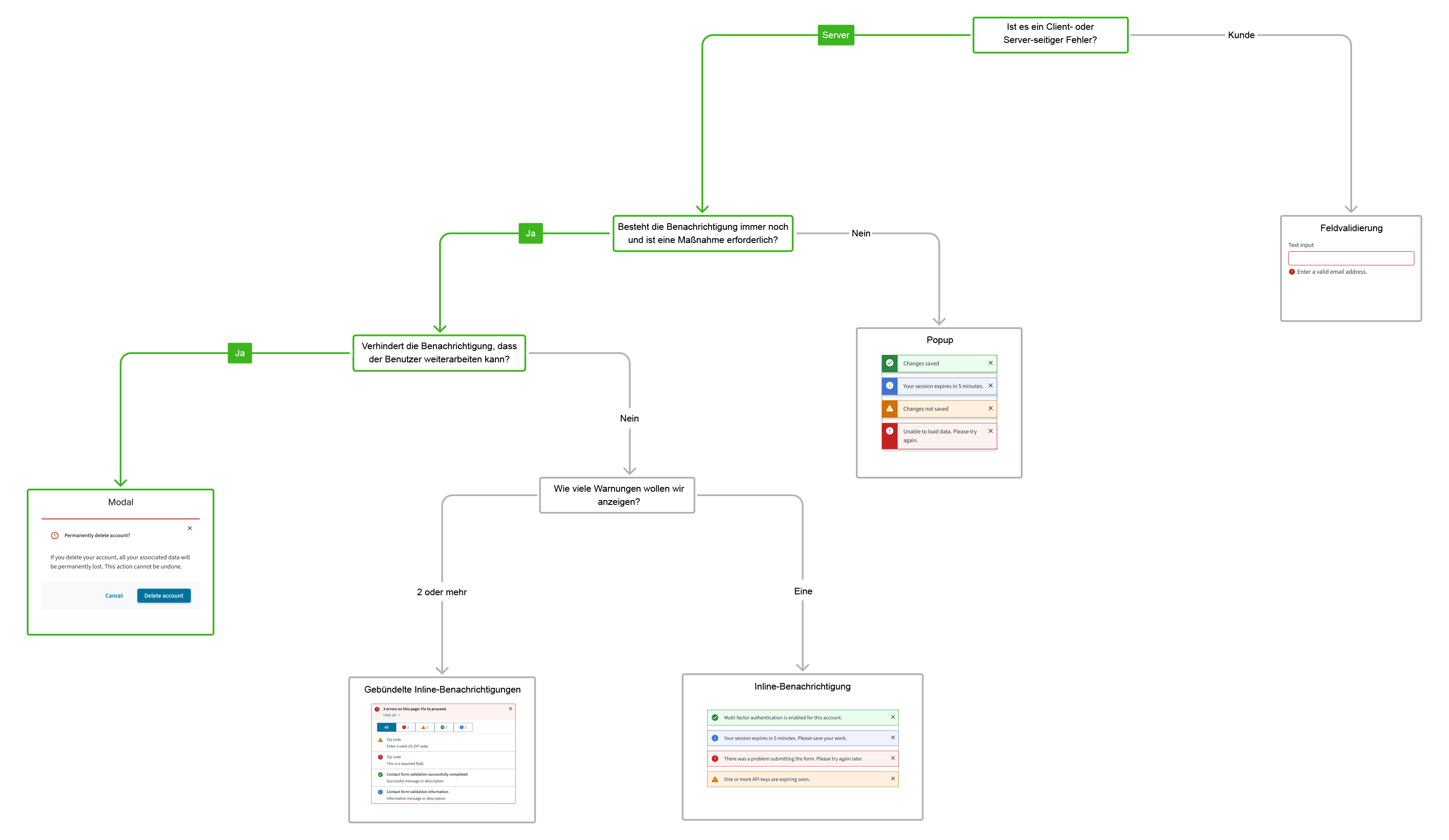
Eine ausführliche Orientierungshilfe zur Verwendung der Modalkomponente finden Sie im folgenden Entscheidungsbaum für UI-Komponenten.
Zur Anforderung wichtiger Eingaben oder Entscheidungen, die den Benutzer daran hindern, einen Prozess oder eine Aufgabe fortzusetzen.
Zur Übermittlung dringender Informationen, kritischer Fehler oder wichtiger Warnungen, die die sofortige Aufmerksamkeit und Bestätigung des Benutzers erfordern.
Zur Bestätigung bedeutsamer Benutzeraktionen, insbesondere solcher mit erheblichen Auswirkungen (z. B. Löschen von Daten).
Für nicht kritische Meldungen, Statusaktualisierungen oder Informationen, die keine unmittelbare Benutzeraktion oder Unterbrechung des Workflows erfordern.
Zur Unterbrechung von anspruchsvollen oder komplizierten Benutzeraufgaben (z. B. ein Checkout-Prozess oder eine komplexe Dateneingabe), es sei denn, dies ist unbedingt erforderlich, um einen kritischen Fehler zu verhindern.
Wenn die Entscheidung oder Aufgabe im Modal den Zugriff von Benutzern auf andere Informationen auf der Seite oder an anderer Stelle in der Anwendung erforderlich macht.
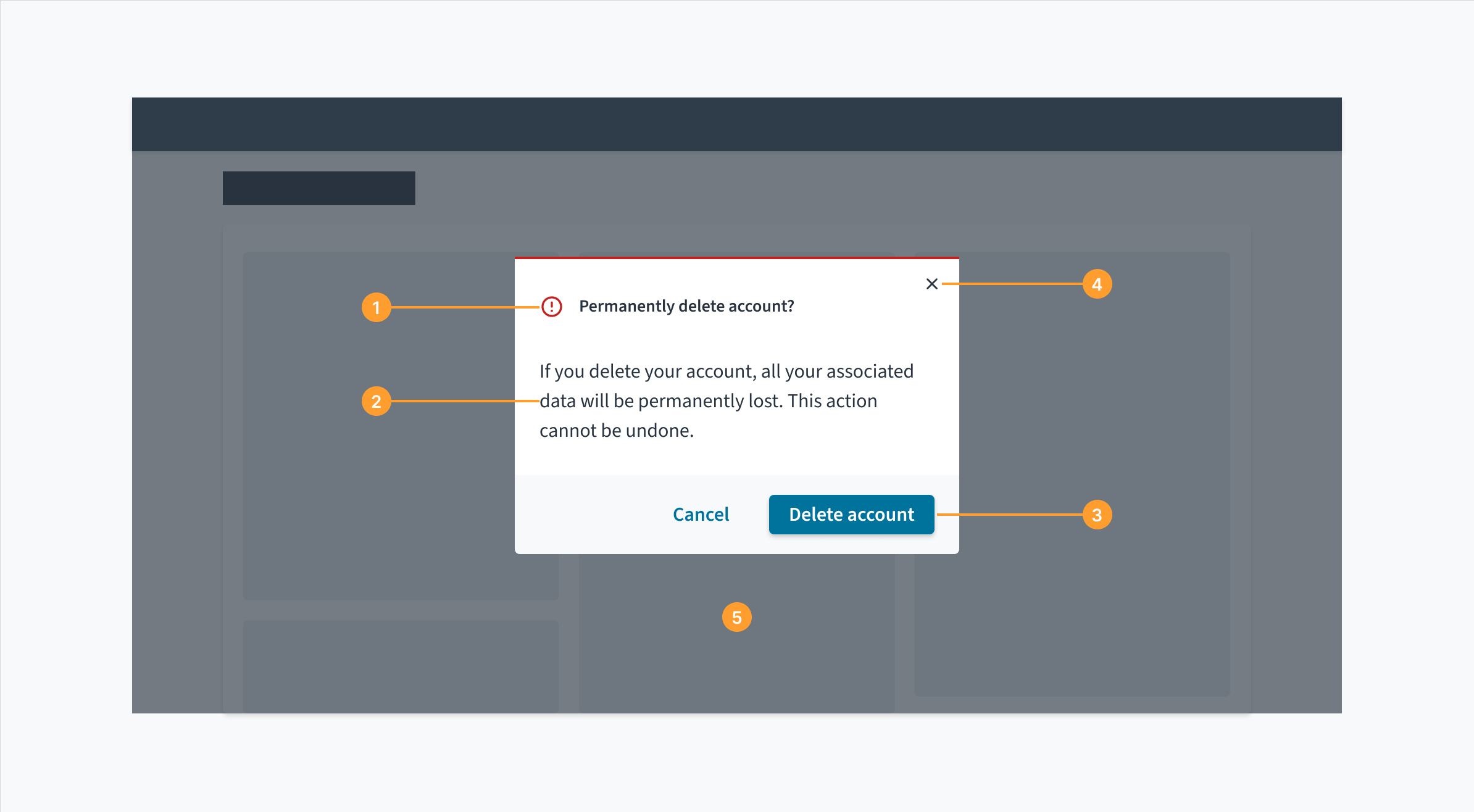
Modale haben eine Kopfzeile, einen Hauptteil und eine Fußzeile.
Kopfzeile: Die Kopfzeile enthält den Titel des modalen Fensters und teilt dessen Zweck mit.
Hauptteil: Enthält unterstützenden Text, der notwendig ist, damit der Benutzer die Aufgabe des Modals erfüllen kann. Modale können auch andere Komponenten innerhalb des Hauptteils enthalten.
Schaltflächen: Die wichtigsten Aktionen, die der Benutzer benötigt, um die Aufgabe des Modals abzuschließen oder abzubrechen.
Schließen-Symbol: Schließt das modale Fenster, ohne Daten zu übermitteln.
Overlay: Deckt den Hauptseiteninhalt ab und macht ihn inaktiv, bis die Aufgabe des Modals abgeschlossen oder verworfen wurde.
Kopfzeilen müssen eine einzige, klare Frage stellen oder eine einzige prägnante Botschaft vermitteln. Wenn das Modal informativ oder lehrreich ist und keine Entscheidung erfordert, kann der Titel eine Aussage darstellen.
Vermeiden Sie die Verwendung von „Sind Sie sicher“ als Titel eines Modals. Er ist vage und Benutzer wissen möglicherweise nicht, was die eigentliche Frage ist. Stellen Sie den Benutzern stattdessen die Frage, die mit einer bestimmten Aktion beantwortet werden soll, z. B. „Zahlung senden?“
Der Text im Hauptteil muss alle Konsequenzen aufzeigen und die Optionen in einfachen Worten erklären.
Stellen Sie sicher, dass das Modal alle Informationen enthält, die für eine einzige Entscheidung erforderlich sind.
Vermeiden Sie Informationen, die mit der Entscheidung nichts zu tun haben, oder komplizierte Beschreibungen von seltenen Situationen.
Verwenden Sie bei informativen Modalen den richtigen Ton, der der Art der Nachricht entspricht. Wenn zum Beispiel ein Fehler vermieden werden soll, muss der UX-Text klar und einfach sein.
Der Text der primären Schaltfläche muss eine eindeutige Aktion angeben, die die in der Kopfzeile gestellte Frage beantwortet.
Achten Sie darauf, dass in der Frage und in den Aktionen die gleichen Wörter verwendet werden. Vermeiden Sie unzusammenhängende Formulierungen. Wenn zum Beispiel in der Kopfzeile gefragt wird: „Portfolio löschen?“, muss die Handlungsaufforderung der primären Schaltfläche auch „Löschen“ lauten.
Primäre Aktionen werden auf der rechten Seite, abweisende oder sekundäre Handlungen auf der linken Seite aufgeführt.
Bei Modalen, die eine Entscheidung erfordern, sollten Sie Wörter verwenden, die die eigentliche Handlung beschreiben, und nicht etwas Vages wie „Ja“, „OK“ oder „Sicher“.
Reservieren Sie „OK“ für Situationen wie Bestätigungsmodale, in denen Sie den Benutzer lediglich auffordern, die präsentierten Informationen zu bestätigen.
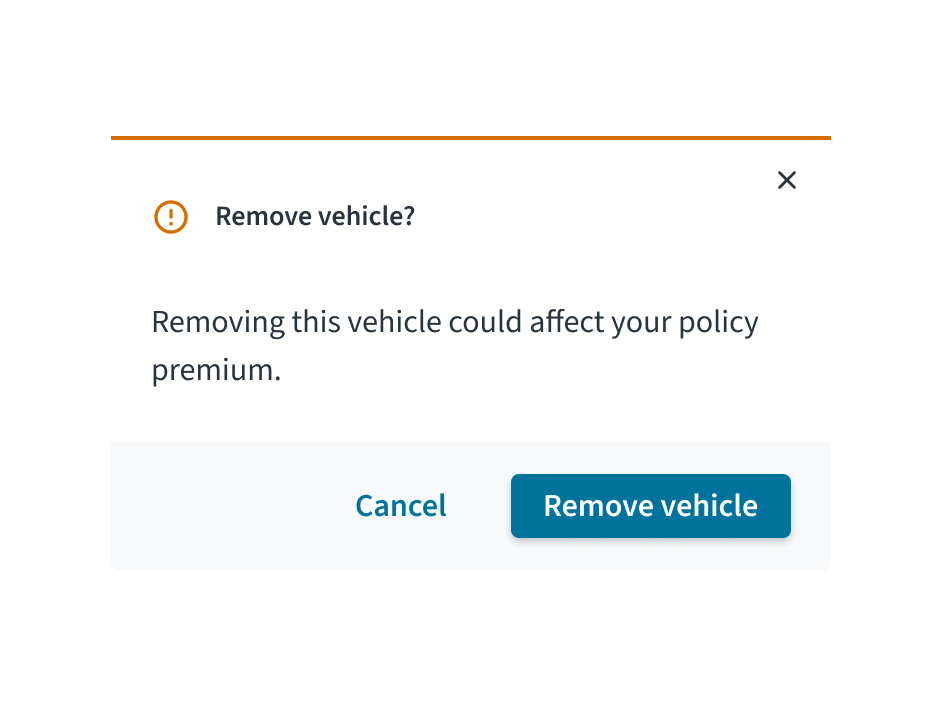
Dieses Modal fragt klar nach der konkreten Aktion, informiert den Benutzer über eine wichtige mögliche Konsequenz und enthält eindeutige, handlungsorientierte Schaltflächen.
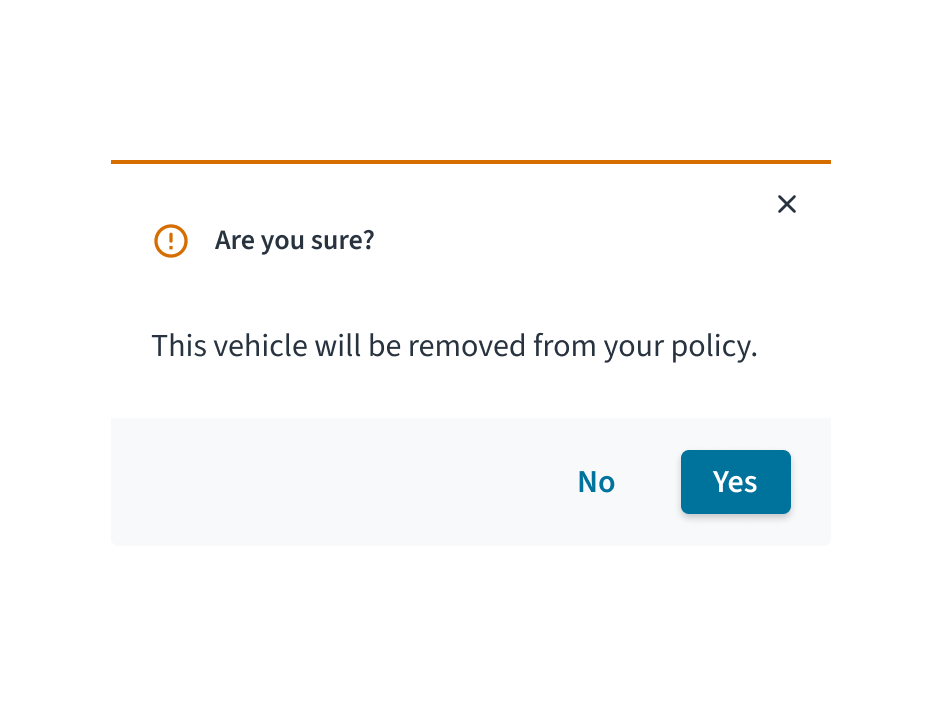
Dieses Modal verwendet eine vage Frage, erwähnt keine wichtigen Konsequenzen und enthält unklare „Ja/Nein“-Schaltflächenoptionen.
Durch Klicken auf das Schließen-Symbol oben rechts wird das Modal geschlossen, ohne dass die Benutzerdaten übermittelt werden.
Durch Klicken auf die primäre Aktionsschaltfläche wird die Aufgabe abgeschlossen und das Modal geschlossen.
Die sekundäre Aktion bietet dem Benutzer die Möglichkeit, sich zurückzuziehen und nichts zu unternehmen. Durch Klicken auf die sekundäre Schaltfläche wird das Modal geschlossen und der Benutzer kehrt zum vorherigen Kontext zurück.
Wenn sie ausgelöst wird, ist die Tabulatorfolge enthalten und der Tastaturfokus wird im Modal gehalten. Das primäre Fenster ist inaktiv und ermöglicht keine Interaktion, bis das Modal geschlossen wird.
Die modalen Komponenten enthalten eine WAI-ARIA role="dialog" und aria-modal="true", um unterstützenden Technologien anzuzeigen, dass das darunter liegende Fenster derzeit inaktiv ist. Die Fokusreihenfolge, die zugänglichen Namen und die programmatischen Beziehungen hängen von den jeweiligen Inhalten innerhalb der einzelnen Modale ab. Das Element mit ARIA role="dialog" enthält eine aria-labelledby- und eine aria-describedby-Referenz, die sich jeweils auf den primären Modaltitel und den Modalinhalt beziehen.
Das Kontrastverhältnis von Textelementen zu ihrem Hintergrund liegt über 4,5:1.
Nicht-textuelle Inhalte, die eine Bedeutung vermitteln sollen (z. B. Symbole und Fokusanzeigen), weisen ein Kontrastverhältnis von mindestens 3:1 zu den angrenzenden Farben auf.
Das jeweilige Element kann sowohl über eine Tastatur als auch über eine Maus bedient werden.
Der Zugriff auf die Inhalte erfolgt über Screenreader wie JAWS oder VoiceOver.
Die Konformität mit den Richtlinien für Barrierefreiheit hängt letztendlich davon ab, wie diese Komponente implementiert und angepasst wird. Vom Autor des Inhalts vorgenommene Änderungen können sich auf die Barrierefreiheit auswirken. Details zu unserem Modell der geteilten Verantwortung finden Sie in unserer Erklärung zur Barrierefreiheit von Jutro.
Wenn Sie die Modalkomponente in einem Micro Frontend verwenden, verwenden Sie ModalNextContext. showModal funktioniert nicht in eingebetteten Anwendungen aufgrund von Einschränkungen beim Übergeben von benutzerdefinierten React-Elementen.
ModalNext rendert die untergeordneten Komponenten eines Overlays. Es bietet die folgenden Möglichkeiten:
Blockiert die Interaktion unterhalb des Modals
Deaktiviert das Scrollen, wenn es geöffnet ist
Verwaltet den Fokus gemäß den Best Practices für die Barrierefreiheit (siehe Barrierefreiheit)
Die einfachste Art, ein Modal anzuzeigen, besteht darin, <ModalNext> und die untergeordneten Komponenten zu importieren und sie mit Hilfe des Status in der übergeordneten Komponente anzuzeigen.
Um die Geschäftslogik zu implementieren, richten Sie einen Handler ein und übergeben ihn als onResolve. In dem obigen Beispiel lösen wir mit jeder Schaltfläche verschiedene Aktionen aus. Sie können mehrere Operationen in der Callback-Funktion ausführen und das Modal schließen, wenn Sie fertig sind.
Beachten Sie, dass <ModalHeader> einen onClose-Callback ausführt, wenn der Benutzer auf die Schaltfläche X (Schließen) klickt.
Definiert das zu verwendende Layout mit der Eigenschaft „Komponente“, die entweder auf Flex oder Grid eingestellt ist, und componentProperties, um Eigenschaften für diese Layoutkomponente festzulegen.
isOpen
bool
Optionales Flag, das angibt, ob das Modal derzeit geöffnet ist
onAfterOpen
func
Callback-Funktion, die, falls vorhanden, aufgerufen wird, wenn der modale Dialog geöffnet wurde und für den Benutzer sichtbar ist
onAfterClose
func
Callback-Funktion, die, falls angegeben, aufgerufen wird, wenn der modale Dialog geschlossen und für den Benutzer ausgeblendet wurde
onRequestClose
func
Callback-Funktion, die, falls vorhanden, aufgerufen wird, wenn der modale Dialog geschlossen werden soll (entweder durch Klicken auf das Overlay oder durch Drücken von ESC)
closeTimeoutMS
number
Zahl, die die Millisekunden angibt, die vor dem Schließen des Modals gewartet werden sollen.
contentLabel
IntlMessageShape
Zeichenfolge, die angibt, wie der Inhaltscontainer für Screenreader angezeigt werden soll
overlayClassName
string
Die optionale CSS-Klasse für das Overlay für den modalen Dialog
className
string
Die optionale CSS-Klasse für den modalen Dialog
shouldFocusAfterRender
bool
Optionales Flag, das angibt, ob das Modal beim Öffnen automatisch auf sich selbst fokussieren soll
shouldCloseOnOverlayClick
bool
Bei false wird der Dialog nicht geschlossen, wenn das Overlay angeklickt wird.
shouldCloseOnEsc
bool
Optionales Flag, das angibt, ob Tastaturunterstützung zum Schließen des Modals verfügbar ist (über die ESC-Taste)
shouldReturnFocusAfterClose
bool
Optionales Flag, das angibt, ob das Modal den Fokus wieder auf das Element setzen soll, das vor seiner Anzeige den Fokus hatte.
parentSelector
func
Funktion, die aufgerufen wird, um das übergeordnete Element zu ermitteln, an das das Modal angehängt werden soll.
Die Komponente ModalNext ist die Basiskomponente, die die nachfolgenden Komponenten umhüllen sollte und einige der übergreifenden Verhaltensweisen des Modals bestimmt.
Definiert das zu verwendende Inhaltslayout mit der Eigenschaft „Komponente“, die entweder auf Flex oder Grid eingestellt ist, und componentProps, um Eigenschaften für diese Layoutkomponente festzulegen.
Definiert das zu verwendende Kopfzeilenlayout mit der Eigenschaft „Komponente“, die entweder auf Flex oder Grid eingestellt ist, und componentProps, um Eigenschaften für diese Layoutkomponente festzulegen.
status
success, info, warning, error
Der Status dieses Modals. Entweder ein „Erfolg“, „Info“, „Warnung“, „Fehler“. Standardmäßig kein Status
Die Funktion, die aufgerufen wird, wenn die Schaltfläche „Schließen“ angeklickt wird. Wenn Sie diese Funktion nicht festlegen, wird das Modal keine Schaltfläche „Schließen“ (x) in der Ecke haben.
Die Komponente ModalHeader sollte verwendet werden, um den oberen Teil des Modals anzuzeigen – die Statusfarbleiste, das optionale Symbol links vom Titel und den Titel selbst.
Definiert das zu verwendende Layout mit der Eigenschaft „Komponente“, die entweder auf Flex oder Grid eingestellt ist, und der Eigenschaft componentProps, um Eigenschaften für diese Layoutkomponente festzulegen.
autoFocus
bool
Bewirkt, dass der Fokus beider Bereitstellung des Modals auf den Haupttext gelenkt wird. Die Standardeinstellung ist true.
Die Komponente ModalBody ist eine einfache Komponente, die dazu dient, den Inhalt des Modals zu umhüllen und sollte nach ModalHeader platziert werden
Definiert das zu verwendende Layout mit der Eigenschaft „Komponente“, die entweder auf Flex oder Grid (andernfalls wird standardmäßig ein div verwendet) eingestellt ist, und componentProperties, um Eigenschaften für diese Layoutkomponente festzulegen.
Die Komponente ModalFooter ist eine einfache Komponente, die dazu dient, den Inhalt der Fußzeile des Modals zu umschließen, und sollte als letzte Komponente platziert werden, die von ModalNext umschlossen wird. Normalerweise werden Schaltflächen in diese Komponente eingebunden, aber davon nicht eingeschränkt, wenn andere Komponenten für die Implementierung erforderlich sind.
ModalNextContext (Modal Provider) ist die einzige Möglichkeit, ein Modal in einem Micro Frontend zu erstellen.
importReact,{ useContext }from'react'; import{ModalNextContext}from'@jutro/components'; // . . . create the callback function const{ showAlert }=useContext(ModalNextContext); constshowSomething=(msg)=>{ showAlert({ status:'success', title: messages.genericSuccessMessage, message: msg, }); }; // . . . and eventually <buttononClick={()=>showSomething('Surprise!')}> Click here to get a surprise </button>;
Das Warnmodal ist ein generisches Modal, das ein Modal mit einer Statusfarbe, einem optionalen Symbol, einem Titel, einer Meldung und einer Bestätigungsschaltfläche anzeigt. Die Ergebnisse des Warnmodals können ebenfalls erfasst werden (bestätigen oder schließen (als Ablehnung)).
importReact,{ useState, useContext }from'react'; import{ModalNextContext}from'@jutro/components'; constAlertModalExample=()=>{ const[result, setResult]=useState(null); const{ showAlert }=useContext(ModalNextContext); asyncfunctiontriggerAlert(){ const results =awaitshowAlert({ status:'info'/* status - 'info', 'warning', 'error', or 'success' */, icon:'gw-error-outline'/* icon - optional icon class name for the icon to display to the left of the title */, title: 'Test Alert'/* title - string/IntlMessageShape for the title of the alert */, message: 'Just testing an Alert!'/* message - string/IntlMessageShape for the message to display within the alert */, confirmButtonText: 'OK'/* confirmButtonText - string/IntlMessageShape for the text to appear on the confirm button */, }); setResult(`modal result was: ${results}`); } return( <div> <buttononClick={triggerAlert}>Show Alert Modal</button> <div>{result}</div> </div> ); };
Das Bestätigungsmodal ist ein generisches Modal, das ein Modal mit einer Statusfarbe, einem optionalen Symbol, einem Titel, einer Meldung und einer Bestätigungs- und Abbruchschaltfläche anzeigt. Die Ergebnisse des Bestätigungsmodals können ebenfalls erfasst werden (bestätigen, abbrechen oder schließen (als Ablehnung)).
importReact,{ useState, useContext }from'react'; import{ModalNextContext}from'@jutro/components'; constConfirmationModalExample=()=>{ const[result, setResult]=useState(null); const{ showConfirm }=useContext(ModalNextContext); asyncfunctiontriggerConfirmation(){ const results =awaitshowConfirm({ status:'info'/* status - 'info', 'warning', 'error', or 'success' */, icon:'gw-error-outline'/* icon - optional icon class name for the icon to display to the left of the title */, title: 'Test Confirm Modal'/* title - string/IntlMessageShape for the title of the confirm modal */, message: 'Just testing a Confirmation Modal!'/* message - string/IntlMessageShape for the message to display within the confirm modal */, confirmButtonText: 'OK'/* confirmButtonText - string/IntlMessageShape for the text to appear on the confirm button */, cancelButtonText: 'Cancel'/* cancelButtonText - string/IntlMessageShape for the text to appear on the cancel button */, }); setResult(`modal result was: ${results}`); } return( <div> <buttononClick={triggerConfirmation}>Show Confirmation Modal</button> <div>{result}</div> </div> ); };
Benutzerdefinierte Modale können mit den Komponenten ModalNext, ModalHeader, ModalBody und ModalFooter implementiert und mit showModal aus ModalNextContext angezeigt werden, ähnlich wie oben bei den generischen Modalen.
Es wurde eine neue Opt-in-Funktion eingeführt, die die automatische Ereignisveröffentlichung für die Komponente Modal deaktiviert. Sie können diese Funktion aktivieren, indem Sie der .env-Datei im Stammverzeichnis Ihrer Jutro-Anwendung JUTRO_DISABLE_AUTO_EVENTS_PUBLISHING=true hinzufügen. Wenn diese Option aktiviert ist, veröffentlichen ältere Komponenten standardmäßig keine Ereignisse mehr. Weitere Informationen zu Ereignissen und zum Einrichten neuer Ereignisse finden Sie in der Dokumentation zu Ereignissen.