Währungseingabe
Verwendung
Überblick
Ein Währungsfeld ist ein erweitertes Eingabefeld, in dem Benutzer einen Geldbetrag in einer bestimmten Währung eingeben können.
Zu verwenden
Wenn Benutzer Geldbeträge in einer spezifischen Währung eingeben sollen, z. B. Euro oder Dollar.
Nicht zu verwenden
Wenn ein numerischer Wert eingegeben und dann schrittweise erhöht oder verringert werden soll. Verwenden Sie stattdessen die Zahleneingabe.
Formatierung
Aufbau
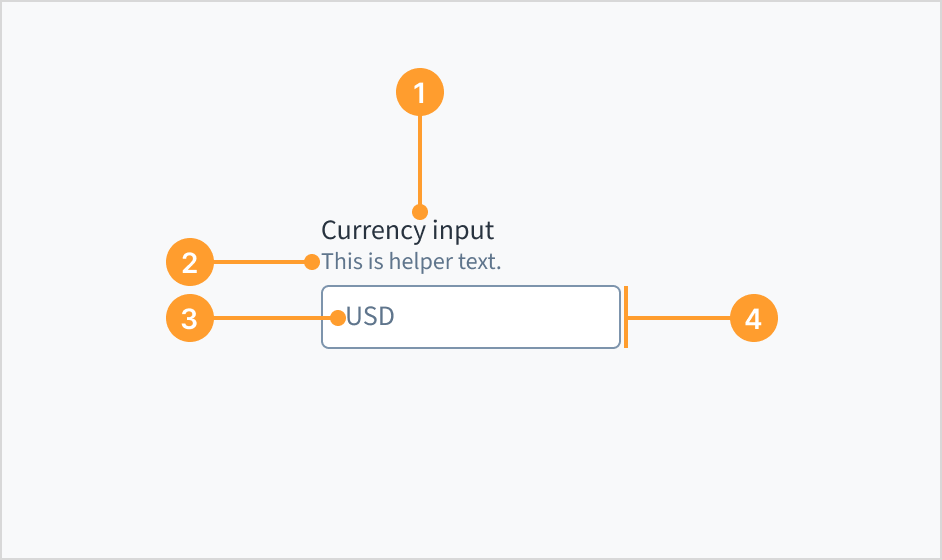
- Beschriftung: Beschreibt den Zweck eines Eingabefeldes.
- Hilfstext (optional): Bietet zusätzlichen Kontext, Hinweise oder hilfreiche Informationen zur Unterstützung des Benutzers. Wird oft verwendet, um bestimmte Anforderungen für das korrekte Ausfüllen eines Feldes zu erklären.
- Währungscode oder -symbol: Gibt und zeigt den Währungstyp an, damit Benutzer Geldwerte genau eingeben und verstehen können.
- Währungseingabefeld: Der Container, bestehend aus einer Füllung und einem Rand, in dem der Benutzer Daten eingibt.
Position der Beschriftung
Die Beschriftung für das Währungseingabefeld kann über (Standardeinstellung und empfohlen) oder links von der Eingabe selbst angezeigt werden.

Währungscodes und -symbole
Die Währungscodes entsprechen der Norm ISO 4217. Beim Einrichten der Komponente können Sie vom Währungscode zum Symbol wechseln (z. B. von USD zu $).
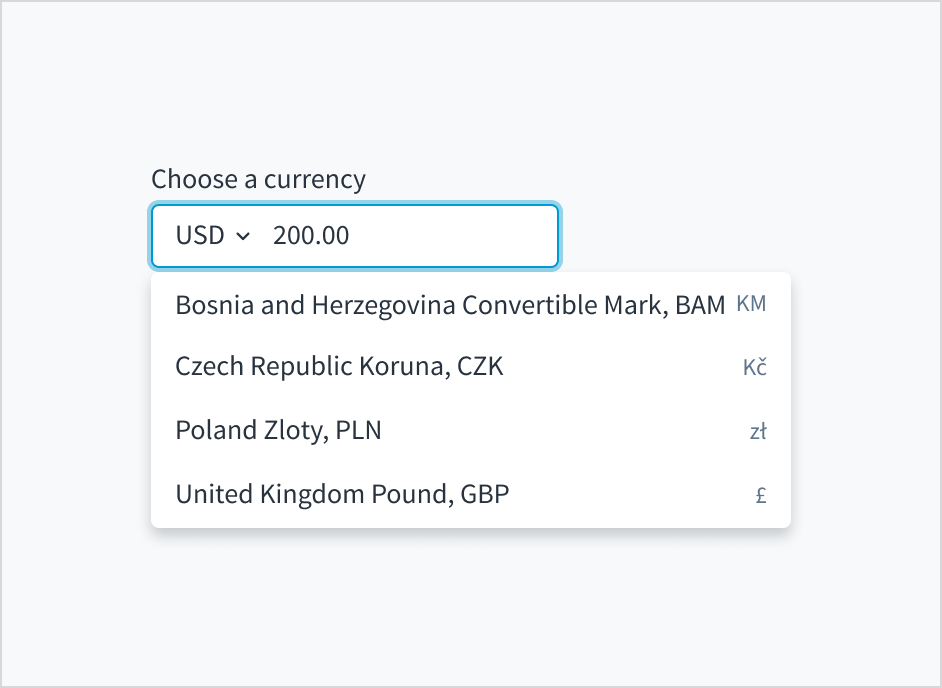
Bei mehreren Währungen werden die Währungscodes oder -symbole in einer geschlossenen und alphabetisch sortierten Liste angezeigt.
Inhalt
Allgemeine Richtlinien fürs Schreiben
- Verwenden Sie die Großschreibung des ersten Worts und von Substantiven für alle Aspekte der Gestaltung von Guidewire-Produktschnittstellen. Schreiben Sie nicht alles groß.
- Verwenden Sie in den meisten Situationen Verben im Präsens und im Aktiv.
- Verwenden Sie gebräuchliche Abkürzungen, um Ihrem Text einen natürlichen und informellen Ton zu verleihen.
- Verwenden Sie eine einfache Sprache. Vermeiden Sie unnötigen Jargon und komplexe Sprache.
- Halten Sie Wörter und Sätze kurz.
Eine Beschriftung einfügen
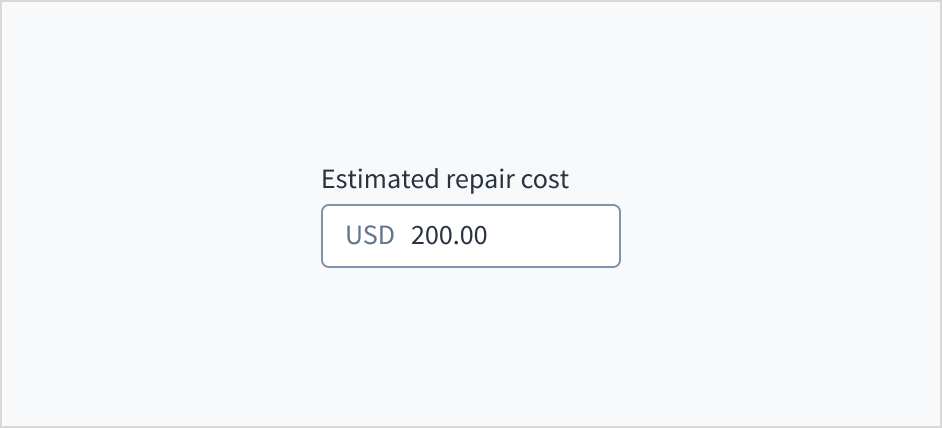
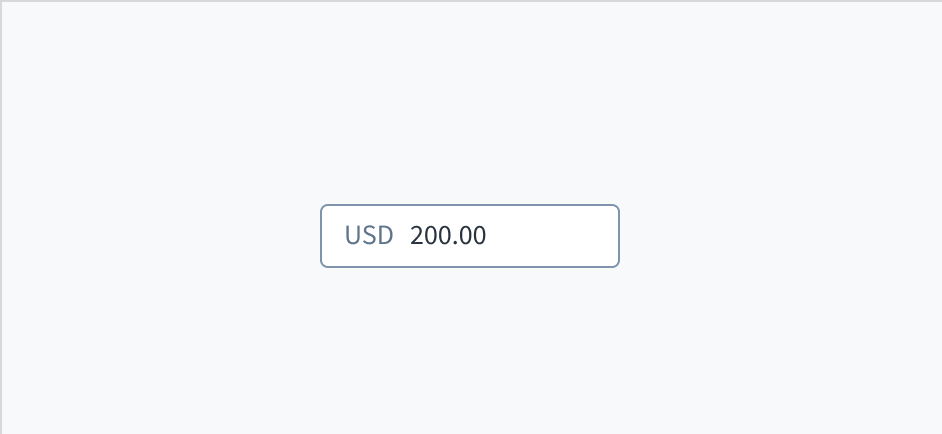
Positionieren Sie eine deutliche, sichtbare Beschriftung außerhalb des Währungseingabefelds. Ein Eingabefeld ohne Beschriftung ist mehrdeutig und nicht barrierefrei.
Verwenden von Hilfetext
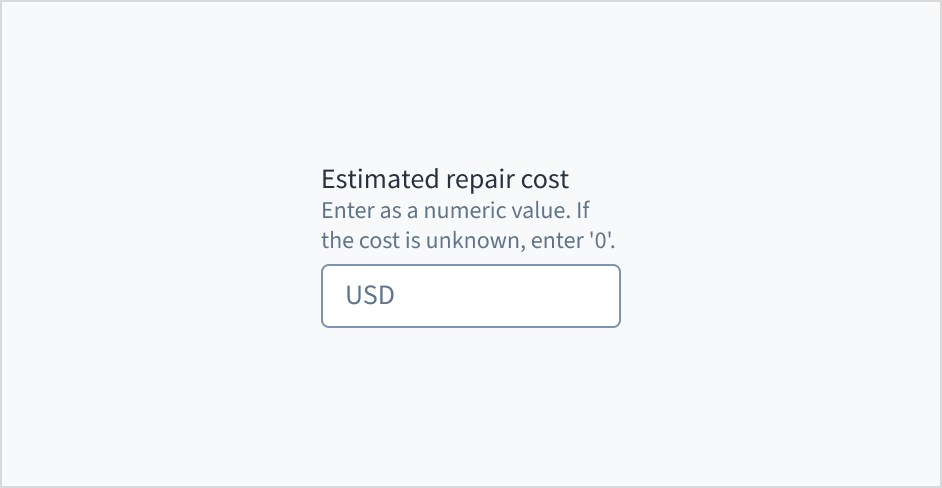
Verwenden Sie Hilfetext, der erklärt, was wie eingeben werden muss. Hier einige Beispiele dafür, welche Informationen Sie im Hilfetext angeben können:
- Kontext zur Unterstützung des Benutzers, z. B. wie die Informationen verwendet werden sollen
- Hinweise dazu, welche Art von Informationen in das Eingabefeld gehören
- Formatierungsbeispiele oder -anforderungen
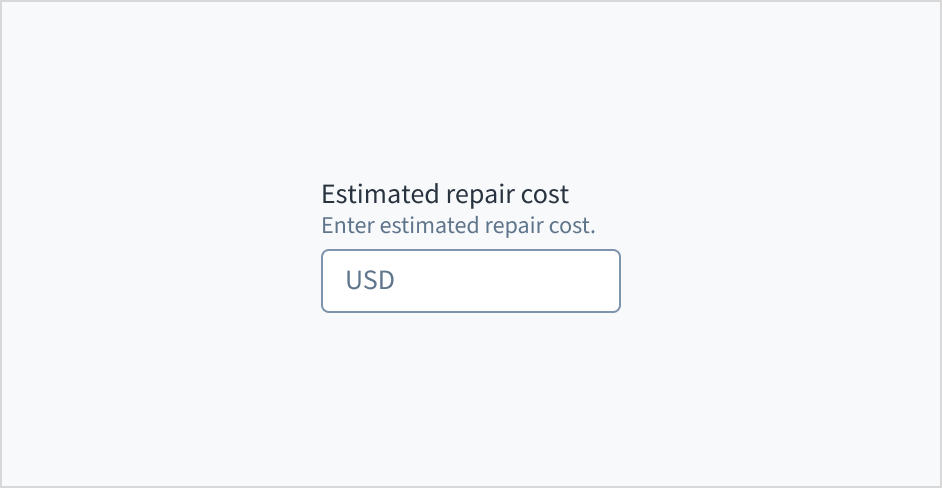
Verwenden Sie Hilfetext nur für relevante Informationen. Vermeiden Sie Hilfetexte, die lediglich dieselben Informationen wiedergeben, die bereits in der Beschriftung stehen.
Verwenden Sie für Hilfetext die übliche Groß- und Kleinschreibung. Schreiben Sie den Hilfetext in 1 bis 2 kurzen, vollständigen Sätzen, die mit einem Punkt enden. Formatierungsbeispiele müssen nicht mit einem Punkt enden.
Keinen Platzhaltertext verwenden
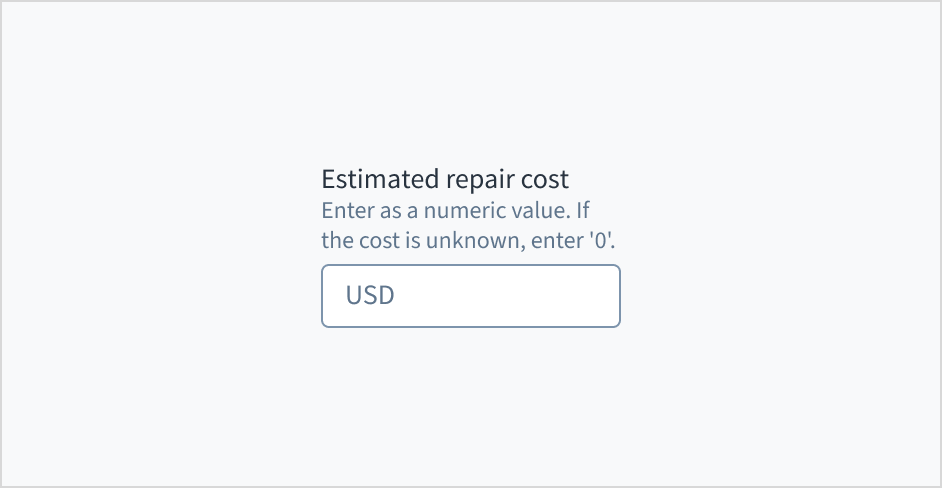
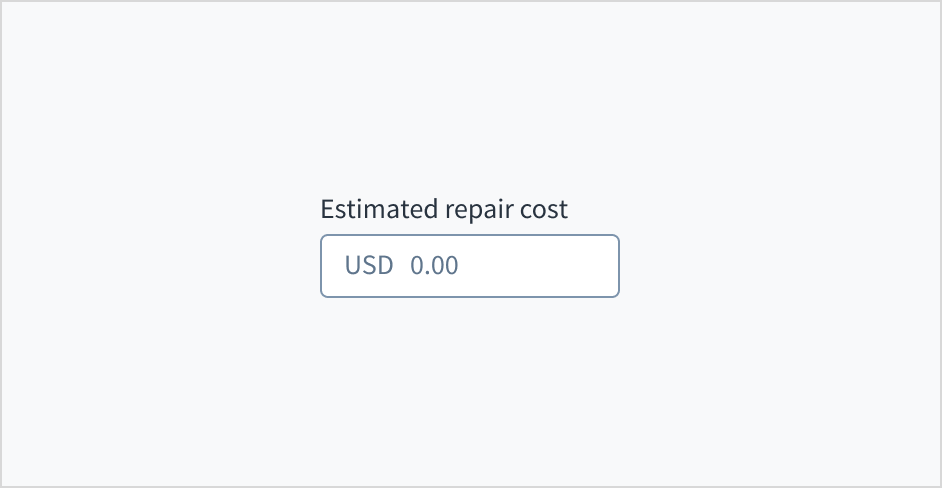
Fügen Sie keinen Platzhaltertext in das Währungseingabefeld ein. Platzhaltertext belastet das Kurzzeitgedächtnis der Benutzer, da er nach der Eingabe eines Werts verschwindet. Auch für Benutzer mit vermindertem Sehvermögen und kognitiven Beeinträchtigungen stellt er eine zusätzliche Belastung dar.
Positionieren Sie Hinweise und Anweisungen, einschließlich Formatierungsbeispiele und -anforderungen, stattdessen außerhalb des Felds.
Quelle: Nielsen Norman Group
Fehlertext zur Anleitung der Benutzer verwenden
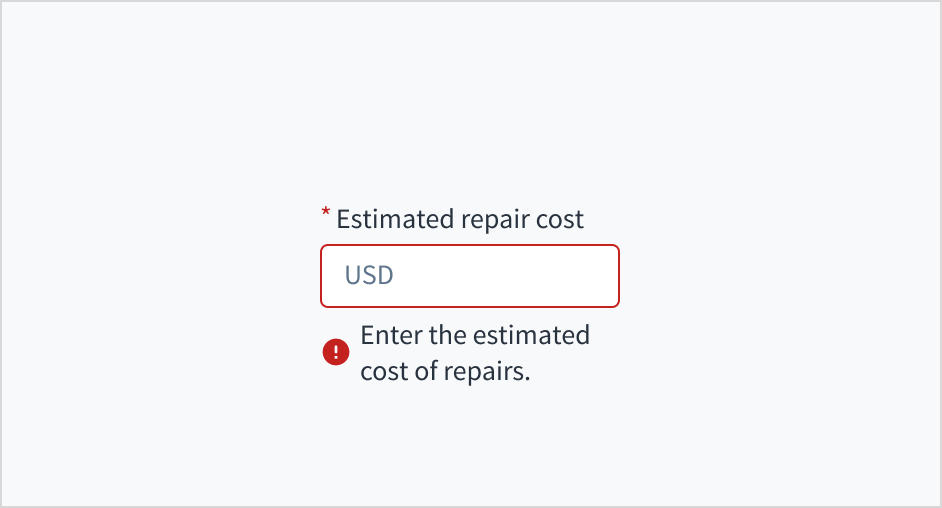
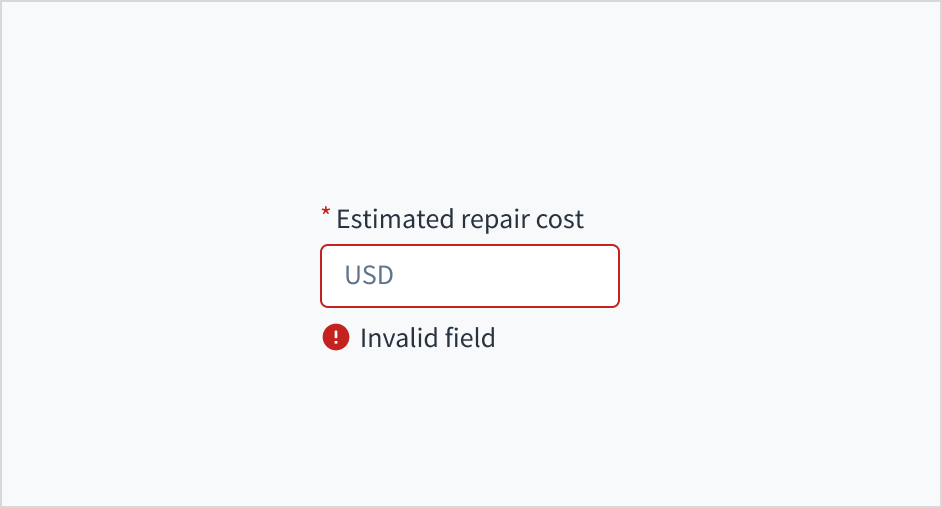
Der Text der Fehlermeldung erklärt dem Benutzer, wie er den Fehler beheben kann. Fehler bei Währungseingabefeldern beziehen sich häufig auf Validierungsprobleme, die behoben werden müssen. Wenn beispielsweise bei einem Antragsprozess ein Benutzer ein Pflichtfeld für die geschätzten Reparaturkosten nicht ausfüllt, können Sie einen Fehlertext wie „Geben Sie die geschätzten Reparaturkosten ein“ verwenden.
Verwenden Sie für Fehlertext die übliche Groß- und Kleinschreibung. Schreiben Sie 1 bis 2 kurze, vollständige Sätze, die mit einem Punkt enden.
Pflichtfelder markieren
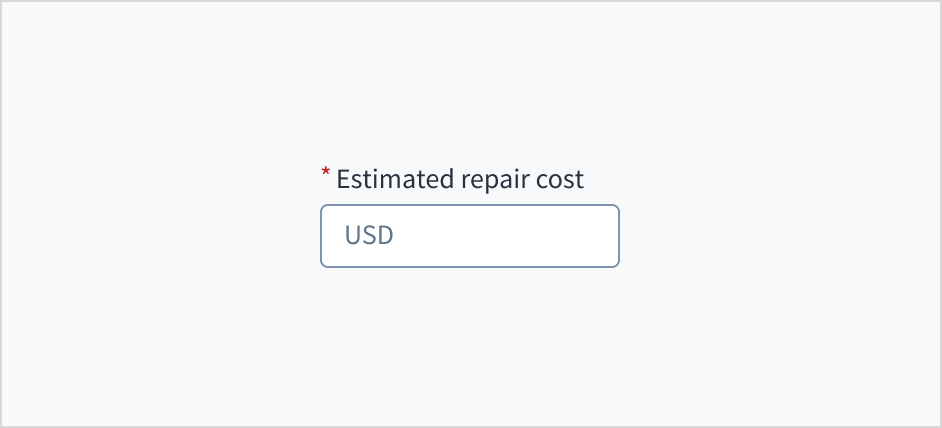
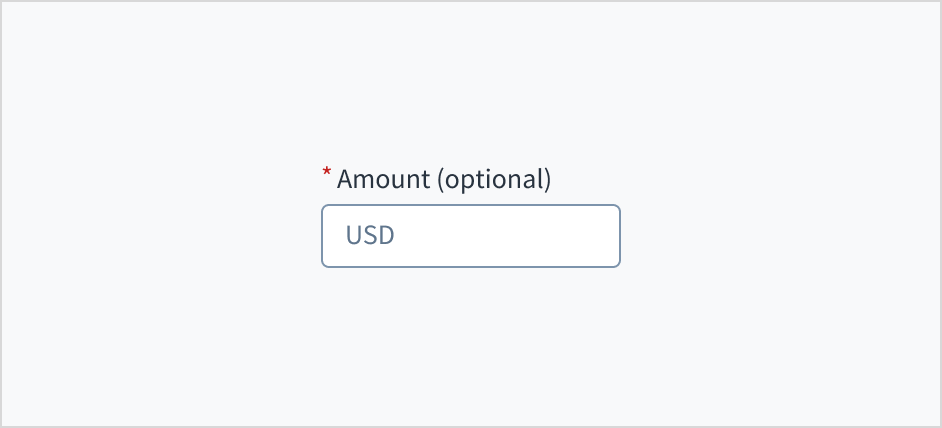
Markieren Sie erforderliche Felder mit einem Sternchen (*). Das Sternchen steht vor der Feldbeschriftung. Benutzer können so leicht herausfinden, welche Felder erforderlich sind, indem sie nur das Zeichen ganz links in der Beschriftung prüfen.
Zusätzlich zur Markierung erforderlicher Felder mit einem Sternchen wird empfohlen, klare Anweisungen am oberen Rand des Formulars einzufügen, z. B. „Alle mit einem Sternchen gekennzeichneten Felder sind Pflichtfelder“, um sicherzustellen, dass die Benutzer die Bedeutung des Sternchens verstehen.
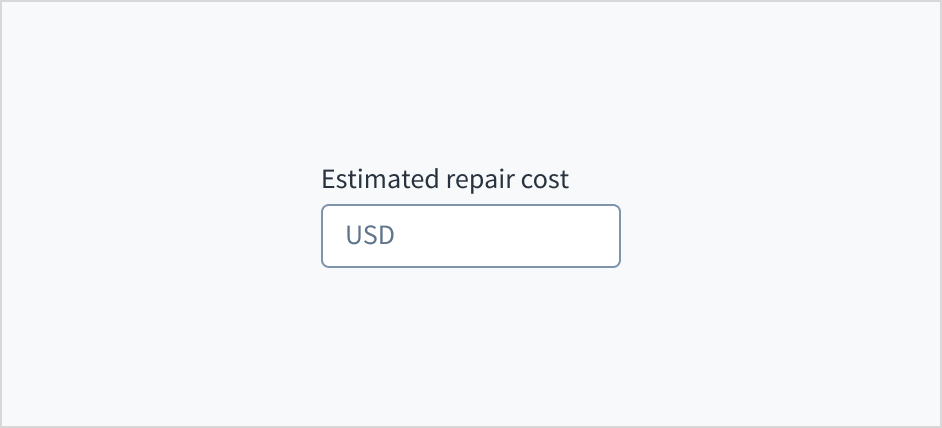
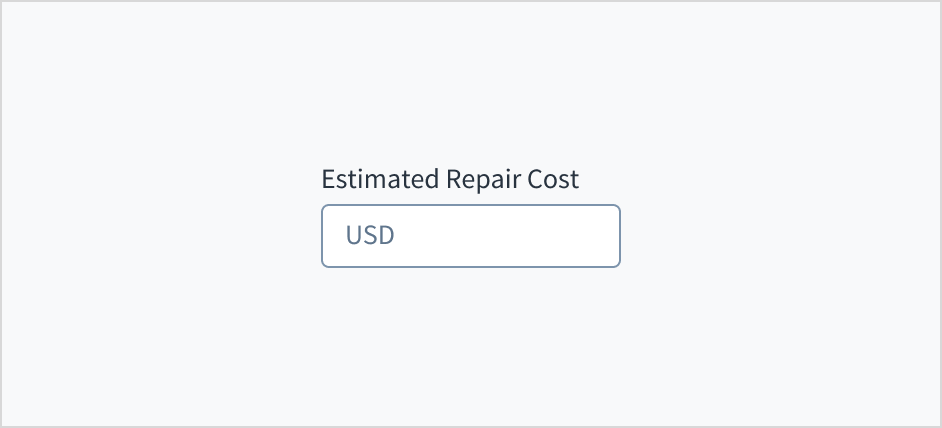
Groß- und Kleinschreibung verwenden
Für Feldbeschriftungen wird die übliche Groß- und Kleinschreibung verwendet.
Weitere Informationen zum Implementieren der Groß- und Kleinschreibung finden Sie im UI Text Style Guide.
Verhalten
Zustände
Das Währungseingabefeld wird ohne Wert (Standard), mit Platzhaltertext oder mit vorausgefüllter Eingabe angezeigt.
| Visualisierung | Zustand | Beschreibung |
|---|---|---|
 | Kein Wert (Standard) | Zeigt dem Benutzer an, dass kein Wert eingegeben wurde und kein Platzhalter vorhanden ist. |
 | Platzhalter | Zeigt dem Benutzer an, dass kein Wert eingegeben wurde. Der Platzhalter ist ausgegraut. |
 | Vorausgefüllte Eingabe | Gibt für den Benutzer an, dass die Eingabe mit Daten vorausgefüllt ist. |
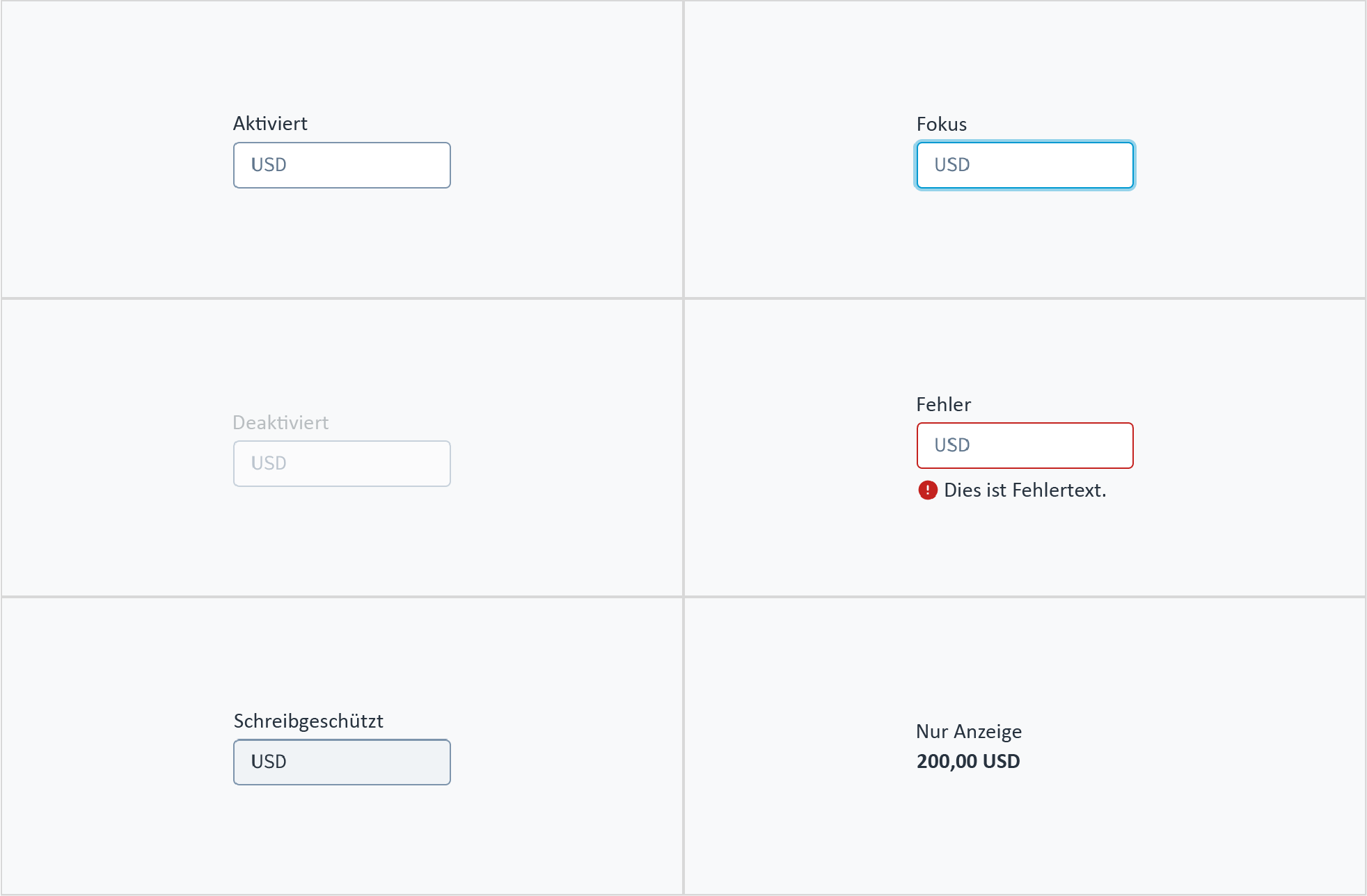
Währungseingabefelder haben auch interaktive Zustände für Aktiviert, Fokus, Deaktiviert, Fehler, Schreibgeschützt und Nur Anzeigen.
| Zustand | Beschreibung |
|---|---|
| Aktiviert | Zeigt dem Benutzer an, dass das Element für die Interaktion aktiviert ist. |
| Fokussiert | Zeigt dem Benutzer an, auf welchem UI-Element im System der Fokus liegt. |
| Deaktiviert | Zeigt dem Benutzer an, dass der Eingabewert aufgrund lokaler Faktoren nicht geändert werden kann. Zum Beispiel muss ein Kontrollkästchen über dem Eingabefeld aktiviert sein, um auf dieses Eingabefeld zuzugreifen. Der Benutzer kann durch Interaktion mit der Seite eine Aktion zur Aktivierung durchführen. |
| Fehler | Zeigt an, dass der Benutzer einen Fehler bei der Validierung gemacht hat. Der Fehlertext gibt dem Benutzer eine korrigierende Rückmeldung. |
| Schreibgeschützt | Zeigt dem Benutzer an, dass der Eingabewert aufgrund externer Faktoren nicht geändert werden kann. Beispiel: fehlender Schreibzugriff. Der Benutzer kann Maßnahmen zur Aktivierung ergreifen, indem er sich z. B. an einen Administrator wendet. |
| Nur Anzeige | Der Zustand „Nur Anzeige“ wird in zwei Fällen verwendet:
|
Interaktionen
Maus
Benutzer können eine Währungseingabe aktivieren, indem sie in den Bereich innerhalb des Rahmens klicken.

Tastatur
Auf das Eingabeelement kann über die Tastatur zugegriffen werden. Benutzer können mit der TAB-Taste zu der Komponente navigieren und sie wieder verlassen.
Screenreader
Das Eingabefeld ist über eine „for/id“-Beziehung mit der zugehörigen Beschriftung verknüpft. Wenn Sie das Element „required“ in Storybook aktivieren, wechselt der Wert aria-required von „true“ zu „false“.
Tausendertrennzeichen
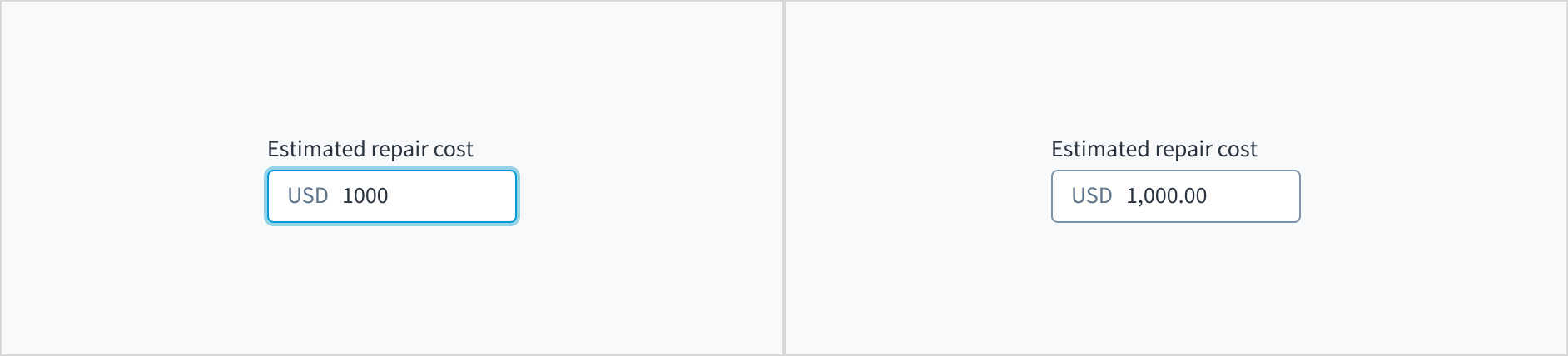
Das Tausendertrennzeichen wird nicht angezeigt, während der Benutzer Daten eingibt. Es wird angezeigt, nachdem die Eingabe abgeschlossen ist und der Benutzer das Feld per Klick oder Tabulatortaste verlassen hat.
Barrierefreiheit
Diese Komponente wurde validiert, um die Richtlinien für Barrierefreiheit WCAG 2.2 AA in der Standardbasiskonfiguration zu erfüllen. Dazu wird u. a. Folgendes sichergestellt:
- Das Kontrastverhältnis von Textelementen zu ihrem Hintergrund liegt über 4,5:1.
- Nicht-textuelle Inhalte, die eine Bedeutung vermitteln sollen (z. B. Symbole und Fokusanzeigen), weisen ein Kontrastverhältnis von mindestens 3:1 zu den angrenzenden Farben auf.
- Das jeweilige Element kann sowohl über eine Tastatur als auch über eine Maus bedient werden.
- Der Zugriff auf die Inhalte erfolgt über Screenreader wie JAWS oder VoiceOver.
Die Konformität mit den Richtlinien für Barrierefreiheit hängt letztendlich davon ab, wie diese Komponente implementiert und angepasst wird. Vom Autor des Inhalts vorgenommene Änderungen können sich auf die Barrierefreiheit auswirken. Details zu unserem Modell der geteilten Verantwortung finden Sie in unserer Erklärung zur Barrierefreiheit von Jutro.
Achten Sie bei Verwendung dieser Komponente in Ihrer Anwendung auf Folgendes:
- Die Beschriftungen und Anweisungen sind aussagekräftig und prägnant. Geben Sie bei Bedarf ergänzende Anweisungen.
- Die Komponente zeigt die richtige Währung an. (Der Standardwert ist USD.)
- Wenn das Eingabefeld erforderlich ist, aktivieren Sie das Kontrollkästchen
aria-requiredin Storybook.