Schaltfläche
Verwendung
Überblick
Die Schaltfläche ist eine Komponente, über die Benutzer mit nur einem Klick Aktionen ausführen und eine Auswahl vornehmen können. Schaltflächen sollen die Interaktion des Benutzers mit der Benutzeroberfläche vereinfachen. In den meisten Fällen, in denen Benutzer auf Text stoßen (z. B. bei einem Leerzustand, einer Bestätigung oder einem Fehler), „spricht“ die Anwendung zu dem Benutzer. Schaltflächen gehören zu den wichtigsten Komponenten, mit denen Benutzer interagieren. Sie machen ihren Zweck für Benutzer sichtbar.
Zu verwenden
- Zum Auslösen einer Aktion. Z. B. Senden, Hochladen, Hinzufügen, Löschen, Speichern oder Anwenden.
Nicht zu verwenden
- Zum Navigieren zu einer neuen Seite. Verwenden Sie stattdessen die Komponente Link.
- Zum Hochladen von Dateien. Verwenden Sie stattdessen die Komponente Datei-Uploader.
Formatierung
Aufbau
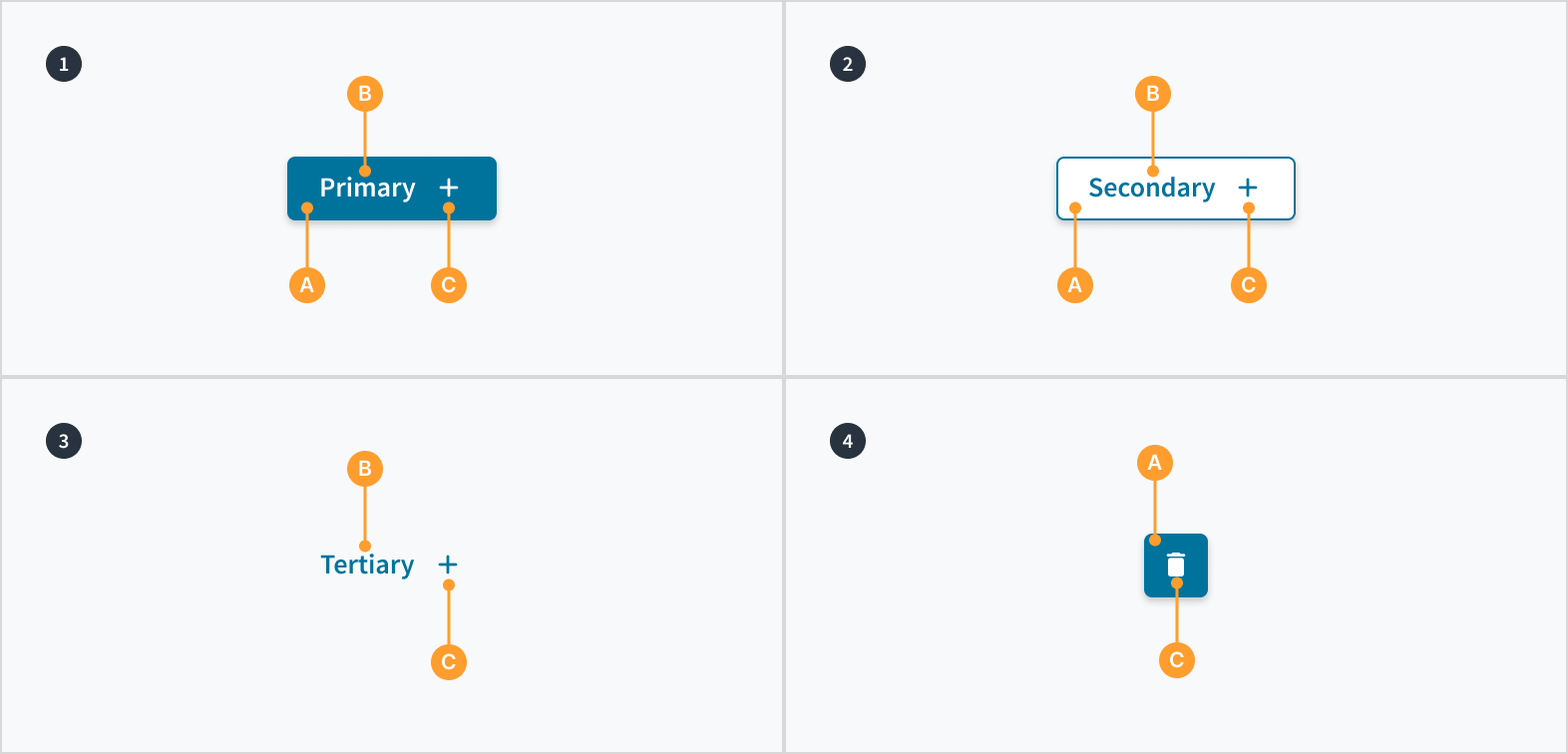
Schaltflächen bestehen aus den folgenden Elementen:
- Primäre Schaltflächen werden als Container (A) um eine Textbeschriftung (B) mit einem optionalen Symbol (C) angezeigt. Primäre Schaltflächen haben einen Hintergrund in Volltonfarbe.
- Sekundäre Schaltflächen werden als Container (A) um eine Textbeschriftung (B) mit einem optionalen Symbol (C) angezeigt. Sekundäre Schaltflächen haben eine sichtbare Kontur und keine Hintergrundfarbe.
- Tertiäre Schaltflächen enthalten eine Textbeschriftung (B) mit einem optionalen Symbol (C).
- Symbolschaltflächen werden als Container (A) um ein obligatorisches Symbol (C) angezeigt.
Ausrichtung und Positionierung
Wenn eine Schaltflächengruppe als Teil eines Prozesses angezeigt wird, z. B. in einem Assistenten oder einem modalen Fenster, wird empfohlen, die Schaltflächen unten rechts auf der Seite zu positionieren, um die natürliche Navigation der Seiten beizubehalten. In dieser Schaltflächengruppe befinden sich die primären Schaltflächen ganz rechts.
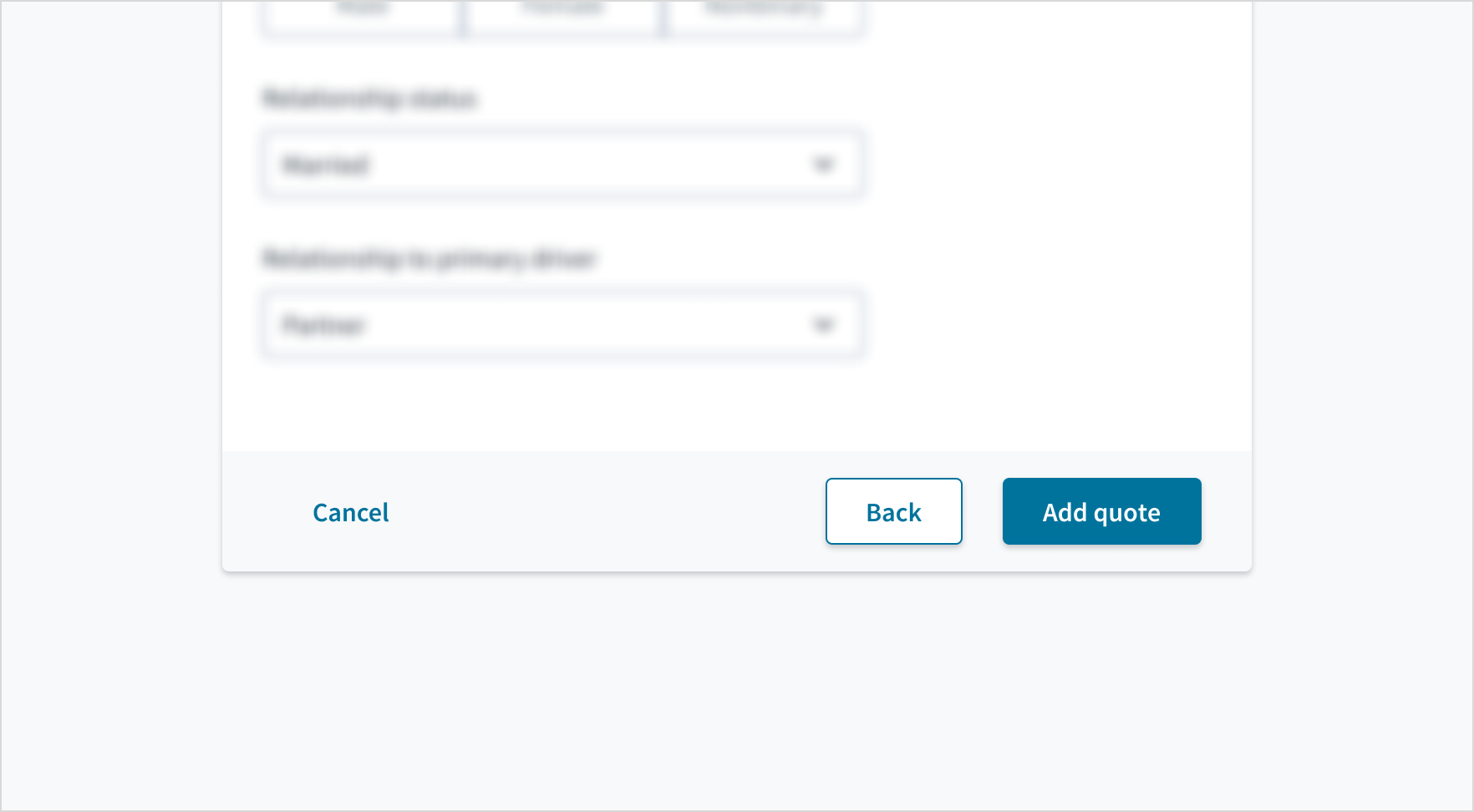
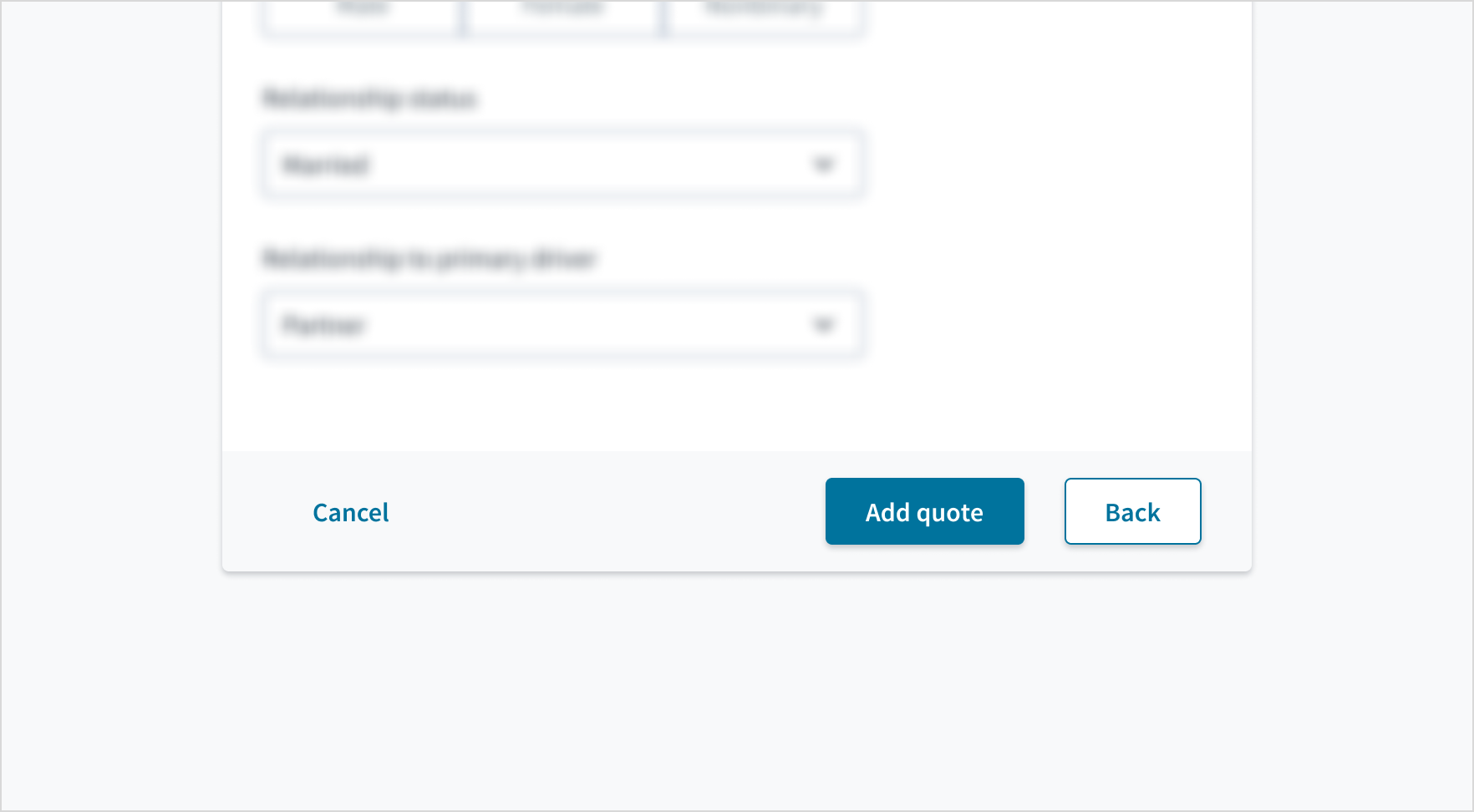
Für die Kundenkonfiguration können Sie das Symbol links oder rechts neben der Schaltflächenbeschriftung festlegen, aber nicht beides gleichzeitig.
Bei internen Guidewire-Anwendungen positionieren Sie das Symbol immer rechts, damit der Benutzer zuerst die Beschriftung liest und dann das Symbol sieht.
Schaltflächentypen
Schaltflächen sind rechteckig mit abgerundeten Ecken, Schlagschatten (außer tertiäre Schaltflächen), einfacher Farbgestaltung und Beschriftungen in der üblichen Groß- und Kleinschreibung.
| Typ | Zweck |
|---|---|
| Primäre Schaltfläche | Primäre Schaltflächen werden stark hervorgehoben. Verwenden Sie sie für die wichtigsten Aktionen. Jede Seite darf nur eine primäre Schaltfläche enthalten, um die Aktion auszulösen (außer modales Fenster oder Schnellansicht). |
| Sekundäre Schaltfläche | Sekundäre Schaltflächen werden mittelstark hervorgehoben. Verwenden Sie sekundäre Schaltflächen in Verbindung mit einer primären Schaltfläche. Als Teil eines Paars besteht die Funktion der sekundären Schaltflächen darin, die Aktion abzulehnen. Sie bieten dem Benutzer die Möglichkeit, die Aktion abzubrechen und keine Aktion auszuführen. Zum Beispiel Abbrechen im Unterschied zur primären Aktion Senden. Verwenden Sie sekundäre Schaltflächen nicht einzeln und verwenden Sie keine sekundäre Schaltfläche für die Hauptaktion. |
| Tertiäre Schaltfläche | Tertiäre Schaltflächen werden schwach hervorgehoben. Verwenden Sie sie für weniger wichtige und manchmal unabhängige Aktionen. Sie können tertiäre Schaltflächen separat verwenden oder sie mit einer primären Schaltfläche koppeln, wenn es mehrere Aktionsaufrufe gibt. Wenn eine primäre Schaltfläche für die Hauptaktion vorhanden ist, können Sie auch tertiäre Schaltflächen für Unteraufgaben auf einer Seite verwenden. |
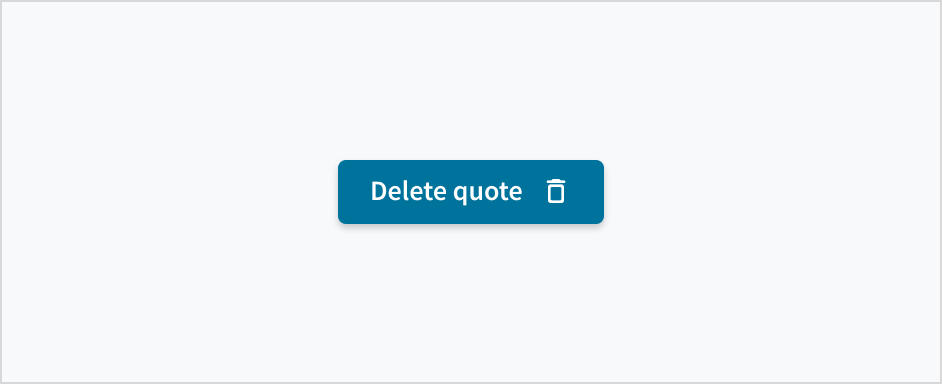
| Symbolschaltfläche | Symbolschaltflächen sind für allgemein bekannte Aktionen vorgesehen und müssen in Verbindung mit einer QuickInfo verwendet werden. |
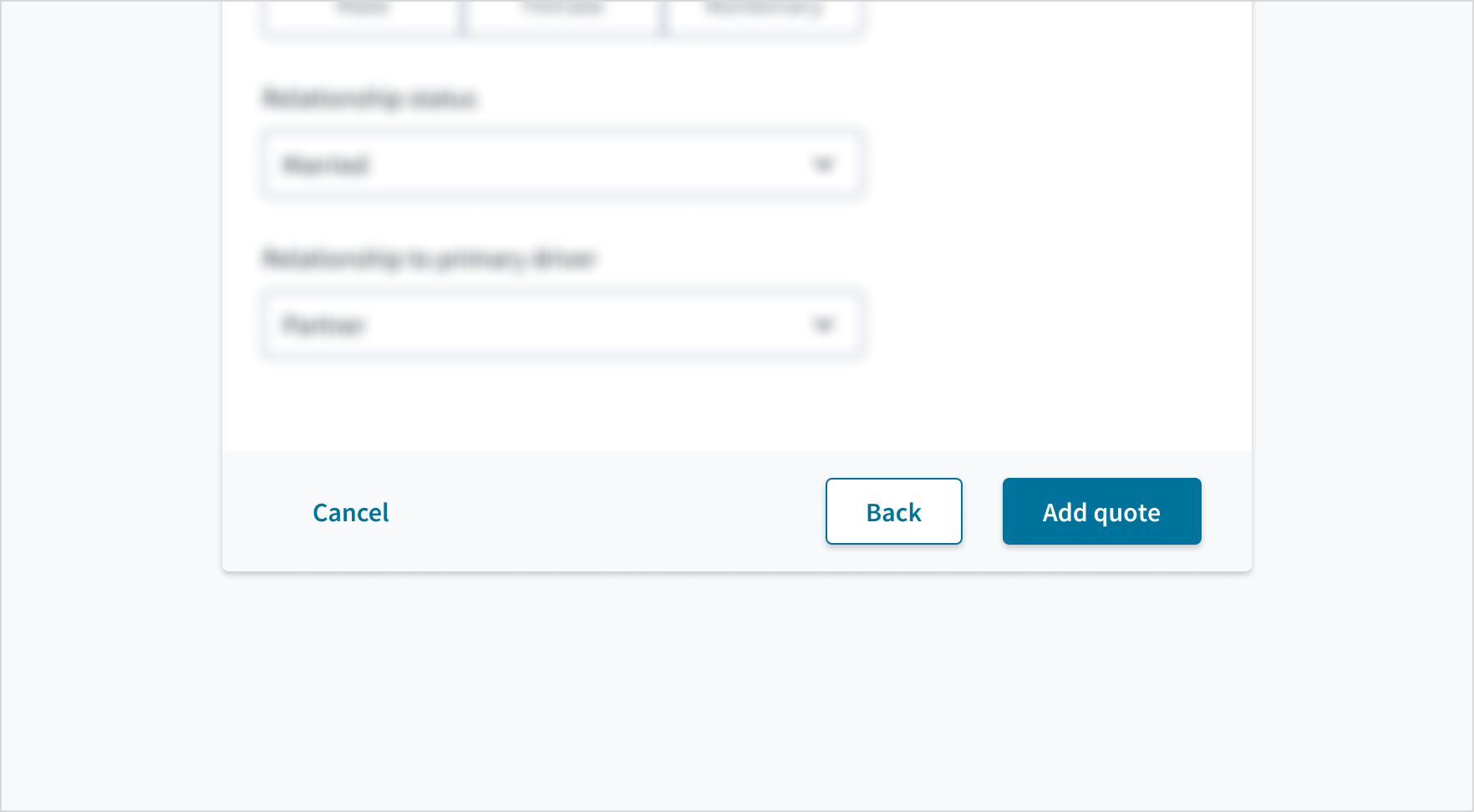
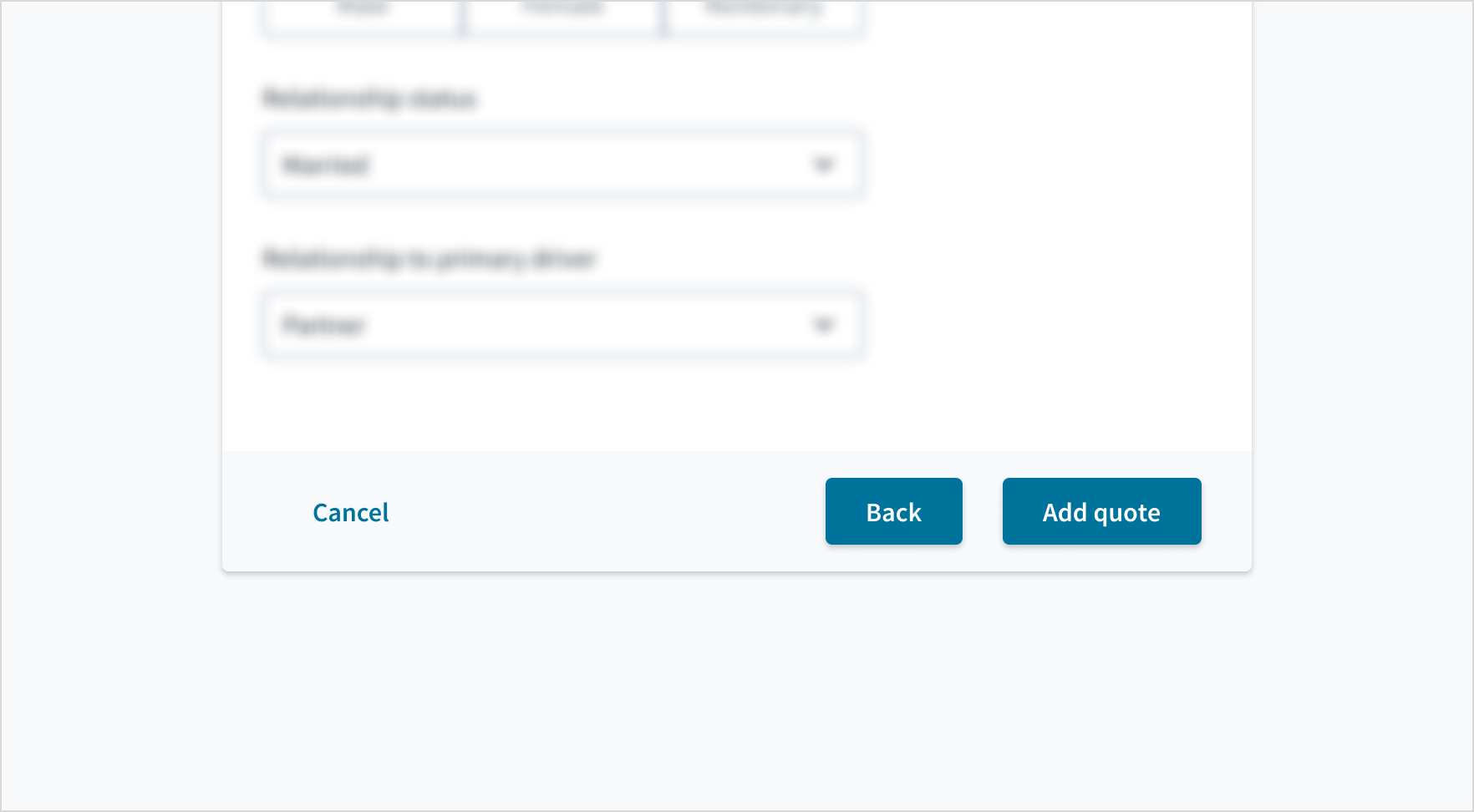
Jede Seite darf nur eine primäre Auslöseaktion enthalten:
Schaltflächengruppen
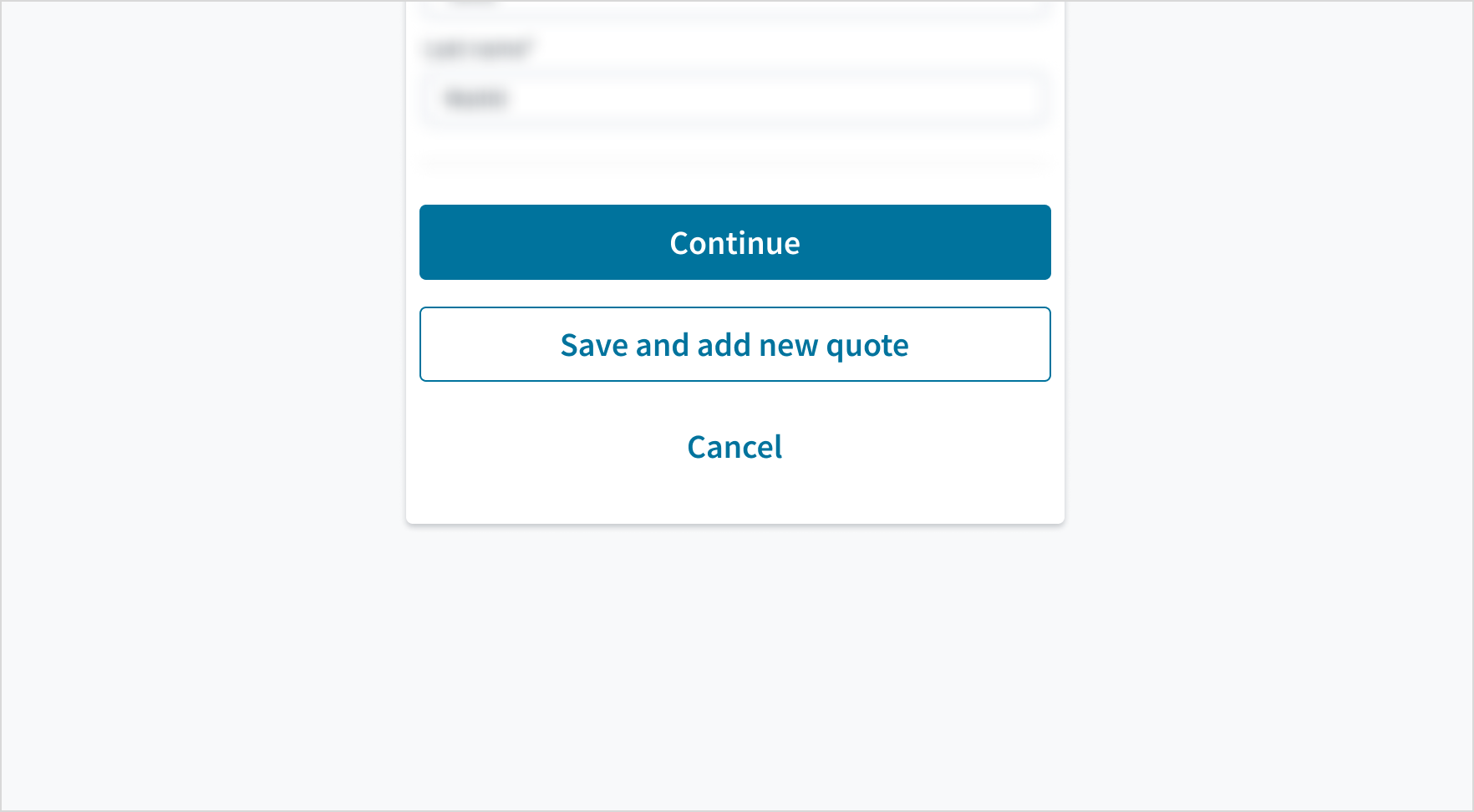
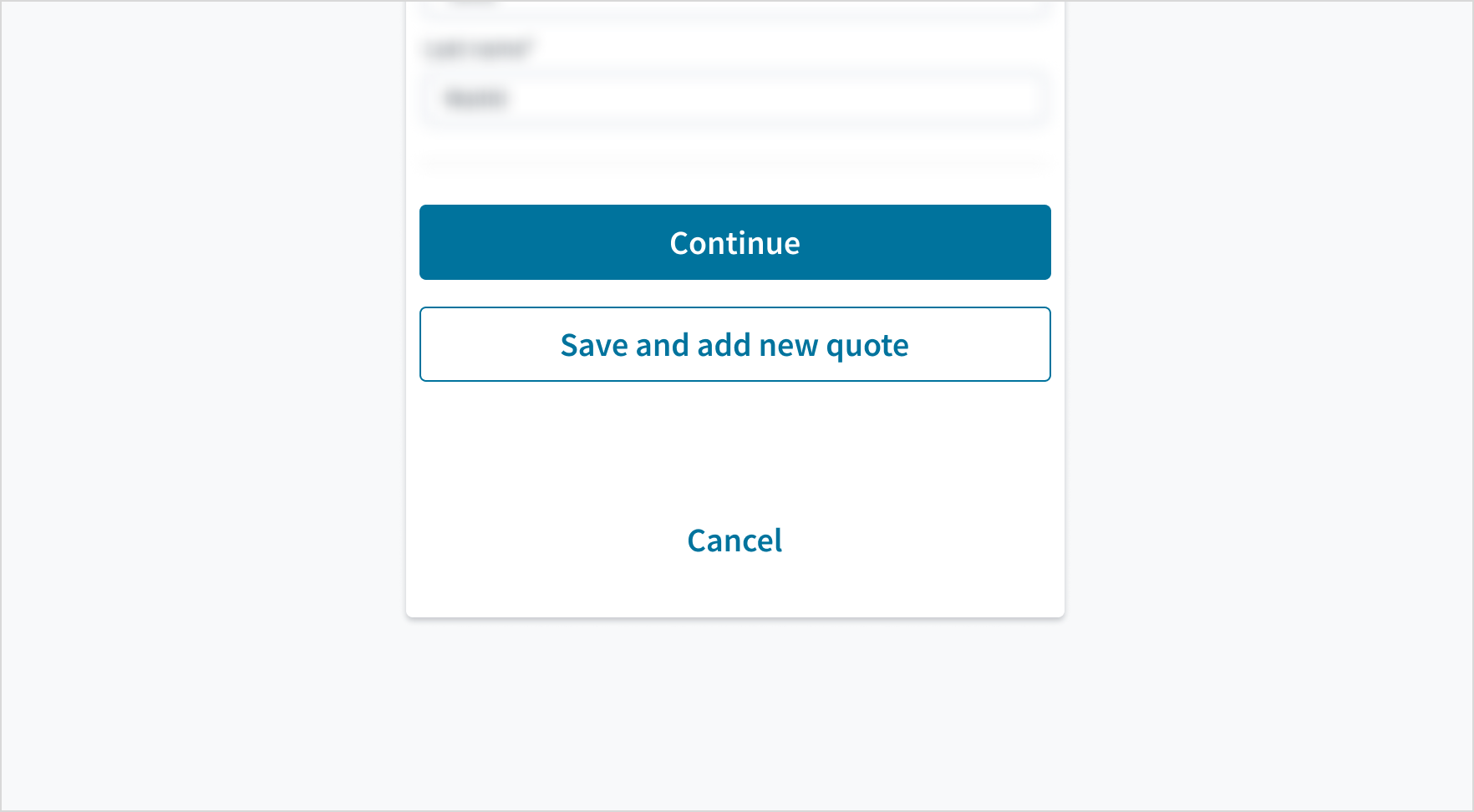
Schaltflächen können gruppiert werden, um die Beziehung zwischen ihnen zu veranschaulichen. Wir empfehlen, einen Abstand von 16 Pixeln zwischen den Schaltflächen zu verwenden (sowohl vertikal als auch horizontal).
Inhalt
Allgemeine Richtlinien fürs Schreiben
- Verwenden Sie die Großschreibung des ersten Worts und von Substantiven für alle Aspekte der Gestaltung von Guidewire-Produktschnittstellen. Schreiben Sie nicht alles groß.
- Verwenden Sie in den meisten Situationen Verben im Präsens und im Aktiv.
- Verwenden Sie gebräuchliche Abkürzungen, um Ihrem Text einen natürlichen und informellen Ton zu verleihen.
- Verwenden Sie eine einfache Sprache. Vermeiden Sie unnötigen Jargon und komplexe Sprache.
- Halten Sie Wörter und Sätze kurz.
Kurz und bündig
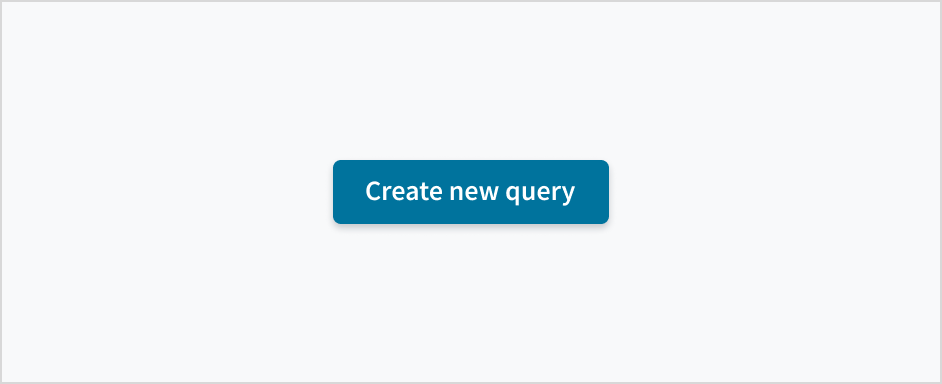
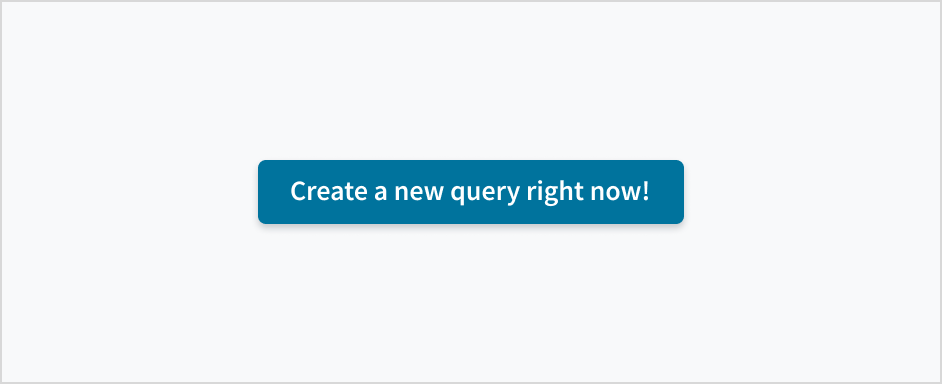
- Halten Sie die Beschriftung von Schaltflächen kurz und einfach: 1 oder 2 Wörter, nicht länger als 4 Wörter.
- Verwenden Sie keine Artikel, um Scanbarkeit, Verständnis und Aufgabenabschluss zu unterstützen.
Quelle: Nielsen Norman
Aktion eindeutig angeben
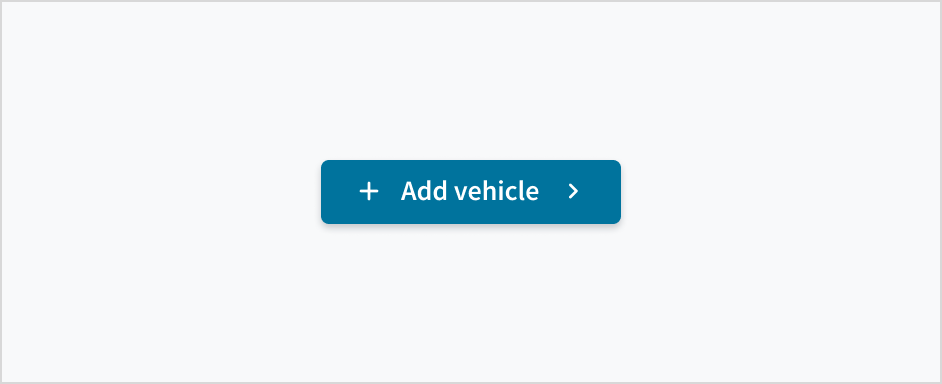
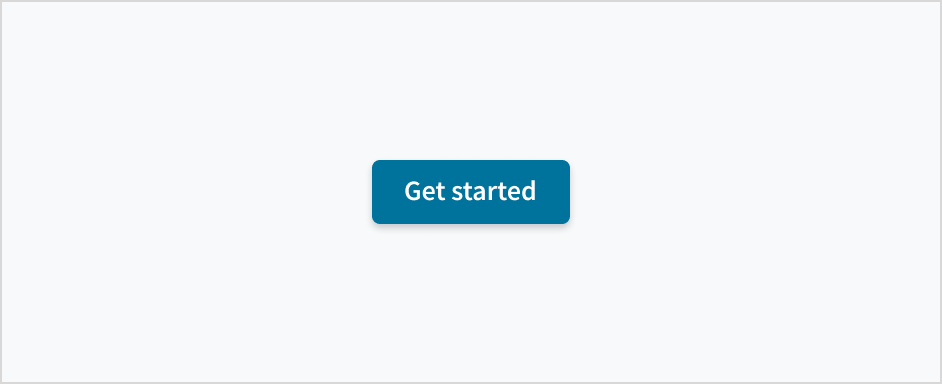
- Bei Befehlen, die eine Aktion einleiten oder Informationen übermitteln, sollte ein Verb im Zentrum der Beschriftung der Schaltfläche stehen. Wenn die Aktion nicht allein anhand des Verbs klar wird, fügen Sie ein Substantiv hinzu, um den Kontext eindeutig zu machen. Beispiel: Fahrzeug hinzufügen statt nur Hinzufügen oder Zeitplan erstellen statt nur Erstellen.
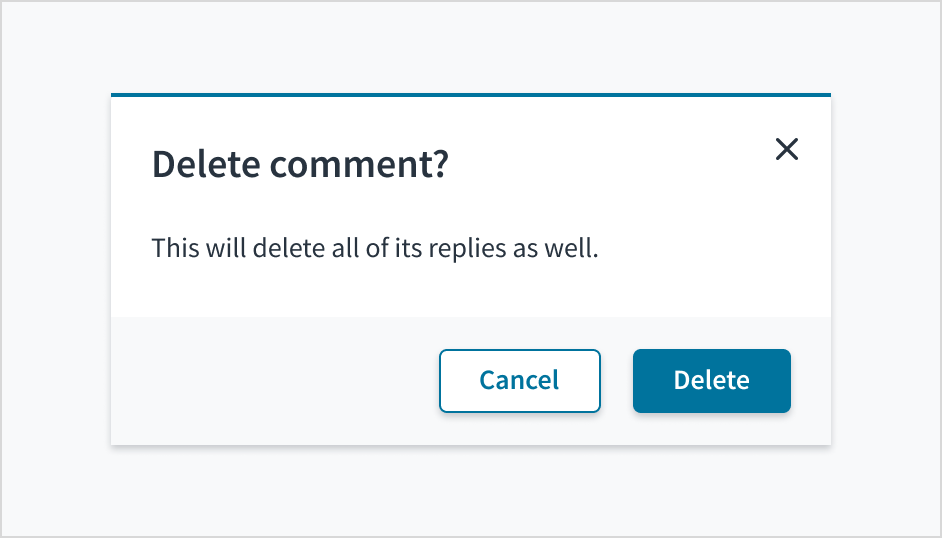
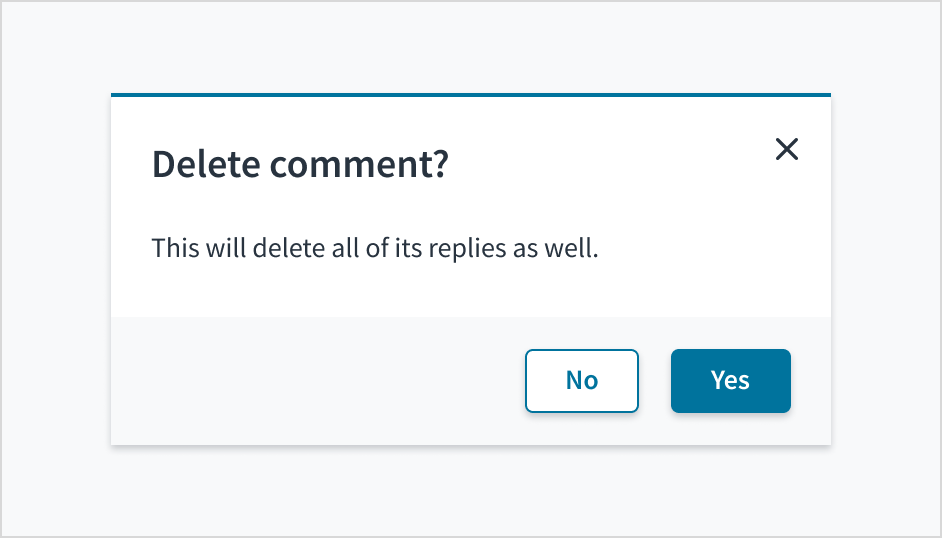
- Verwenden Sie für Schaltflächenbeschriftungen nicht Ja und Nein. Benennen Sie die Aktion, die ausgeführt wird, wenn der Benutzer auf die Schaltfläche klickt.
- Wählen Sie Wörter, die logisch an den vorherigen Inhalt anschließen: Wenn in der Überschrift Objekttyp ## löschen? steht, sollte auch der Schaltflächentext Löschen enthalten.
- Seien Sie vorsichtig, wenn Sie eine primäre Schaltfläche für eine destruktive Aktion verwenden, insbesondere wenn diese durch eine Tastatureingabe ausgelöst werden kann. Seien Sie in diesen Fällen sehr explizit, damit es keine Zweideutigkeit gibt.
Aus Gründen der Einheitlichkeit finden Sie in den Inhaltsrichtlinien von Jutro eine Liste empfohlener Aktionsbezeichnungen.
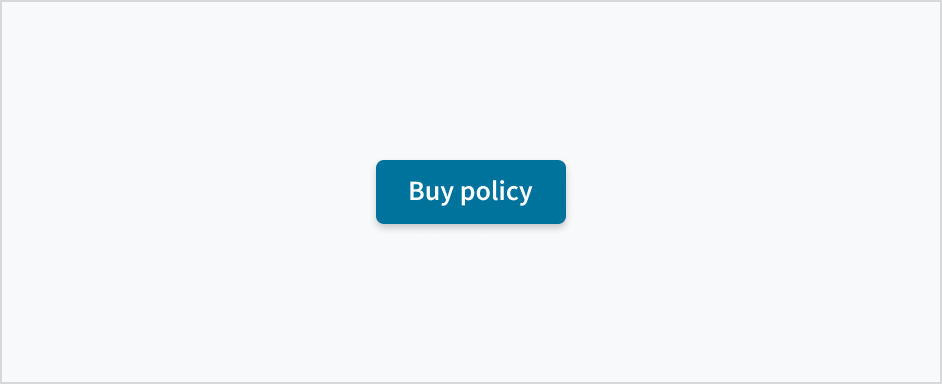
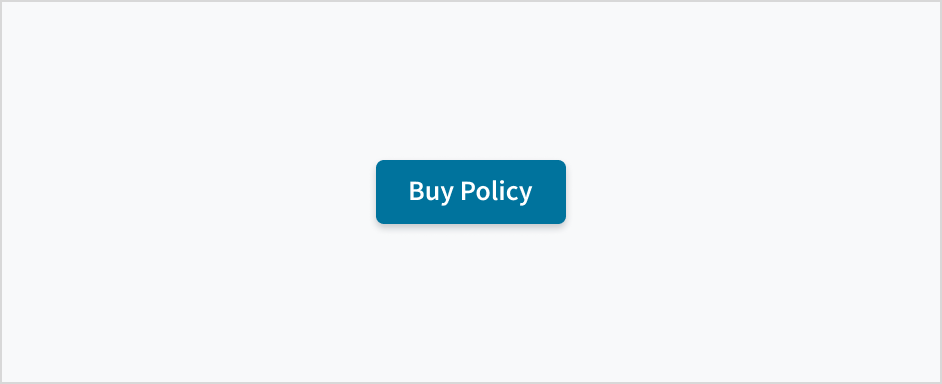
Groß- und Kleinschreibung verwenden
Text auf Schaltflächen muss immer der üblichen Groß- und Kleinschreibung entsprechen. Verwenden Sie niemals durchgängig Großbuchstaben, um eine bestimmte Schaltfläche hervorzuheben.
Weitere Informationen zum Implementieren der Groß- und Kleinschreibung finden Sie im UI Text Style Guide.
Auf den Ton achten
- Die Beschriftung der Schaltflächen sollte dem normalen Sprachschatz entsprechen. Fragen Sie sich, ob die betreffenden Wörter in Unterhaltungen verwendet werden.
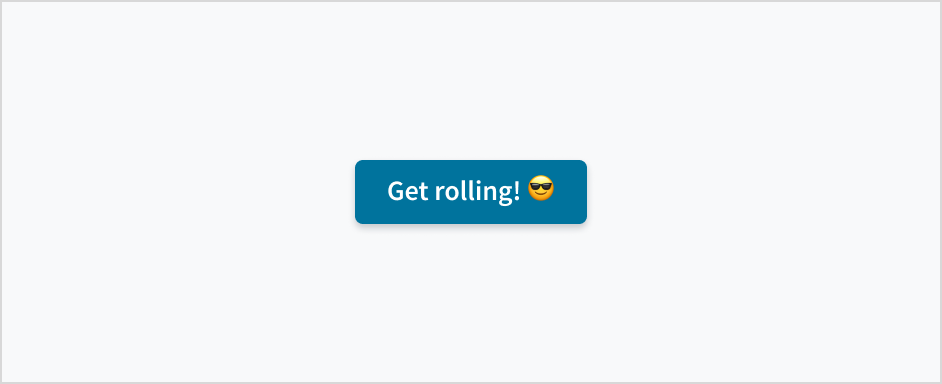
- Verwenden Sie keine Emojis, Ausrufezeichen oder andere Interpunktionszeichen in Schaltflächenbeschriftungen.
Verhalten
Zustände
Schaltflächen haben die Zustände Aktiviert, Schwebend, Fokussiert, Aktiv, Deaktiviert und Wird geladen.
| Zustand | Beschreibung | |
|---|---|---|
 | Aktiviert | Teilt dem Benutzer mit, dass das Element für die Interaktion aktiviert ist (Standard). |
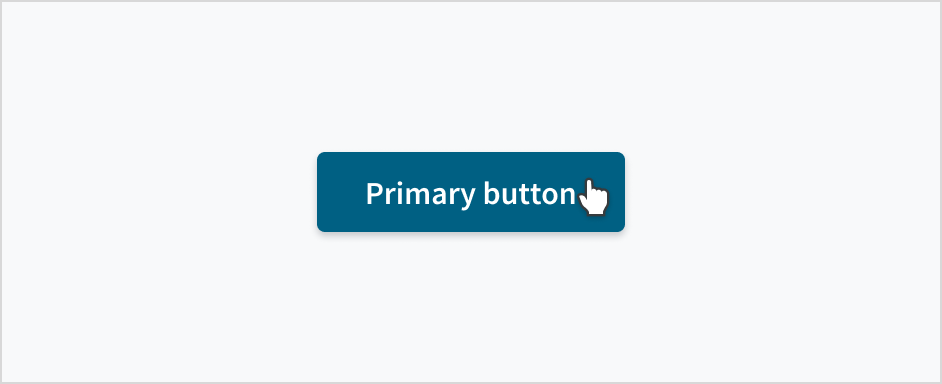
 | Schwebend | Zeigt an, dass der Benutzer den Mauszeiger auf dem Element positioniert hat (desktop only). Der Zustand „Schwebend“ kann mit den Zuständen „Aktiviert“ und „Wird geladen“ verwendet werden. |
 | Fokussiert | Zeigt an, dass der Benutzer das Element hervorgehoben hat, in der Regel über eine Eingabemethode wie Tastatur oder Sprachbefehl. Der Zustand „Fokussiert“ kann mit allen anderen Zuständen (einschließlich „Deaktiviert“) verwendet werden. |
 | Aktiv | Gibt an, dass der Benutzer auf das Element klickt oder tippt. Der Zustand „Aktiv“ kann mit den Zuständen „Aktiviert“ und „Schwebend“ verwendet werden. |
 | Deaktiviert | Teilt dem Benutzer mit, dass das Element nicht interaktiv ist. Jede Schaltfläche ist standardmäßig barrierefrei deaktiviert. Das bedeutet, dass die deaktivierte Schaltfläche fokussiert werden kann. |
 | Wird geladen | Teilt dem Benutzer mit, dass die Aktion ausgeführt wird. Verwenden Sie den Zustand „Wird geladen“, wenn eine Aktion wahrscheinlich länger als 1 Sekunde dauert. Bei einer Schaltfläche mit dem Zustand „Wird geladen“ ist Folgendes erforderlich:
|
Interaktionen
Maus
Die Schaltfläche kann durch Klicken auf eine Stelle im Schaltflächencontainer ausgelöst werden.
Tastatur
Wenn die Schaltfläche den Fokus hat, kann sie über die Leertaste und die Eingabetaste aktiviert werden.
Screenreader
In der Schaltflächenkomponente wird das implizit semantische HTML5-Tag <button> verwendet. Text zwischen den Tags dient als barrierefreier Name.
Reaktionsfähigkeit und Anpassungsfähigkeit
Jutro-Schaltflächen sind in 2 verschiedenen Größen verfügbar und lassen sich so entsprechend den Anforderungen von Unternehmens- und Consumer-Anwendungen verwenden. Unternehmensanwendungen erfordern eine höhere Datendichte und weisen daher kleinere Schaltflächen und eine größere Bildschirmfläche auf. Dank des responsiven Jutro-Designs können Schaltflächen wie die meisten anderen Komponenten über die Komponenten Grid und Flex verteilt, in der Größe verändert und angeordnet werden.
| Kleine Schaltfläche | Mittelgroße Schaltfläche |
|---|---|
 |  |
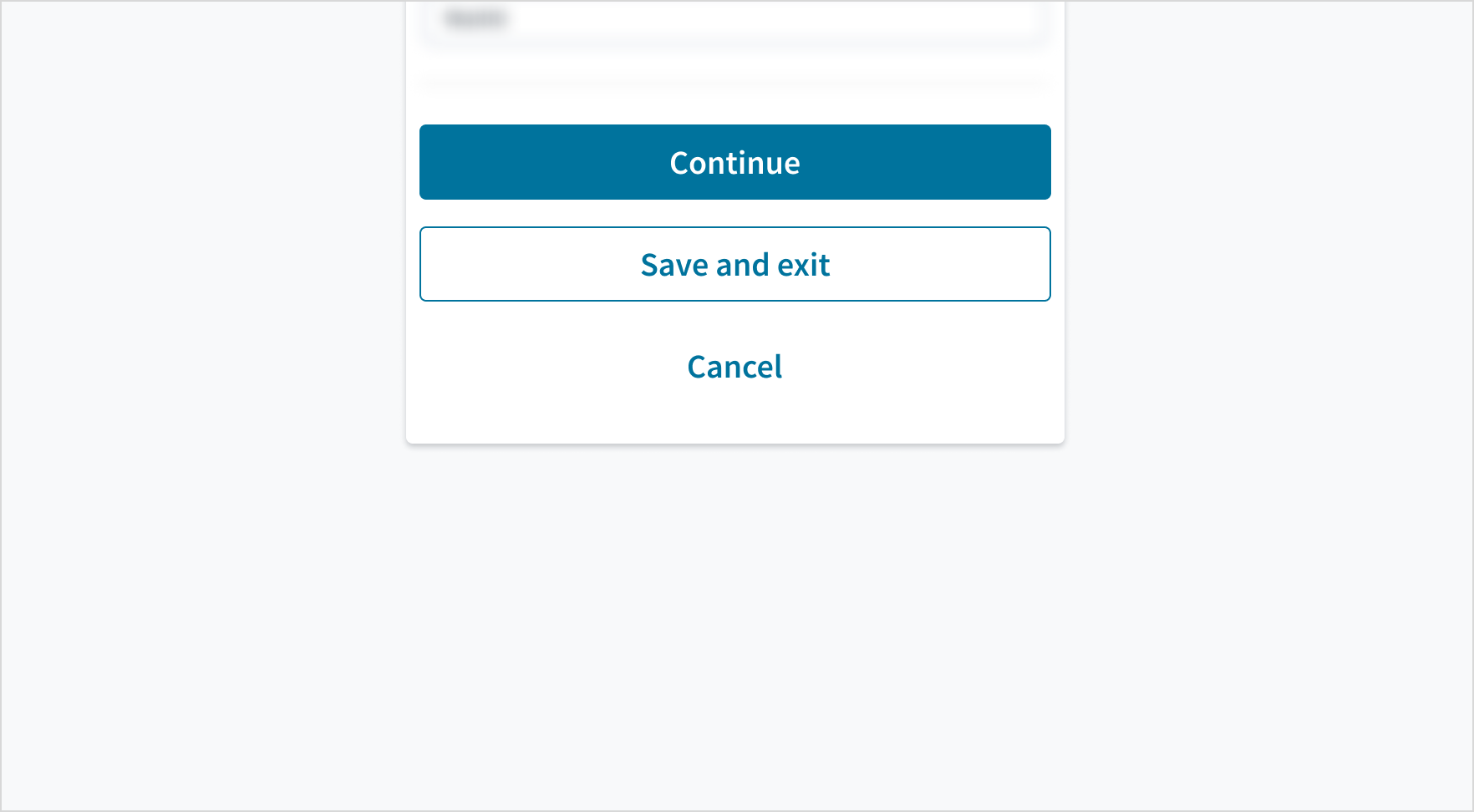
Bei mobilen Anwendungen wird empfohlen, Schaltflächen über die gesamte Breite des Containers anzuordnen (der Text und das Symbol in der Schaltfläche müssen zentriert sein).
Barrierefreiheit
Das Jutro-Schaltflächenelement stellt eine HTML-Schaltfläche dar, die zum Übermitteln von Informationen verwendet wird. Der Text zwischen dem öffnenden und dem schließenden Tag wird als Text der Schaltfläche angezeigt.
Diese Komponente wurde validiert, um die Richtlinien für Barrierefreiheit WCAG 2.2 AA in der Standardbasiskonfiguration zu erfüllen. Dazu wird u. a. Folgendes sichergestellt:
- Das Kontrastverhältnis von Textelementen zu ihrem Hintergrund liegt über 4,5:1.
- Nicht-textuelle Inhalte, die eine Bedeutung vermitteln sollen (z. B. Symbole und Fokusanzeigen), weisen ein Kontrastverhältnis von mindestens 3:1 zu den angrenzenden Farben auf.
- Das jeweilige Element kann sowohl über eine Tastatur als auch über eine Maus bedient werden.
- Der Zugriff auf die Inhalte erfolgt über Screenreader wie JAWS oder VoiceOver.
Die Konformität mit den Richtlinien für Barrierefreiheit hängt letztendlich davon ab, wie diese Komponente implementiert und angepasst wird. Vom Autor des Inhalts vorgenommene Änderungen können sich auf die Barrierefreiheit auswirken. Details zu unserem Modell der geteilten Verantwortung finden Sie in unserer Erklärung zur Barrierefreiheit von Jutro.
Beachten Sie die folgenden Anweisungen und die WAI-ARIA Authoring Practices for Buttons, wenn Sie diese Komponente in Ihren Anwendungen verwenden:
- Der Schaltflächentext muss die Aktion der Schaltfläche eindeutig angeben.
- Überprüfen Sie bei Verwendung benutzerdefinierter Farbschemas, ob das Kontrastverhältnis zwischen Text und Hintergrund dem erforderlichen Schwellenwert entspricht.
Barrierefrei deaktivierte Komponente
Die Komponente Button erfüllt ab Jutro Version 8.4.0 auch im deaktivierten Zustand die Anforderung der Barrierefreiheit. Diese Funktion wird standardmäßig für alle neuen Anwendungen aktiviert, die mit Jutro Version 8.4.0 oder später erstellt werden. In älteren Anwendungen kann diese Funktion verwendet werden, indem, wie unten dargestellt, das Objekt accessibleDisabled in der zugehörigen config.json-Datei hinzugefügt wird.
Barrierefrei deaktivierte Button-Komponenten weisen folgende Merkmale auf:
- Das HTML-Attribut
disabledwird entfernt. - Eine zusätzliche Eigenschaft mit dem Namen
aria-disabledwird definiert. - Alle Rückruffunktionen, z. B.
onClickundonBlur, werden blockiert und können nicht mehr aufgerufen werden. - Der Wert
Buttondes HTML-Attributs „type“ wird inbuttongeändert. - Wenn für die Schaltfläche das Attribut
hrefangegeben ist, wird die zugehörige Rolle inlinkundtabIndexin 0 geändert.
Das Design für barrierefrei deaktivierte und standardmäßige deaktivierte Schaltflächen bleibt gleich.