Burger-Menü
Note: Diese Komponente darf nur im Rahmen der Header UX-Muster und nicht isoliert oder in eigenen Szenarien verwendet werden.
Informationen zur BurgerMenu-Komponente für UX-Muster für Seitenlayouts finden Sie auf dieser Seite.
Verwendung
Überblick
Die BurgerMenu-Komponente ersetzt die standardmäßige globale Kopfzeile und die Navigation auf Smartphones und Tablets oder bei Bedarf durch Änderung der Konfiguration.
Aufbau
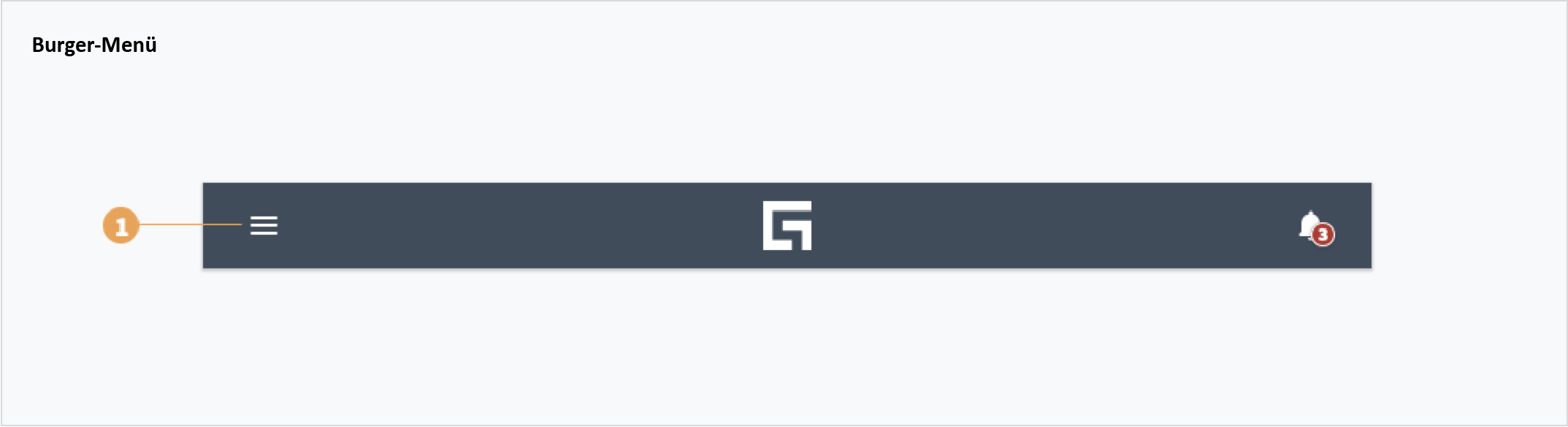
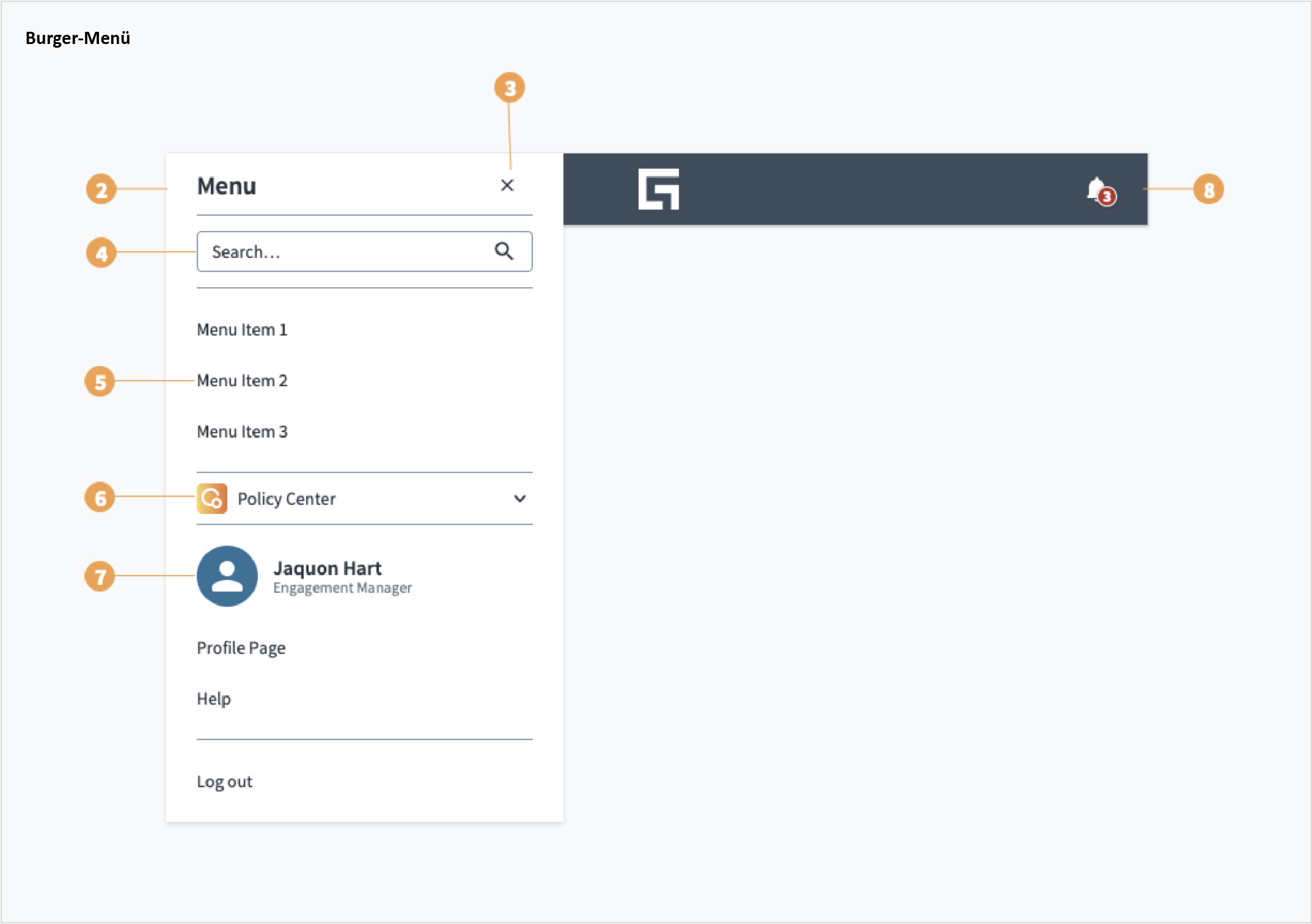
Die BurgerMenu-Komponente besteht aus den folgenden Elementen:
- Schaltflächensymbol für Burger-Menü: Wird zum Öffnen der Produktnavigation verwendet.
- Container für Burger-Menü: Organisation von Navigationselementen und anderen Inhalten, die für das direkte Ziel des Benutzers nicht relevant sind, z. B. Einstellungen und Hilfe.
- Schaltflächensymbol „Schließen“: Schließt das Burger-Menü.
- Sucheingabefeld: Ermöglicht Benutzern, eine Suche durchzuführen.
- Anwendungsnavigation: Menü- und Navigationselemente, die Benutzer auswählen können.
- App-Schnellzugriff: Ermöglicht Benutzern, zwischen den Anwendungen zu wechseln.
- Benutzer-Avatar: Enthält den vollständigen Namen des Benutzers und Avatar-Links.
- Globale Kopfzeile: Enthält das Glockensymbol für Benachrichtigungen.
Best Practices
- Das Burger-Menü sollte auf Smartphones und Tablets anstelle der Desktop-Navigation angezeigt werden.
- Verwenden Sie das Burger-Menü für Navigationselemente, die nicht dem eigentlichen Zweck der Anwendung dienen. So lässt sich die Aufmerksamkeit des Benutzers auf wesentliche Aufgaben lenken.
Reaktionsfähigkeit/Anpassungsfähigkeit
Das Burger-Menü hat eine feste Breite.
Interaktionen
- Durch Klicken auf das Symbol des Burger-Menüs wird ein reduzierbarer Navigationsbereich angezeigt. Benutzer können das Burger-Menü durch Klicken auf das Schaltflächensymbol „X“ schließen.
- Benutzer können durch Klicken auf die Links für die einzelnen Menüelemente durch die Anwendung navigieren.
- Benutzer können zwischen Anwendungen wechseln. Dazu klicken sie auf den App-Schnellzugriff, über den ein Dropdown-Menü mit einer Liste der verfügbaren Anwendungen geöffnet wird.
- Benutzer können Benachrichtigungen anzeigen, indem sie auf das Glockensymbol für Benachrichtigungen klicken.
Überlegungen zum UX-Schreiben
- Beschriftungen für Menüs und Menüelemente müssen genau und informativ sein.
- Geben Sie Beschriftungen an, die prägnant sind und den Zweck der Auswahl klar verdeutlichen.
- Beim Großteil der Links sollten Substantive verwendet werden. Zum Beispiel die Seite „Profil“ für Benutzer.
- Jedes Menüelement sollte in einer einzelnen Textzeile angezeigt werden.
- Verwenden Sie hauptsächlich die übliche Groß- und Kleinschreibung, auch bei Überschriften und Titeln, Menünamen und Menü- und Navigationselementen. Dies unterstützt einen freundlichen und umgangssprachlichen Stil und lässt sich für andere Märkte und Produkte einfacher übersetzen. Ausnahmen sind z. B. Eigennamen und Titel vor Namen.