Sélecteur d'année
Utilisation
Présentation
Le sélecteur d'année est un élément de contrôle dans lequel l'utilisateur sélectionne une année spécifique dans un calendrier ou la saisit manuellement. Ce composant est couramment utilisé dans les applications d'assurance où les utilisateurs doivent indiquer une année, par exemple l'année où ils ont subi une perte couverte par leur assurance Multirisque Habitation.
Quand l'utiliser
Lorsque l'utilisateur doit sélectionner une année.
Quand ne pas l'utiliser
- Lorsque l'utilisateur doit saisir une année passée ou future lointaine. Dans ce cas, utilisez la saisie de date.
- Lorsque l'utilisateur doit sélectionner le mois, le jour et l'année. Dans ce cas, utilisez le sélecteur de date.
- Lorsque l'utilisateur doit sélectionner à la fois un mois et une année. Dans ce cas, utilisez le sélecteur de mois.
Voir également
- Champ de date simple
- Sélecteur de date
- Plage de dates
- Sélecteur d'heure
- Sélecteur de mois
- Valeur de date et d'heure
Formatage
Structure
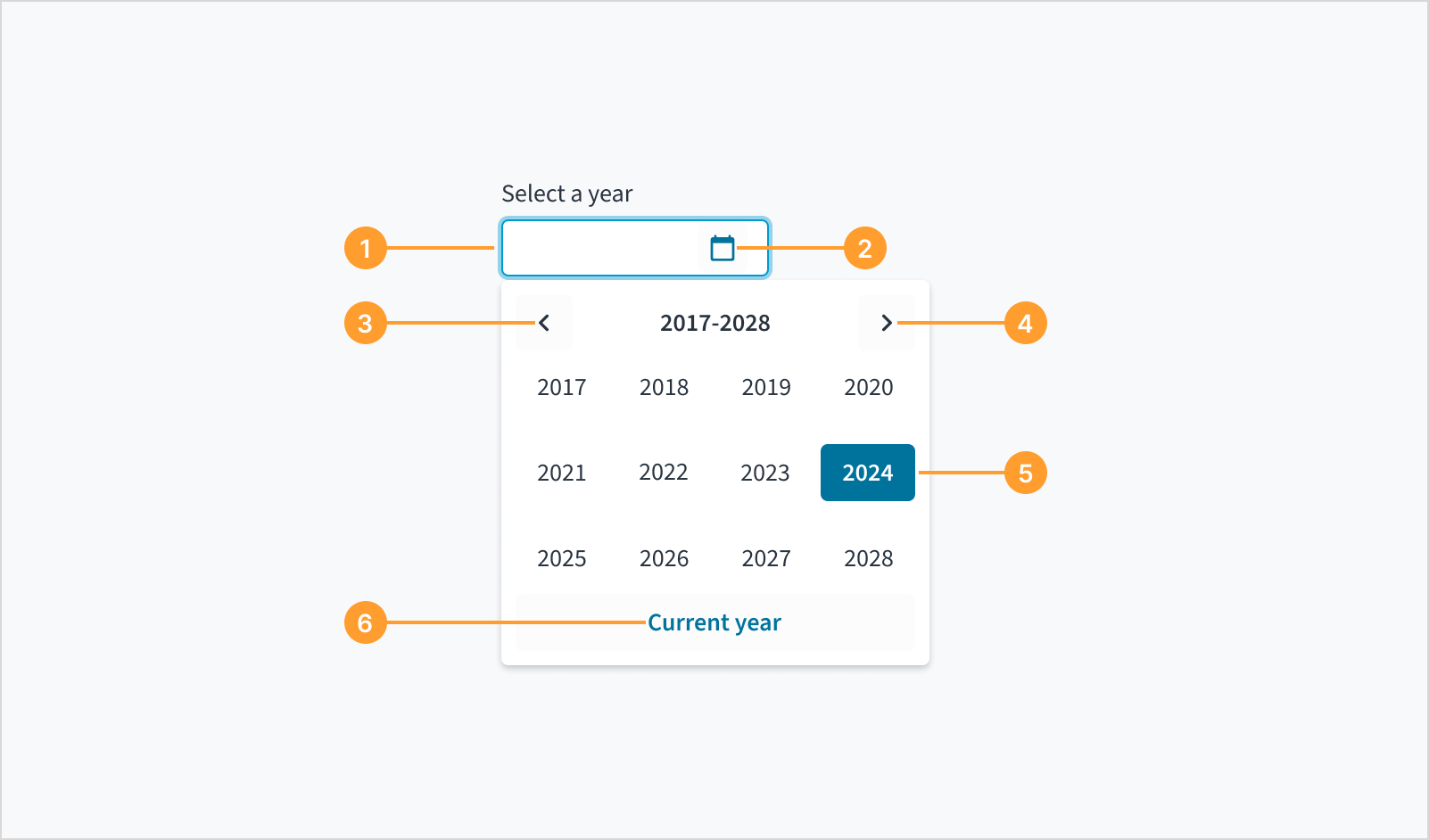
Le composant Sélecteur d'année est constitué des éléments suivants :
- Champ du sélecteur de date : champ de saisie dans lequel l'utilisateur peut saisir manuellement l'année.
- Icône Calendrier : bouton avec icône qui déclenche le calendrier déroulant lorsque l'utilisateur clique dessus.
- Bouton Année précédente : commande de navigation permettant d'afficher et de sélectionner une année antérieure dans la plage du sélecteur.
- Bouton Année suivante : commande de navigation permettant d'afficher et de sélectionner une année ultérieure dans la plage du sélecteur.
- Année sélectionnée : année spécifique choisie par l'utilisateur et mise en surbrillance ou mise en évidence dans l'interface du sélecteur d'année.
- Bouton « Année en cours » : bouton qui renseigne automatiquement le champ du sélecteur d'année avec l'année en cours lorsque l'utilisateur clique dessus.
Format de date
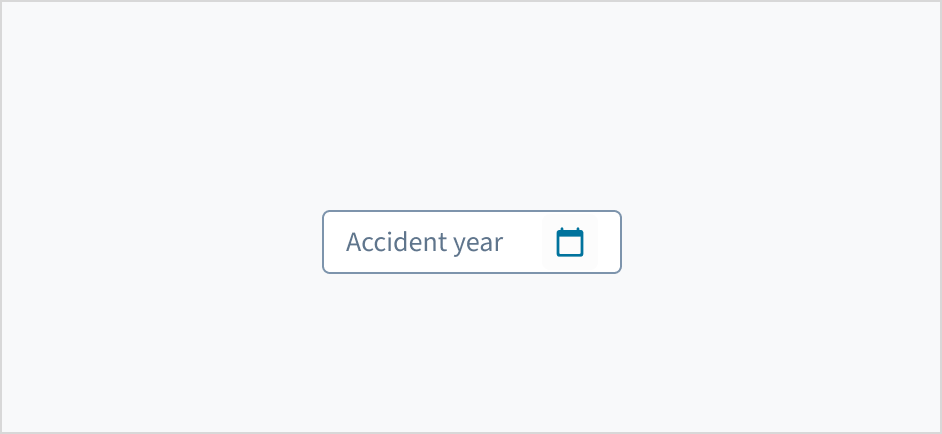
Un espace réservé YYYY dans le champ de saisie guide les utilisateurs sur le format annuel attendu au fur et à mesure de leur saisie.

Contenu
Directives générales relatives à la rédaction
- Mettez une majuscule en début de phrase pour tous les aspects relatifs à la conception des interfaces de produit Guidewire. Ne mettez pas la 1re lettre du 1er mot du titre en majuscule.
- Utilisez des verbes au présent et la forme active dans la plupart des cas.
- Utilisez des contractions courantes pour donner à votre texte un ton plus naturel et informel.
- Utilisez un langage simple. Évitez tout jargon inutile et les formulations complexes.
- Utilisez des termes et des phrases concis.
Inclure une étiquette
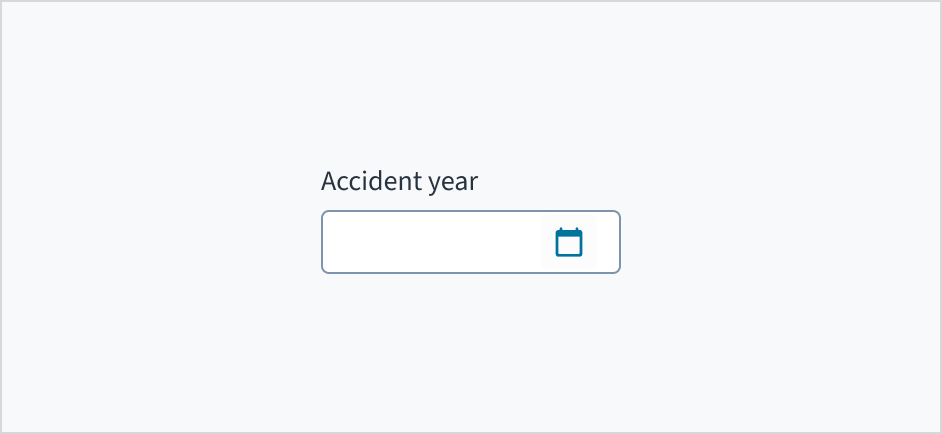
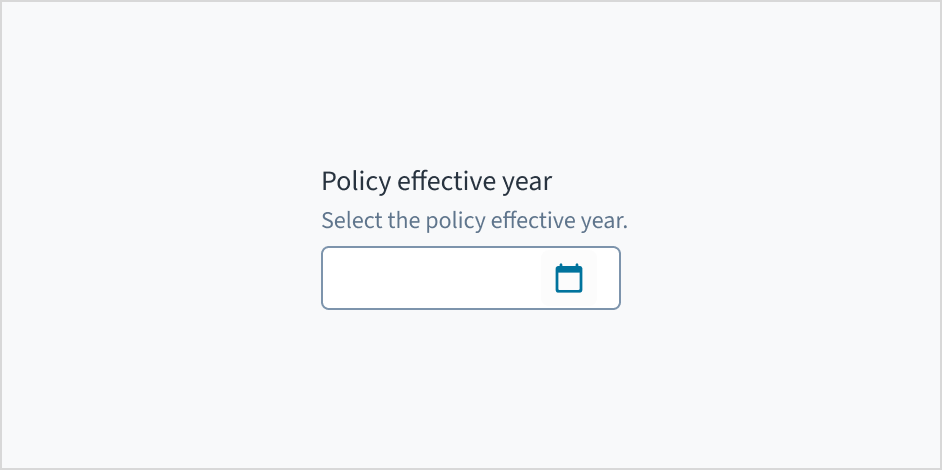
Renseignez un texte clair et descriptif pour l'étiquette du sélecteur d'année. Cette étiquette doit indiquer sa fonction et le type spécifique d'année sélectionné.
Ajoutez un texte d'aide si cela est utile
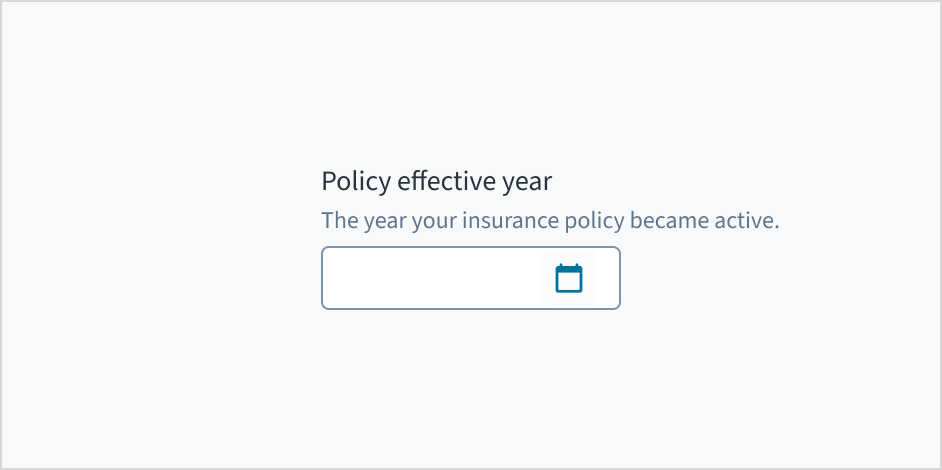
Utilisez le texte d'aide pour fournir du contexte et indiquer l'année à sélectionner. Voici quelques exemples de ce que vous pouvez inclure :
- Des conseils qui aident l'utilisateur à choisir l'année appropriée
- Plus de contexte pour expliquer pourquoi l'utilisateur doit sélectionner une année spécifique
N'utilisez le texte d'aide que pour les informations pertinentes. Évitez de reformuler les détails qui apparaissent dans l'étiquette. Rédigez le texte d'aide en 1 ou 2 phrases courtes et complètes se terminant par un point. Mettez une majuscule en début de phrase.
Comportements
États
Le composant Sélecteur d'année se comporte comme un champ de saisie, avec les mêmes états interactifs.
Interactions
Souris
Les utilisateurs peuvent saisir l'année manuellement dans le champ du sélecteur d'année ou cliquer sur l'icône du calendrier pour sélectionner l'année dans une liste déroulante.

Clavier
Le sélecteur de date est développé et réduit avec Spacebar. Les utilisateurs naviguent parmi les options à l'aide des touches fléchées et les sélectionne à l'aide de la touche Spacebar ou Enter.
Un widget de calendrier apparaît lorsque l'utilisateur sélectionne le champ de saisie de sélecteur d'année. La date du jour est mise en surbrillance et les utilisateurs qui ne se servent que du clavier peuvent entrer la date manuellement ici. Les utilisateurs peuvent également placer le focus clavier sur le widget en appuyant sur la touche fléchée vers le bas lorsqu'il est développé. Parcourez le calendrier avec les touches fléchées. Il est possible de mettre les boutons « Précédent », « Mois », « Année » et « Suivant » en évidence via la touche Tab lorsque le widget est ouvert.
Lecteur d'écran
Les utilisateurs sont informés de la valeur de date préremplie lorsqu'ils accèdent au champ de saisie du sélecteur de date et du fait que cette valeur est actuellement sélectionnée. La date peut être saisie manuellement à partir de ce champ de saisie. Bien que le focus reste placé sur la date préremplie, un widget de calendrier est également disponible. Les utilisateurs peuvent également déplacer le focus sur le widget en appuyant sur la touche fléchée vers le bas. La navigation dans la partie calendrier du widget s'effectue à l'aide des touches fléchées, et la valeur actuellement sélectionnée est lue par les lecteurs d'écran via un attribut WAI-ARIA aria-label. Il est possible de mettre les boutons « Précédent », « Mois », « Année » et « Suivant » en évidence via la touche Tab lorsque le widget est ouvert. Le sélecteur de date React n'active actuellement pas la navigation au clavier vers le lien « Aujourd'hui ».
Gestion des entrées
Le composant Sélecteur d’année ne permet pas aux utilisateurs de contrôler le caret (le curseur de texte clignotant) d’une manière qui permette la suppression partielle de la valeur. Les utilisateurs peuvent cliquer dans le champ pour déplacer le caret, mais la suppression d’un chiffre efface la valeur entière, ce qui oblige les utilisateurs à retaper l’année depuis le début. Ce comportement est constant dans tous les composants de date, où le masque de saisie formate la saisie au fur et à mesure de la saisie de l’utilisateur.
Accessibilité
Ce composant a été validé pour répondre aux directives d’accessibilité WCAG 2.2 AA dans sa configuration de base par défaut. Il s’agit notamment de s’assurer que :
- Le rapport de contraste des éléments textuels par rapport à leur arrière-plan est supérieur à 4.5:1.
- Le contenu non textuel qui doit transmettre le sens (comme les icônes et les indicateurs de focus) a un rapport de contraste d’au moins 3:1 avec ses couleurs adjacentes.
- Cet élément peut être utilisé à l’aide d’un clavier et d’une souris.
- Le contenu est accessible à l’aide de lecteurs d’écran, tels que JAWS et VoiceOver.
La conformité de l’accessibilité dépend en définitive de la façon dont ce composant est implémenté et personnalisé. Les modifications apportées par l’auteur du contenu peuvent affecter l’accessibilité. Pour en savoir plus sur notre modèle de responsabilité partagée, consultez notre Déclaration d’accessibilité Jutro complète.
Lorsque vous utilisez ce composant, assurez-vous que l'étiquette indique clairement l'année que l'utilisateur doit saisir ou sélectionner.