Bouton
Utilisation
Présentation
Le bouton est un composant qui permet aux utilisateurs d'effectuer des actions et de faire des choix en un seul clic. En d'autres termes, le bouton permet une conversation entre l'utilisateur et l'expérience. La plupart du temps, lorsque les utilisateurs sont confrontés à du texte, par exemple dans un état vide, une confirmation ou une erreur, c'est l'expérience qui s'adresse à l'utilisateur. Les boutons font partie des principaux composants avec lesquels les utilisateurs interagissent. Ils permettent aux utilisateurs de faire connaître leur objectif.
Quand l'utiliser
- Pour déclencher une action. Par exemple, Soumettre, Charger, Ajouter, Supprimer, Enregistrer ou Appliquer.
Quand ne pas l'utiliser
- Pour accéder à une nouvelle page. Utilisez plutôt le composant Lien.
- Pour le chargement de fichiers. Utilisez plutôt le composant de chargement de fichier.
Formatage
Structure
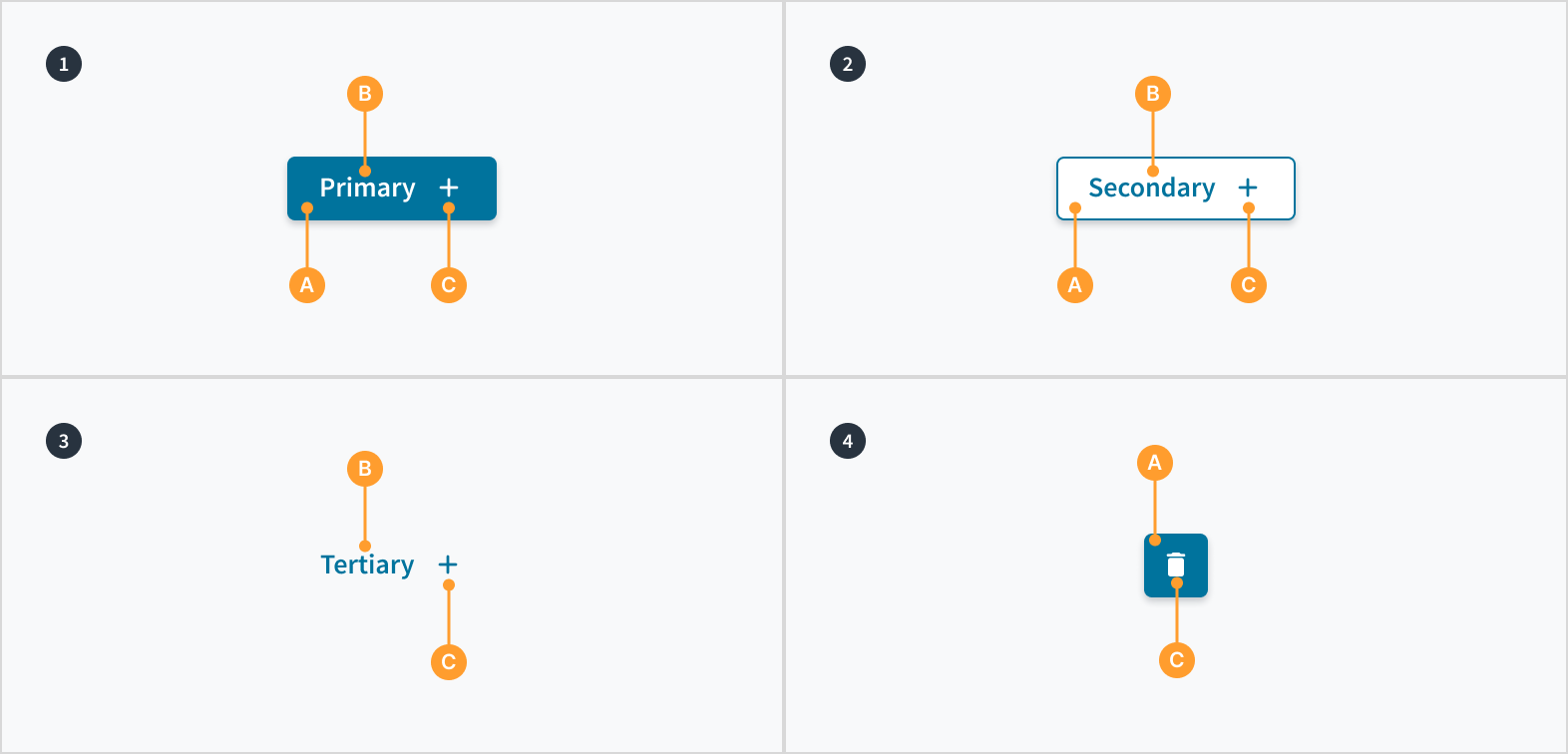
Les boutons comprennent les éléments suivants :
- Les boutons principaux présentent des conteneurs (A) autour d'une étiquette textuelle (B) avec une icône facultative (C). Les boutons principaux ont une couleur d'arrière-plan unie.
- Les boutons secondaires présentent des conteneurs (A) autour d'une étiquette textuelle (B) avec une icône facultative (C). Les boutons secondaires ont un contour visible et aucune couleur d'arrière-plan.
- Les boutons tertiaires affichent une étiquette textuelle (B) avec une icône facultative (C).
- Les boutons d'icône affichent des conteneurs (A) autour d'une icône obligatoire (C).
Alignement et placement
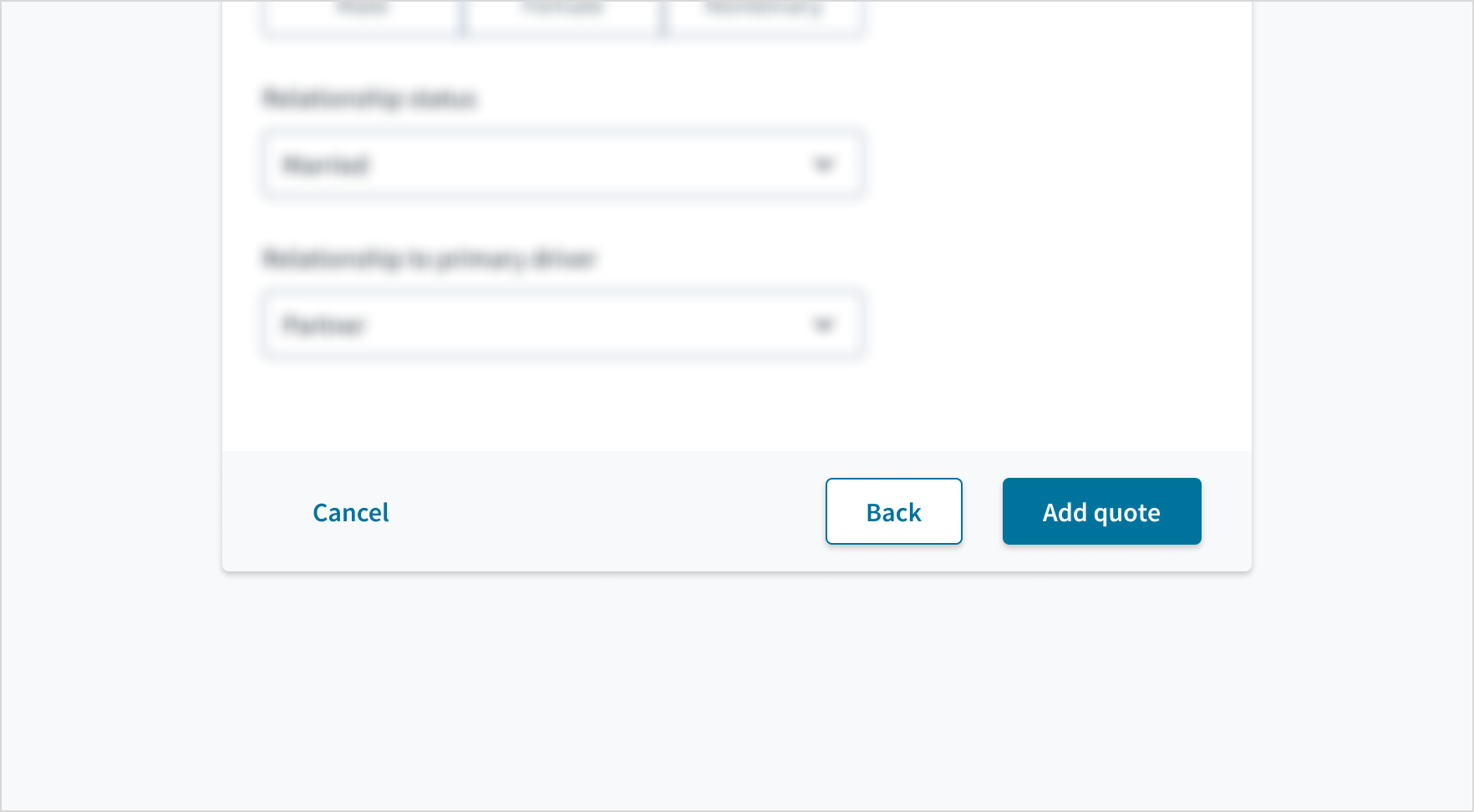
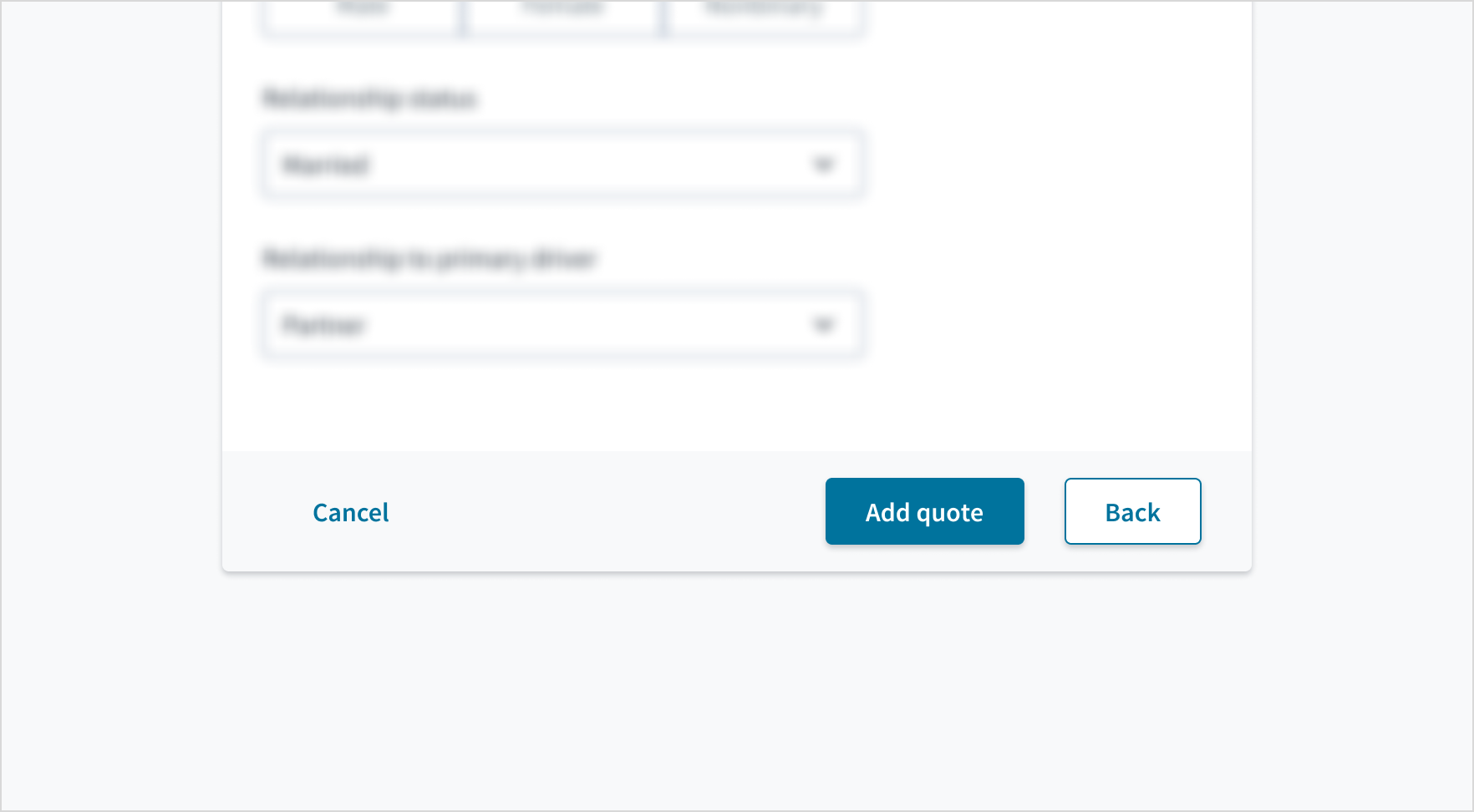
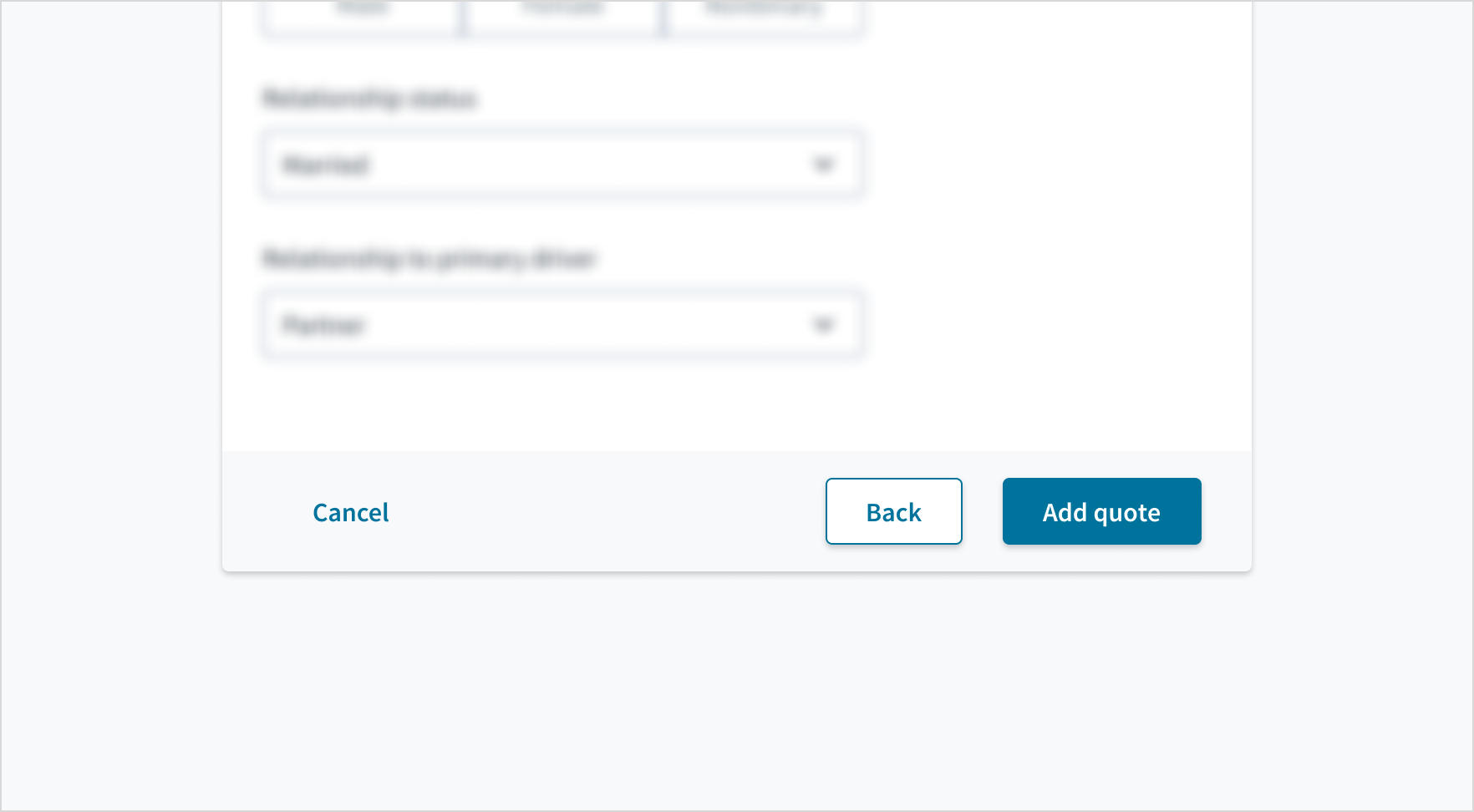
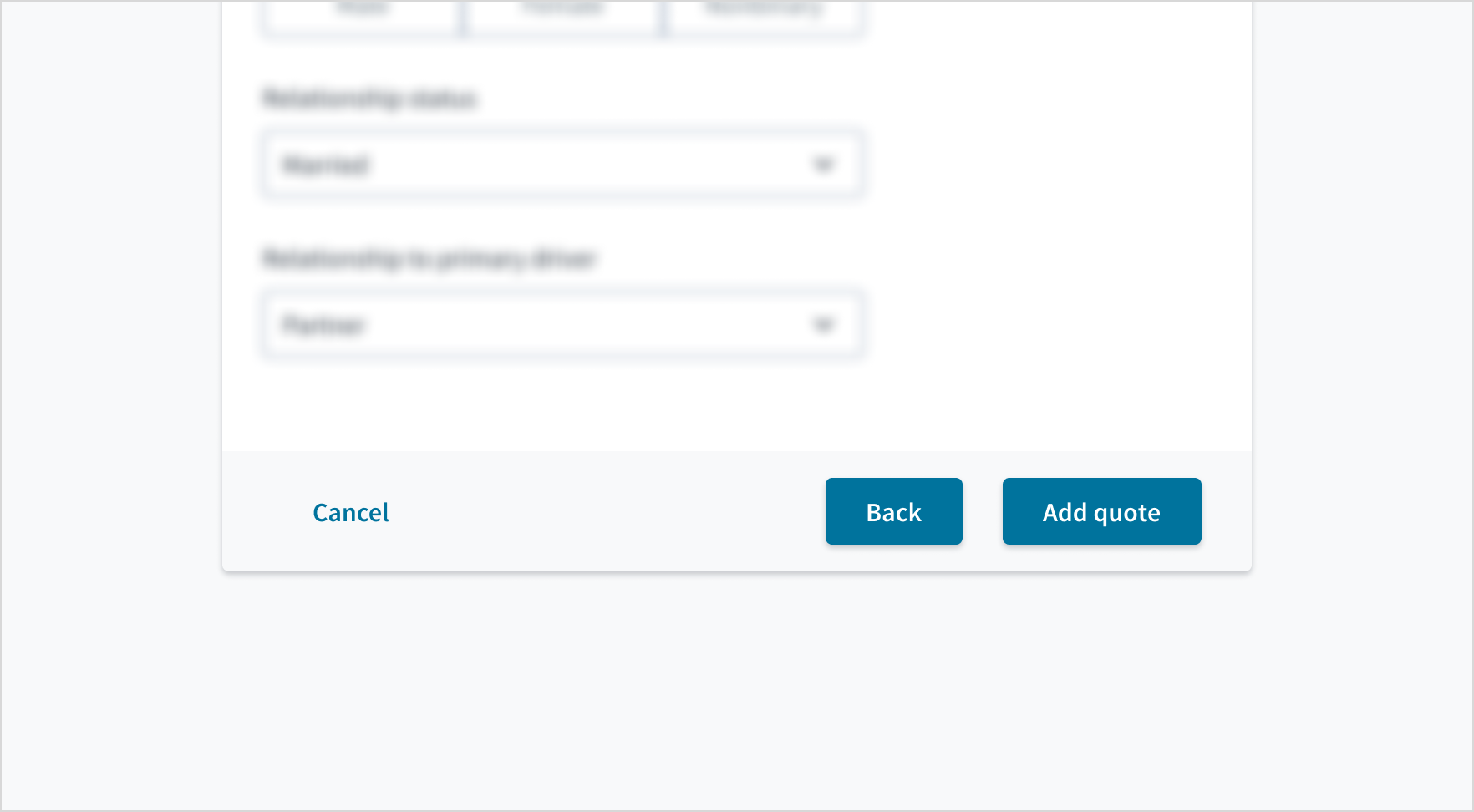
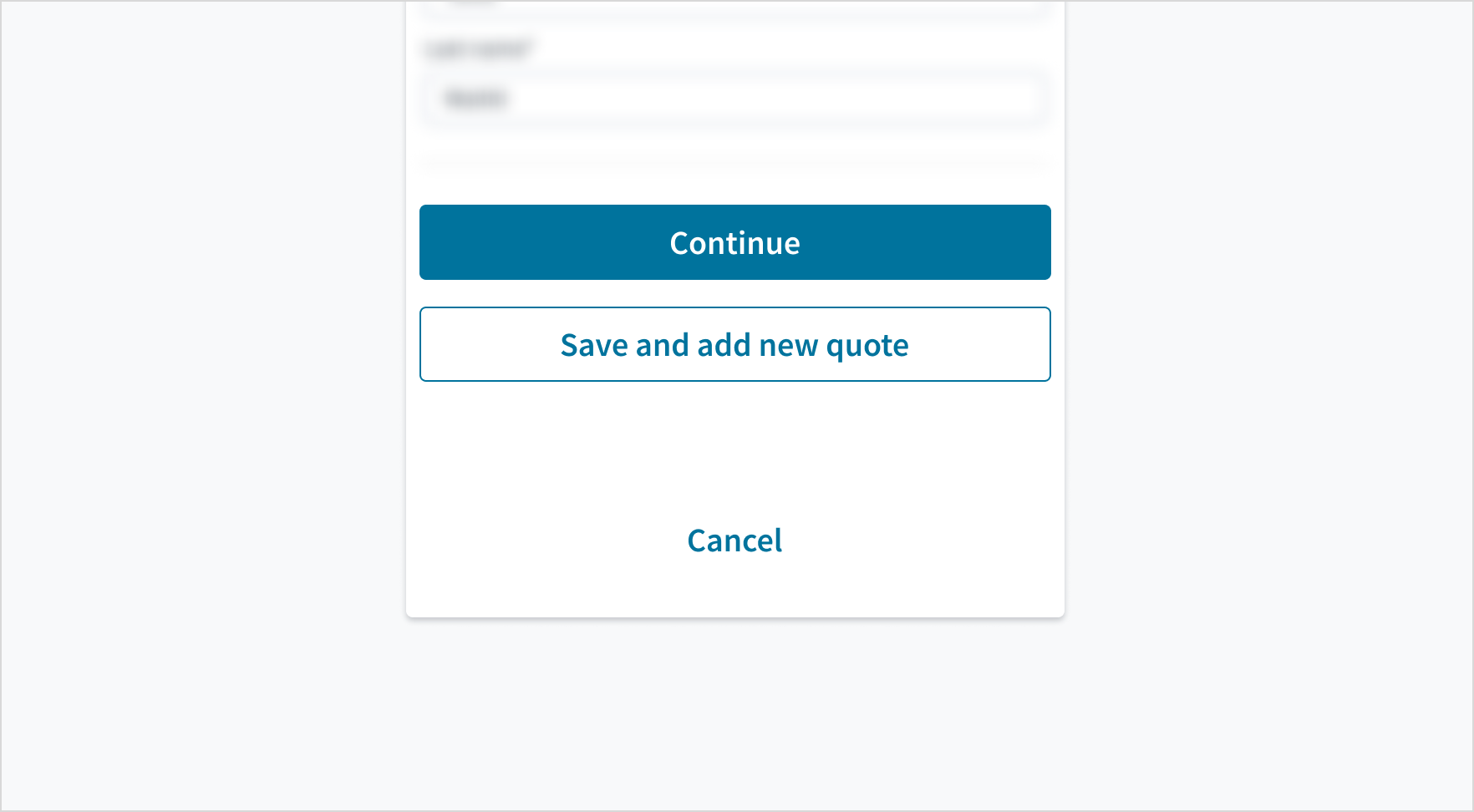
Lorsqu'un groupe de boutons apparaît dans le cadre d'un processus, par exemple dans un assistant ou dans une fenêtre modale, nous vous recommandons de le placer dans le coin inférieur droit de la page pour l'aligner sur le flux naturel des pages. À l'intérieur de ce groupe de boutons, les boutons principaux se trouvent à l'extrême droite.
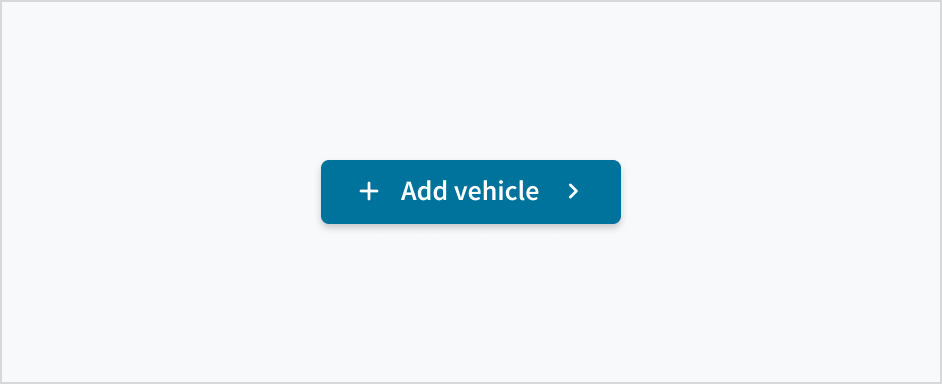
Pour la configuration client, vous pouvez définir l'icône à gauche de l'étiquette du bouton ou à droite, mais pas les deux en même temps.
Pour les applications Guidewire internes, positionnez toujours l'icône à droite de sorte que l'utilisateur lise d'abord l'étiquette, puis voit l'icône.
Types de boutons
Les boutons sont des rectangles aux angles arrondis, à ombre portée (à l'exception des boutons tertiaires), à couleur simple et dont les étiquettes textuelles commencent par une majuscule.
| Type | Finalité |
|---|---|
| Bouton principal | Les boutons principaux sont les boutons dont la mise en évidence est la plus prononcée. Utilisez-les pour l'action la plus importante. Chaque page ne doit avoir qu'un seul bouton principal pour déclencher l'action (sans compter la fenêtre modale ou la vue rapide). |
| Bouton secondaire | Les boutons secondaires sont les boutons dont la mise en évidence est moyennement prononcée. Utilisez des boutons secondaires conjointement avec un bouton principal. Dans le cadre d'une paire, la fonction du bouton secondaire est d'effectuer l'action de rejet de l'ensemble. Ils permettent à l'utilisateur de faire marche arrière et de ne prendre aucune mesure. Par exemple, Annuler par rapport à l'action principale Envoyer. N'utilisez pas de bouton secondaire isolé et n'utilisez pas de bouton secondaire pour l'action principale. |
| Bouton tertiaire | Les boutons tertiaires sont légèrement mis en évidence. Utilisez-les pour des actions moins prononcées et parfois indépendantes. Vous pouvez utiliser des boutons tertiaires séparément ou les associer à un bouton principal en cas d'appels à l'action multiples. Lorsqu'un bouton principal pour l'action principale est présent, vous pouvez également utiliser des boutons tertiaires pour les sous-tâches d'une page. |
| Bouton Icône | Les boutons Icône sont destinés à des actions largement reconnues et doivent apparaître conjointement avec une infobulle. |
Chaque page ne doit avoir qu'une seule action de déclenchement principale :
Groupes de boutons
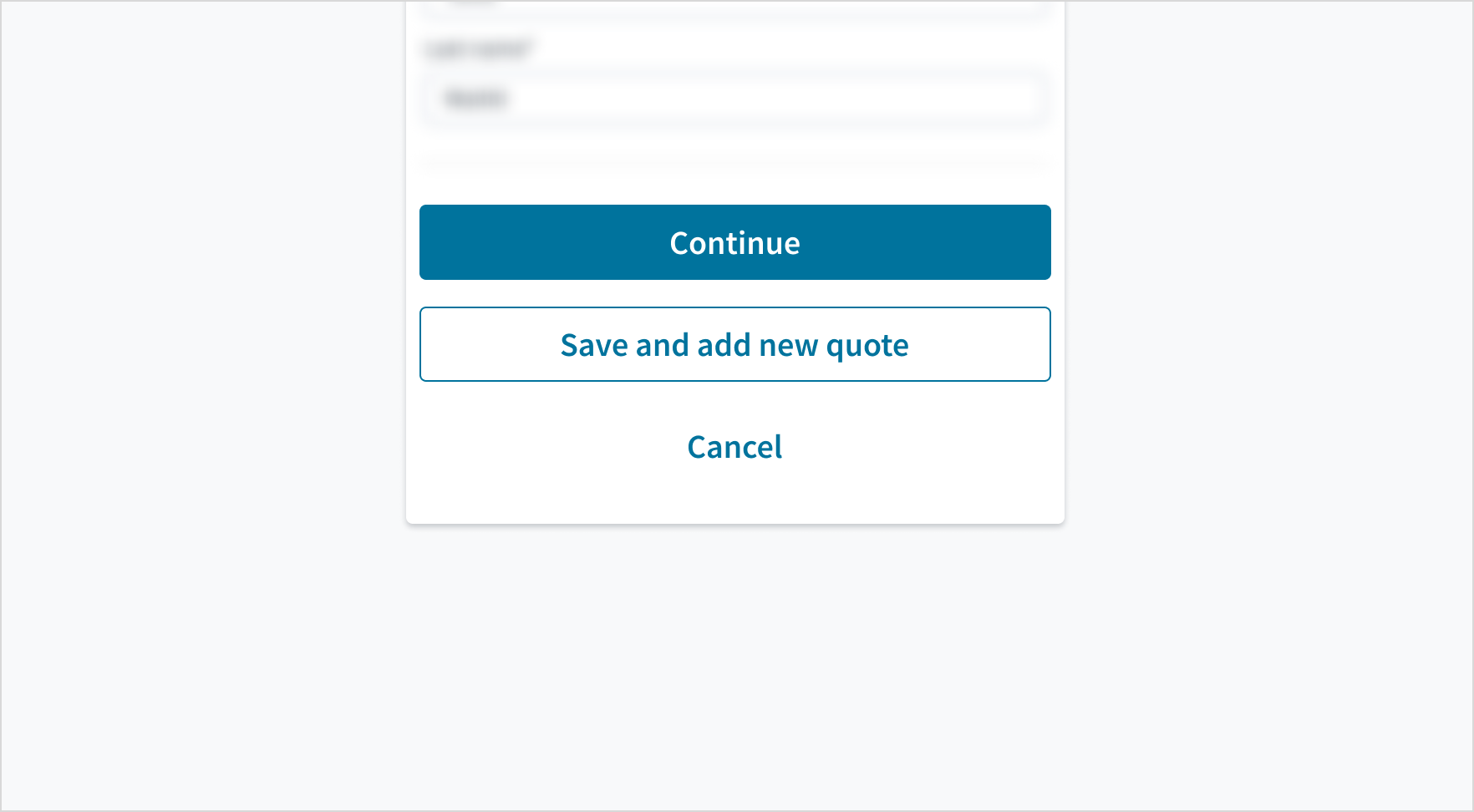
Les boutons peuvent être regroupés pour afficher la relation entre eux. Nous vous recommandons d'utiliser un espace de 16 pixels entre les boutons (verticalement et horizontalement).
Contenu
Directives générales relatives à la rédaction
- Mettez une majuscule en début de phrase pour tous les aspects relatifs à la conception des interfaces de produit Guidewire. Ne mettez pas la 1re lettre du 1er mot du titre en majuscule.
- Utilisez des verbes au présent et la forme active dans la plupart des cas.
- Utilisez des contractions courantes pour donner à votre texte un ton plus naturel et informel.
- Utilisez un langage simple. Évitez tout jargon inutile et les formulations complexes.
- Utilisez des termes et des phrases concis.
Soyez concis
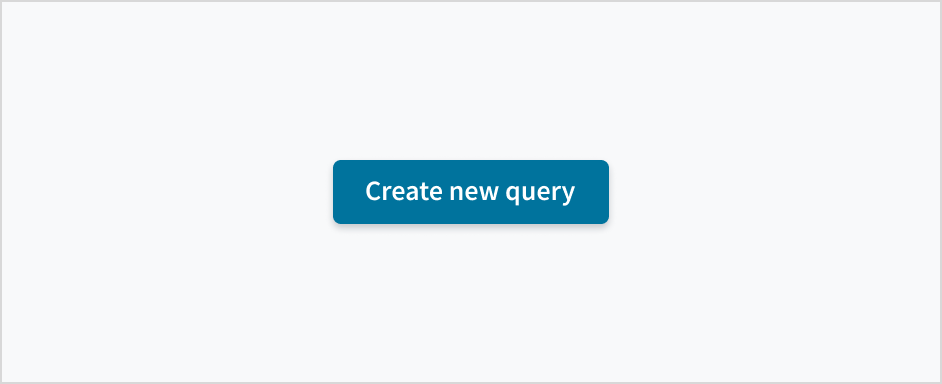
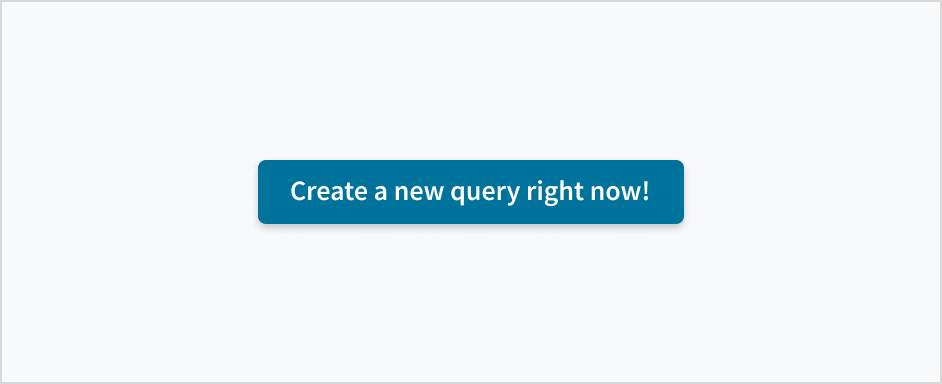
- Gardez les étiquettes de bouton courtes et simples : 1 ou 2 mots, pas plus de 4 mots.
- Supprimez les articles (« un/une », et « le/la ») pour faciliter la numérisation, la compréhension et l'exécution des tâches.
Référence : Nielsen Norman
Indiquez clairement l'action
- Pour les commandes qui lancent une action ou soumettent des informations, commencez les étiquettes de bouton par un verbe. Si l'action qui en résulte n'est pas claire par rapport au verbe seul, utilisez un nom après le verbe pour lever toute ambiguïté sur le contexte. Par exemple, Ajouter un véhicule au lieu de Ajouter ou Créer une planification au lieu de Créer.
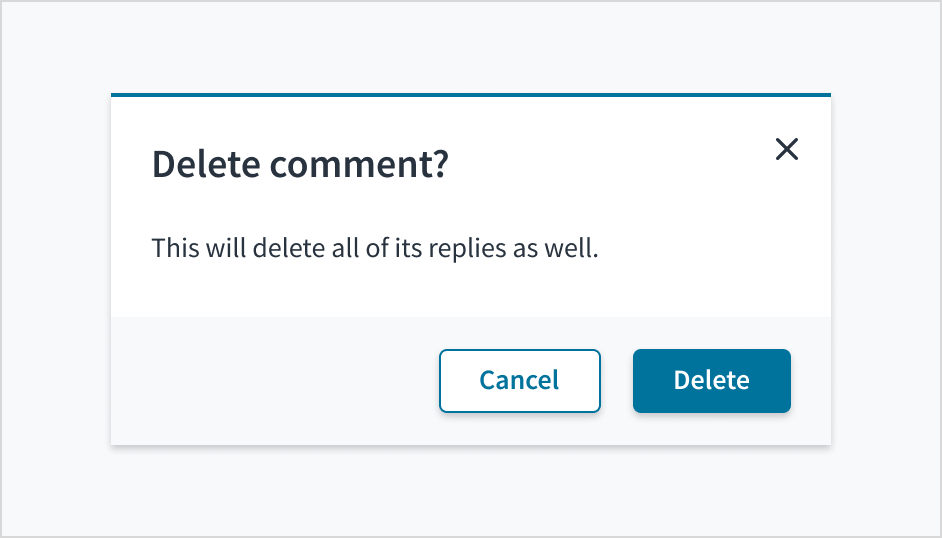
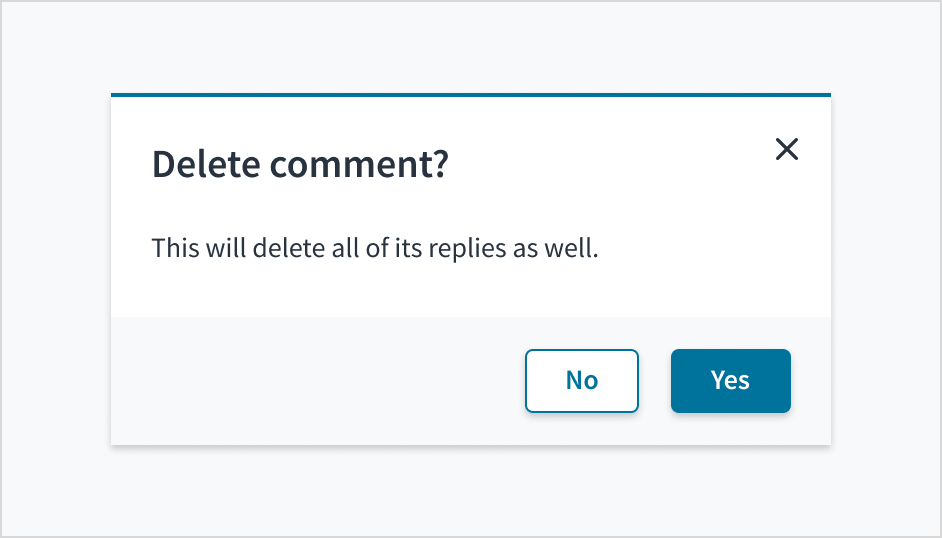
- N'utilisez pas Oui et Non pour les étiquettes de bouton. Nommez l'action qui se produit lorsque l'utilisateur clique.
- Choisissez des mots qui s'alignent logiquement sur le contenu précédent : si votre titre demande Supprimer le type d'objet ## ?, le texte de votre bouton doit également indiquer : Supprimer.
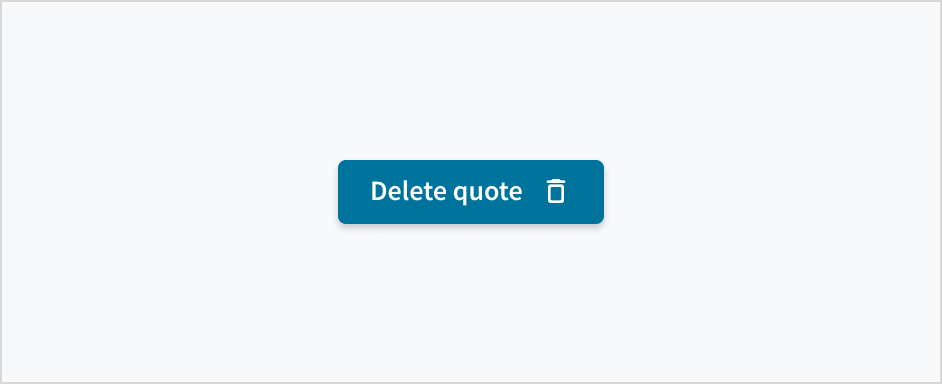
- Soyez prudent lorsque vous utilisez un bouton principal pour une action de suppression, en particulier lorsqu'elle peut être déclenchée par un retour clavier. Dans ces cas, soyez très explicite afin qu'il n'y ait aucune ambiguïté.
Pour plus de cohérence, reportez-vous aux instructions relatives au contenu de Jutro pour obtenir la liste des étiquettes d'action recommandées.
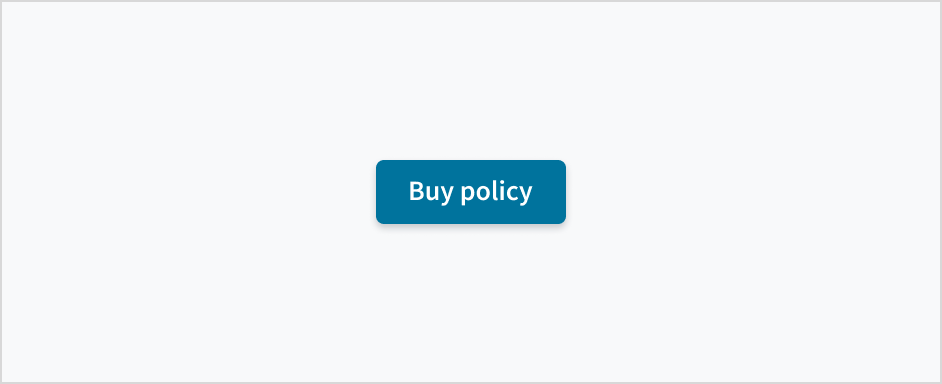
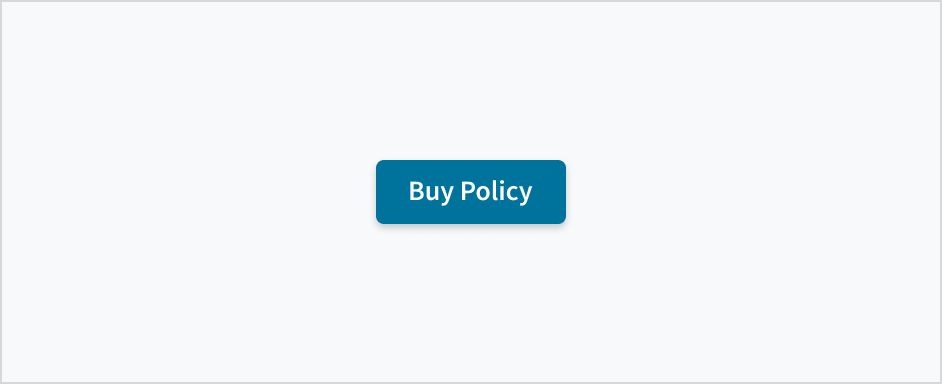
Mettre la 1re lettre du 1er mot en majuscule
Le texte des boutons doit toujours commencer par une majuscule. Ne rédigez jamais le texte entier en majuscules pour mettre en évidence un bouton spécifique et ne mettez pas une majuscule à chaque mot.
Reportez-vous au Guide de style des textes d'interface utilisateur pour en savoir plus sur l'implémentation des majuscules en début de phrase.
Être attentif au ton
- Les étiquettes de bouton doivent utiliser le vocabulaire des utilisateurs. Posez-vous la question suivante : « Est-ce un mot qu'une personne prononcerait dans une conversation ? ».
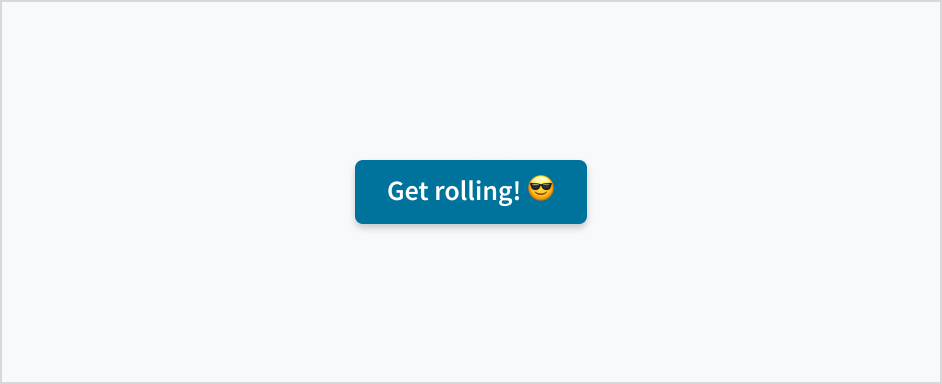
- N'utilisez pas d'émoticônes, de points d'exclamation ou d'autres formes de ponctuation dans les étiquettes de bouton.
Comportements
États
Les boutons ont des statuts pour activé, survol, focus, actif, désactivé et chargement.
| État | Description | |
|---|---|---|
 | Activé | Indique à l'utilisateur que l'élément est prêt à interagir (par défaut). |
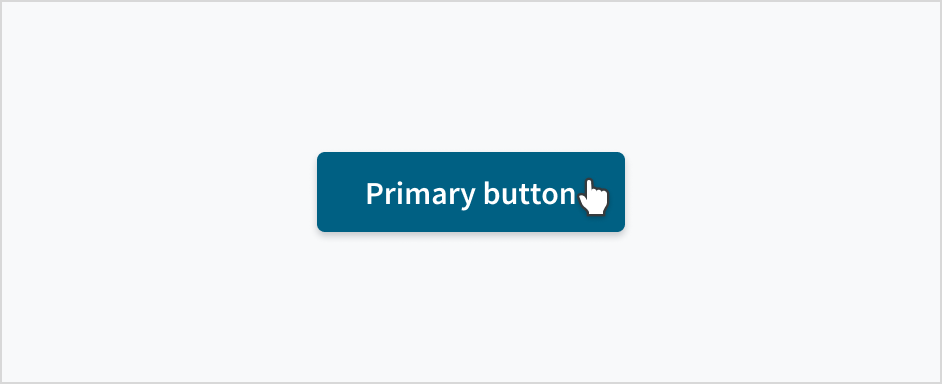
 | Survol | Indique que l'utilisateur a positionné le curseur de la souris sur l'élément (uniquement sur la version pour ordinateur de bureau). L'état de survol peut être utilisé avec les états Activé et Chargement. |
 | Focus | Indique que l'utilisateur a mis l'élément en évidence, généralement en utilisant une méthode de saisie comme un clavier ou la voix. Le statut Focus peut être utilisé avec tous les autres statuts (y compris le statut Désactivé). |
 | Actif | Indique que l'utilisateur clique ou appuie sur l'élément. Le statut Actif peut être utilisé avec les statuts Activé et Survol. |
 | Désactivé | Indique à l'utilisateur que l'élément n'est pas interactif. Chaque bouton est accessible et désactivé par défaut. Cela signifie que le bouton désactivé peut être activé. |
 | Chargement | Indique à l'utilisateur que l'action est en cours. Utilisez l'état de chargement lorsqu'une action est censée prendre plus d'une seconde. Lorsqu'un bouton présente l'état de chargement, les événements suivants doivent se produire :
|
Interactions
Souris
Le bouton peut être déclenché en cliquant n'importe où dans le conteneur du bouton.
Clavier
Lorsque le bouton est mis en évidence, la barre d'espace et la touche Entrée l'active.
Lecteur d'écran
Le composant de bouton utilise la balise HTML5 <button> dont la sémantique est implicite. Le texte compris entre les balises décrit clairement l'action correspondante.
Réactivité et adaptabilité
Les boutons de Jutro sont disponibles en 2 tailles différentes pour répondre aux besoins des applications professionnelles et grand public. Les applications professionnelles exigent une plus grande densité de données. Par conséquent, des boutons plus petits et plus réalistes leur conviennent parfaitement. À l'instar de la plupart des composants, les boutons peuvent être diffusés, dimensionnés et organisés par nos composants Grid et Flex dans le cadre de l'engagement de Jutro en faveur de la conception réactive.
| Petit bouton | Bouton moyen |
|---|---|
 |  |
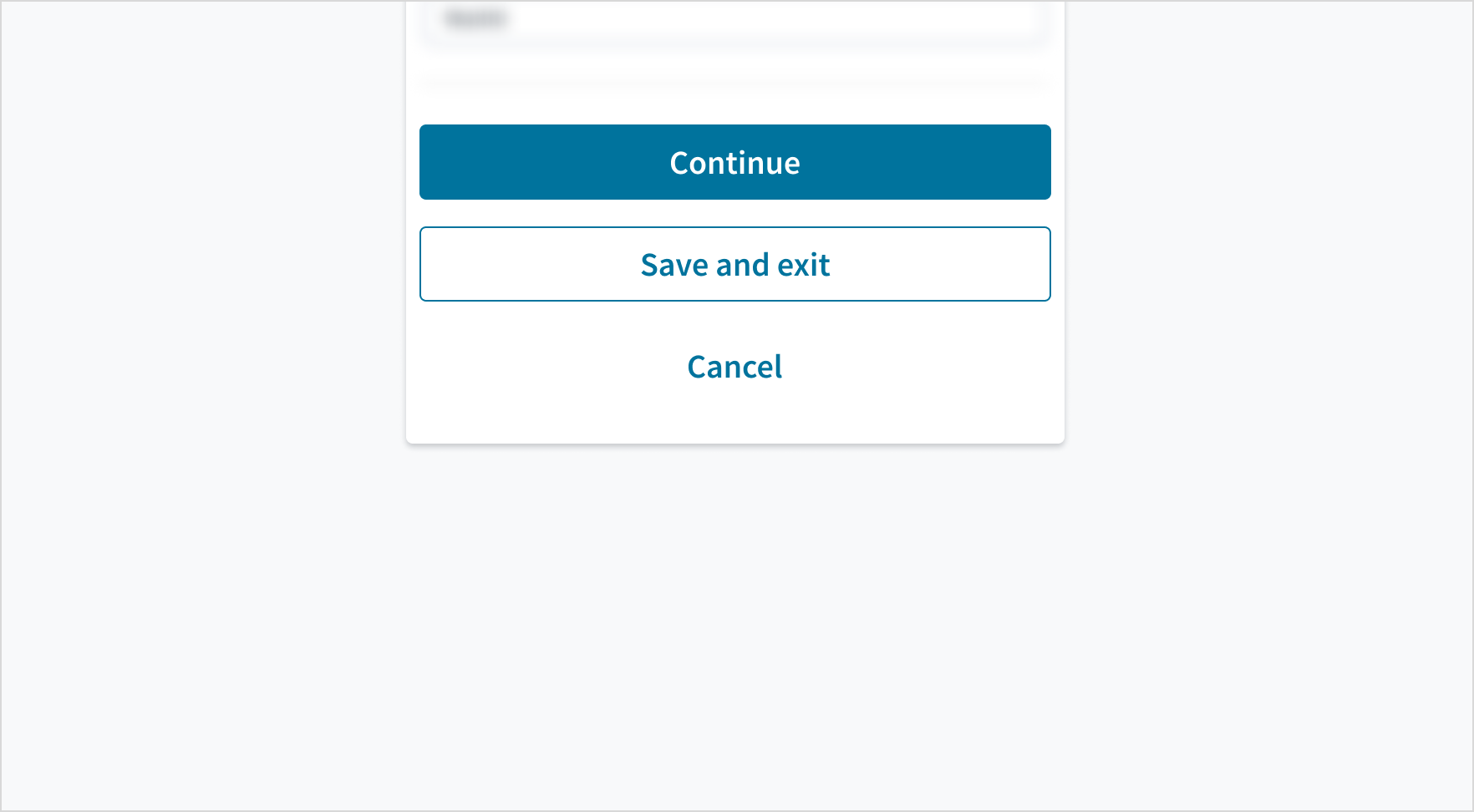
Dans les applications mobiles, nous vous recommandons de remplir la largeur du conteneur avec des boutons (le texte et l'icône à l'intérieur du bouton doivent être centrés).
Accessibilité
L'élément de bouton de Jutro représente un bouton HTML utilisé pour soumettre des informations. Le texte compris entre les balises d'ouverture et de fermeture est le texte du bouton.
Ce composant a été validé pour répondre aux directives d’accessibilité WCAG 2.2 AA dans sa configuration de base par défaut. Il s’agit notamment de s’assurer que :
- Le rapport de contraste des éléments textuels par rapport à leur arrière-plan est supérieur à 4.5:1.
- Le contenu non textuel qui doit transmettre le sens (comme les icônes et les indicateurs de focus) a un rapport de contraste d’au moins 3:1 avec ses couleurs adjacentes.
- Cet élément peut être utilisé à l’aide d’un clavier et d’une souris.
- Le contenu est accessible à l’aide de lecteurs d’écran, tels que JAWS et VoiceOver.
La conformité de l’accessibilité dépend en définitive de la façon dont ce composant est implémenté et personnalisé. Les modifications apportées par l’auteur du contenu peuvent affecter l’accessibilité. Pour en savoir plus sur notre modèle de responsabilité partagée, consultez notre Déclaration d’accessibilité Jutro complète.
Suivez les instructions ci-dessous et reportez-vous également aux bonnes pratiques de création des boutons conformément à la spécification WAI-ARIA lorsque vous utilisez ce composant dans vos applications :
- Le texte d'un bouton doit décrire clairement son action.
- En cas d'application de thèmes de couleur personnalisés, vérifiez que le degré de contraste du texte par rapport à son arrière-plan est conforme au seuil requis.
Accessibilité d'un composant désactivé
Le composant Button reste accessible, même lorsqu'il est désactivé, à partir de la version 8.4.0 de Jutro. Cette fonctionnalité est activée par défaut pour chaque nouvelle application créée à l'aide de la version 8.4.0 de Jutro ou d'une version ultérieure. Les applications plus anciennes peuvent utiliser cette fonctionnalité en ajoutant l'objet accessibleDisabled à leur fichier config.json et en transmettant des propriétés, comme indiqué ci-dessous.
Les composants Button désactivés accessibles présentent les caractéristiques suivantes :
- L'attribut HTML
disabledest supprimé. - Une propriété supplémentaire appelée
aria-disabledest définie. - Toutes les fonctions de rappel, telles que
onClicketonBlur, sont muettes et ne peuvent pas être appelées. - La valeur de l'attribut type HTML de
Buttonsera modifiée enbutton. - Si le bouton a l'attribut
hreffourni, son rôle sera modifié enlinkettabIndexpassera à 0.
Le style des boutons désactivés accessibles et standard reste le même.