AppFloorPlan
Le composant AppFloorPlan définit la disposition générale de l’ensemble de l’application, y compris le contenu de chaque section. Plus précisément, il contrôle :
- L'en-tête
- Le pied de page
- L'emplacement où le volet de navigation est affiché : à gauche (panneau latéral) ou en haut (sous-en-tête)
- Le panneau droit
La disposition générale de votre application est gérée par un AppFloorPlan. Ceci étant, pour des zones spécifiques de l’application, vous pouvez utiliser des composants de contenu de mise en page Jutro tels que Grid ou Flex ou des composants personnalisés.
De façon très générale :
- Le
AppFloorPlandéfinit la mise en page et le routage pour votre application. Il englobe chacune des pages. - Chaque page gère sa propre mise en page dans l'espace créé par le
AppFloorPlan. C'est ici que vous inséreriez l'un des composants de contenu de mise en page standard disponibles.
AppFloorPlan, il est possible de créer différentes structures de mise en page, en utilisant le contenu prédéfini ou en fournissant des composants personnalisés.Code
La dépendance @jutro/auth est désormais facultative pour les packages
@jutro/router et @jutro/components .
Cependant, AppFloorPlan component nécessite que
@jutro/auth soit ajouté aux dépendances de votre application pour être utilisé.
Instruction d'importation
import { AppFloorPlan } from '@jutro/floorplan';
Cahier des charges du composant
Propriétés
className- Type
stringDescriptionCSS class name for this component.
contentAsSectionElement- Type
booleanDescriptionIf set to
true, content is rendered within<section>HTML tags, otherwise<main>is used. This is used when the page contains nested floorplans as only one element withmainrole is recommended. contentClassName- Type
stringDescriptionAdditional class name for the main component.
contentLayout- Type
'canvas' | 'default' | 'center'DescriptionLayout type of the main content.
excludeScrollToTopRoutes- TypeDescription
Routes to be excluded from automatic scroll to the top on a location change.
header- Description
Properties for the application's Header component.
leftSide- Type
objectclassName- Type
stringDescriptionCSS class name for this component.
collapsed- Type
booleanDescriptionIf set to
true, component is currently collapsed. collapsible- Type
booleanDescriptionIf set to
true, component can be collapsed. contextSwitcher- Description
Context switcher object.
renderContextSwitcher- Type
RenderContextSwitcherDescriptionCallback to render custom ContextSwitcher instead of default one.
DescriptionProps passed to SideNavigation component.
noContentPadding- Type
booleanDescriptionIf set to
true, padding of the page content will be removed. renderFooter- Type
({ className }: { className: string }) => ReactNodeDescriptionFunction to render a custom footer.
rightSide- Type
objectcollapsible- Type
booleanDescriptionIf set to
true, component can be collapsed. This prop isfalseby default for desktop andtruefor smaller devices. isInitiallyCollapsed- Type
booleanDescriptionIf set to
true, component will be collapsed on initial render. This prop isfalseby default for desktop andtruefor smaller devices. shouldFocusAfterRender- Type
booleanDescriptionIf set to
true, component will be in focus after render. This is useful for proper accessibility support because the content will be automatically read by a screen reader. sides- Type
SideContentShape[]componentobligatoire- Type
ReactComponentDescriptionComponent to render as content.
labelobligatoire- TypeDescription
The aria-label describing the content. This text is not rendered and is only used for accessibility.
componentProps- Type
objectDescriptionProps to pass to the component passed to the
componentproperty. The type depends on the value of thecomponentproperty. icon- Type
string | IconDescriptionAn Icon component to render on the component. The value must be an
Iconcomponent or the icon's name. For example,CheckIconor'gw-check'. id- Type
stringDescriptionUnique identifier for the component.
DescriptionList of pages to render in the panel.
DescriptionRight panel config.
routes- TypeDescription
App routes to be shown in the subheader or, if the screen is mall, the burger menu.
scrollContent- Type
booleanDescriptionIf set to
true, the height of the content is set to the height of the screen and the footer will be displayed at the bottom of the screen. showFooter- Type
booleanDescriptionIf set to
false, the footer will not be shown. showHeader- Type
booleanDescriptionIf set to
false, the header will not be shown. showLeftSide- Type
booleanDescriptionIf set to
trueand if a value has been passed tosideRoutes, then the left side panel will be shown. showRightSide- Type
booleanDescriptionIf set to
false, the right side panel will not be shown. showSubHeader- Type
booleanDescriptionIf set to
false, the subheader will not be shown. sideRoutes- TypeDescription
App routes to be shown in leftSide.
subHeader- Type
objectclassName- Type
stringDescriptionCSS class name for this component.
contextSwitcher- Description
Context switcher component that will be rendered in the left side of the header.
renderContextSwitcher- Type
RenderContextSwitcherDescriptionCallback to render custom ContextSwitcher instead of default one.
renderCustomComponent- Type
JSXElementConstructor<Record<string, never>>DescriptionCustom component placed on the right side of subheader or in burger menu.
DescriptionSub header config.
Propriétés d'en-tête
La propriété header du composant AppFloorPlan prend un objet avec les propriétés suivantes :
appSwitcherCollapsibleGroupsThreshold- Type
numberDescriptionNumber of items from which the groups in AppSwitcher are collapsible and the search field is displayed.
appSwitcherFooterText- Type
IntlMessageShape | LinkPropTypesDescriptionText displayed on the footer link in AppSwitcher. See IntlMessageShape and Link for more detailed information on the accepted types.
appSwitcherFooterUrl- Type
Record<string, (...args: any[]) => void>DescriptionURL to which the footer link in the AppSwitcher leads.
appSwitcherHideFooter- Type
booleanDescriptionIf set to
true, the footer in the AppSwitcher is hidden. appSwitcherItems- TypeDescription
Array of items to be displayed in the App Switcher menu.
appSwitcherSearchEnabled- Type
booleanDescriptionIf set to
true, enables the search field in AppSwitcher if the number of items are equal to or above theappSwitcherCollapsibleGroupsThresholdvalue. avatarChildren- Type
React.ReactNodeDescriptionAvatar content to be rendered before routes links.
avatarProps- Type
AvatarPropTypesDescriptionAvatar props to be passed down if not using auth info (username, imageSource, title, subtitle).
burgerMenuRoutes- TypeDescription
Routes to be rendered in the burger menu, for breakpoints smaller than
desktop. callbackMap- Type
Record<string, (...args: any[]) => void>DescriptionMap to resolve callbacks on avatar links.
className- Type
stringDescriptionCSS class name for this component.
commonAvatarRoutes- Type
Array<DropdownMenuLinkShape>DescriptionArray of items to be displayed as common Avatar content.
contextSwitcher- Description
Context switcher object.
helpPopoverItems- Type
React.ReactNode[]DescriptionHelp popover items.
helpUrl- Description
The link path for the help page.
languageSelectorProps- Description
Props passed to Language Selector.
logoAlt- TypeDescription
Logo image's
altprop. logoSrc- Type
stringDescriptionDisplay a logo from source.
logoTitle- TypeDescription
The title for the logo.
logoUrl- Type
stringDescriptionLink path to a logo.
notificationChildren- Type
React.ReactNodeDescriptionNotification content to be rendered.
onAppSwitcherFooterClick- Type
(event: React.SyntheticEvent) => voidDescriptionCallback which will be triggered when the footer link in the AppSwitcher is clicked.
onLoadValues- Type
functionDescriptionFunction for asynchronous data loading in the search field.
onSearchValueChange- Type
functionDescriptionDisplay a search field. Callback for the search field value change.
renderBurgerMenuCustomItem- Type
JSXElementConstructor<Record<string, never>>DescriptionComponent to be rendered inside burger menu after navigation.
renderContextSwitcher- Type
RenderContextSwitcherDescriptionCallback to render custom ContextSwitcher instead of default one.
renderCustomComponent- Type
JSXElementConstructor<Record<string, never>>DescriptionCustom component to be rendered in the application header. It will be rendered on the left of actions menu.
renderHeader- Type
(props: RenderHeaderProps) => ReactNodeDescriptionFunction to render a custom header.
renderHelpPopoverItems- Type
() => ReactElementDescriptionRender custom help popover items.
searchAvailableValues- Type
LookupOptionShape[]DescriptionAn array of choice objects to display, works only if
onLoadValuesis not supplied. searchFieldPlaceholder- TypeDescription
Search field placeholder text.
searchOptionTypes- Type
LookupOptionType[]DescriptionArray of option types variants in the search lookup field.
showAppSwitcher- Type
booleanDescriptionIf set to
true, will show App Switcher. showAvatar- Type
booleanDescriptionDisplay the avatar.
showHelp- Type
booleanDescriptionIf set to
true, shows the Help dropdown. showLanguageSelector- Type
booleanDescriptionIf set to
true, shows the Language Selector. showNotifications- Type
booleanDescriptionDisplay the notification icon.
useAuthInfo- Type
booleanDescriptionIf set to
true,uses Okta auth information.
Activation/désactivation de différentes parties de AppFloorPlan
Vous pouvez activer/désactiver chaque partie de AppFloorPlan en définissant la propriété correspondante sur false/true. Tous ces éléments sont true par défaut :
showHeader: afficher/masquer l'en-tête ; cette propriété est prioritaire par rapport à la propriétéheadershowSubHeader: afficher/masquer le volet de navigation supérieur ; pour le voir, au moins un des chemins dansroutesdoit être défini surshowOnNavBar=trueshowFooter: afficher/masquer le pied de pageshowRightSide: afficher/masquer le côté droit ; si défini surfalse, le panneau droit n'est pas affiché, même si vous configurezrightSideshowLeftSide: afficher/masquer le volet de navigation gauche ; pour le voir, au moins une des routes danssideRoutesdoit être définie surshowOnNavBar=true
Routes, navigation et pages
Vous pouvez contrôler les routes à l'aide de la propriété routes ou sideRoutes de AppFloorPlan. Pour ajouter de nouvelles pages à votre application, ajoutez-les à l'une de ces propriétés.
Définissez sideRoutes pour afficher le volet de navigation sur le côté gauche. Définissez routes pour afficher le volet de navigation en haut dans le sous-en-tête. Si vous voulez afficher le volet de navigation supérieur et aussi celui de gauche, vous pouvez définir sideRoutes et routes.
Ces routes ont la forme suivante :
export type Route = {
  // react-router-dom Route and Redirect props
  //URL path of the route
  path?: string,
  // If true, will only match if the path matches
  // the location.pathname exactly
  exact?: boolean,
  //If true, a path that has a trailing slash will
  // only match a location.pathname with a trailing slash
  strict?: boolean,
  // Match is case sensitive
  sensitive?: boolean,
  //Path to which redirect when entering the current page
  redirect?: string,
  //When true, redirecting will push a new entry onto
  // the history instead of replacing the current one
  push?: boolean,
  //The location to redirect to
  to?: IntlToShape,
  //A pathname to redirect from
  from?: string,
  // end of react-router-dom

  //Identifier for the route
  id?: string,
  // Component to be rendered as the destination page
  // for this route
  component?: ReactComponent,
  //Properties for the component to be rendered
  componentProps?: Record<string, unknown>,
  //Title to be displayed for the route
  title?: IntlMessageShape,
  //Defines whether the route should be shown in the navigation
  showOnNavBar?: boolean,
  //Nav link properties
  navLink?: NavLinkPropTypes,
  //Array of sub-routes
  routes?: Route[],
  //An external path
  href?: string,
};
Pour plus de détails, consultez la page sur le routage.
Remplacements de plan
Vous pouvez utiliser une définition différente pour chacune des pages de l'application. Créez une configuration (FloorplanOverride) au moyen d'une propriété matches avec des chemins vers les pages.
 {
  ...
  matches: ["/welcome", "/contact"];
  ...
 }
S'il existe plusieurs configurations de remplacement pour le même chemin, la première est prioritaire.
Si vous disposez de plusieurs configurations sans la propriété matches, la première est considérée comme la configuration par défaut. Si vous ne proposez aucune configuration de remplacement pour une page, celle-ci utilise le plan par défaut.
La configuration de remplacement a uniquement besoin de préciser les différences avec la configuration par défaut, car elle sera fusionnée avec celle-ci.
  export const example2PageDefinition = (): FloorPlanOverride {
    return {
        // Configuration override for the /example2 path only
        showRightSide: false,
        matches: '/example2'
    }
  }
  export const floorPlanDefinition = (): FloorPlan {
    return {
      // Default `AppFloorPlan` configuration definition
      contentLayout: 'canvas'
      showRightSide: true,
      rightSide: {
        ...
      }
    }
  }

  export function Jutro(): JSX.Element {
    return <AppFloorPlan
              floorPlans={[floorPlanDefinition(), example2PageDefinition()]} />;
}
Mise en page du contenu
Dans AppFloorPlan, lors de l’application d’une mise en page de remplissage pour un conteneur de contenu principal, vous pouvez utiliser la propriété contentLayout avec l’une de ses variantes :
centerqui indique une largeur maximale et centrée horizontalementcanvassans remplissagedefaultavec un remplissage Guidewire standard (valeur par défaut)
contentLayout définit la mise en page par défaut pour toutes les pages de votre application. Si vous souhaitez modifier la mise en page des sous-pages de façon à ce qu'elle soit différente de la mise en page par défaut, vous devez définir les paramètres souhaités à partir d'un élément FloorplanOverrides:
  export const example2PageDefinition = (): FloorPlanOverride {
    return {
        contentLayout: 'center',
        matches: '/example2'
    }
  }
  export const floorPlanDefinition = (): FloorPlan {
    return {
      // Default configuration
      contentLayout: 'canvas'
    }
  }

  export function Jutro(): JSX.Element {
    return <AppFloorPlan
              floorPlans={[floorPlanDefinition(), example2PageDefinition()]} />;
}
Propriété contentClassName
Vous pouvez également utiliser une propriété contentClassName permettant de placer des fichiers CSS personnalisés dans le conteneur de contenu principal pour modifier les arrière-plans et d'autres styles.
Exemples
Consultez les sections Utilisation et Code pour obtenir plus de détails, ainsi que des options et des exemples de configuration.
Configuration de base
L'exemple ci-dessous affiche la façon d'utiliser les différentes propriétés de AppFloorPlan. Une page avec un en-tête et des volets gauche et droit s’affiche, chacun d’entre eux avec deux éléments enfants.
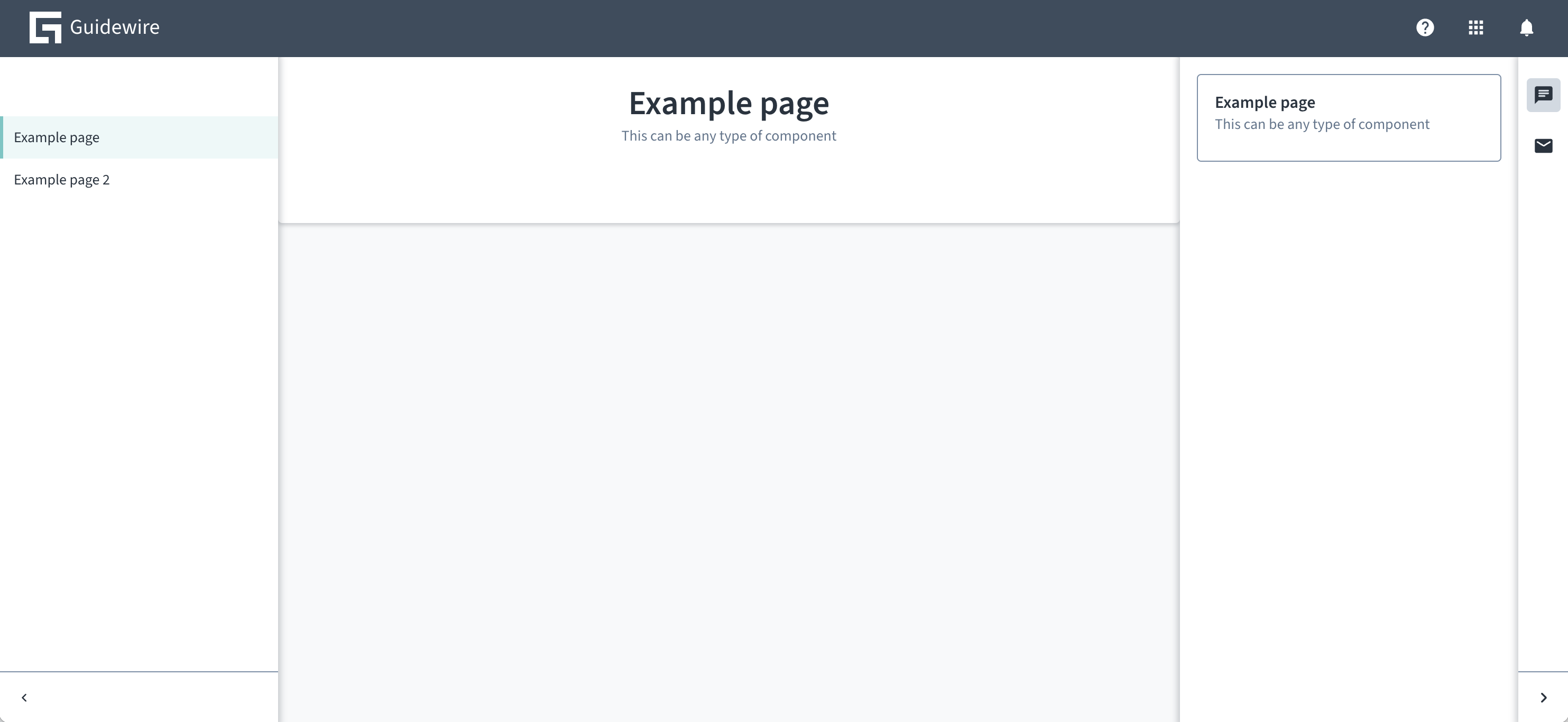
import React from 'react';
import { AppFloorPlan } from '@jutro/floorplan';
import { FloorPlan } from '@jutro/floorplan';
import { ChatIcon, MailIcon } from '@jutro/icons';
import { Card } from '@jutro/components';

export const floorPlanDefinition = (): FloorPlan {
    return {
        showHeader: true,
        header: {
            showNotifications: true,
            logoSrc: './images/guidewire-logo-dark.svg',
            logoTitle: 'Guidewire',
            showHelp: true,
            showAppSwitcher: true,
            showLanguageSelector: false,
        },
        showSubHeader: false,
        showLeftSide: true,
        leftSide: {
            collapsible: true,

        },
        sideRoutes: [
            {
                path: '/',
                exact: true,
                showOnNavBar: false,
                redirect: '/example',
            },
            {
                title: 'Example page',
                path: '/example',
                exact: true,
                component: PageExample,
            },
            {
                title: 'Example page 2',
                path: '/example2',
                exact: true,
                component: PageExample,
            },
        ],
        showRightSide: true,
        rightSide: {
            collapsible: true,
            isInitiallyCollapsed: true,
            sides: [
                {
                    label: "Open chat",
                    icon: ChatIcon,
                    component: RightSideExample,
                },
                {
                    label: "Email",
                    icon: MailIcon,
                    component: RightSideExample,
                }
            ],
        },
        showFooter: false,
    };
};

export function Jutro(): JSX.Element {
    return <AppFloorPlan floorPlans={[floorPlanDefinition()]} />;
}


const PageExample = (): JSX.Element {
    return <Card title="Example page"
              subTitle="This can be any type of component" isPanel></Card>
}

const RightSideExample = (): JSX.Element {
    return <Card title="Example page"
              subTitle="This can be any type of component"></Card>
}
En-tête personnalisé
Si la conception de votre en-tête est radicalement différente de l'en-tête de la configuration de base et que les options de personnalisation disponibles ne sont pas suffisantes, vous pouvez proposer une fonction de rendu d'en-tête personnalisé au moyen de l'attribut renderHeader :
const floorplans = {
    'floorplan.default': {
        ...
        renderHeader() {
            // myCustomHeaderRenderer implementation
        }
    }
}

<AppFloorPlan floorPlans={floorplans} />;
La fonction renderHeader comporte les arguments suivants :
navigationRoutes: routes visibles (routes avecshowOnNavBarnon défini surfalse)header: les propriétés d’en-tête deAppFloorPlan.subHeader: les propriétés de sous-en-tête deAppFloorPlan.
Avec showSubHeader définie sur false, vous pouvez également implémenter votre propre sous-en-tête en tant qu’en-tête personnalisé, la hauteur de l’en-tête personnalisé n’étant limitée d’aucune façon.
Côté droit
La propriété rightSide utilise un objet de configuration qui détermine le contenu du panneau de droite. Prenons l'exemple du côté droit :
{
  "showRightSide": true,
  "rightSide": {
    "collapsible": true,
    "sides": [
      {
        "label": {
          "id": "example1",
          "defaultMessage": "Example right side 1"
        },
        "icon": "gw-home",
        "component": "RightSideContent",
        "componentProps": {
          "foodItem": "banana"
        }
      },
      {
        "label": {
          "id": "example2",
          "defaultMessage": "Example right side 2"
        },
        "icon": "gw-star",
        "component": "RightSideContent",
        "componentProps": {
          "foodItem": "cup of coffee"
        }
      }
    ],
    "shouldFocusAfterRender": true,
    "isInitiallyCollapsed": false
  }
}
Pour que cet exemple fonctionne, créez un RightSideContent :
function RightSideContent({ foodItem }) {
  return <div>Enjoy this {foodItem}!</div>;
}
La configuration crée un panneau droit avec deux boutons. Cliquez sur les boutons pour passer d'un panneau à l'autre. L'un d'eux indique « Goûtez cette banane ! » et l'autre « Goûtez cette tasse de café ! ».
Les propriétés possibles pour rightSide se trouvent dans le tableau des propriétés de l’onglet Code.