Lien
Utilisation
Présentation
Un lien est un composant qui fait office d'élément de navigation. Il peut apparaître en ligne avec du texte ou seul. Vous pouvez associer un lien à une icône, une image ou un texte.
Quand l'utiliser
Pour diriger les utilisateurs vers un autre emplacement, soit sur la même page, soit vers une autre page ou un autre site.
Quand ne pas l'utiliser
- Pour soumettre des données ou prendre des mesures. Utilisez le composant Bouton.
- Pour créer les barres de navigation d'un site. Utilisez un composant Barre de navigation dédié.
Types
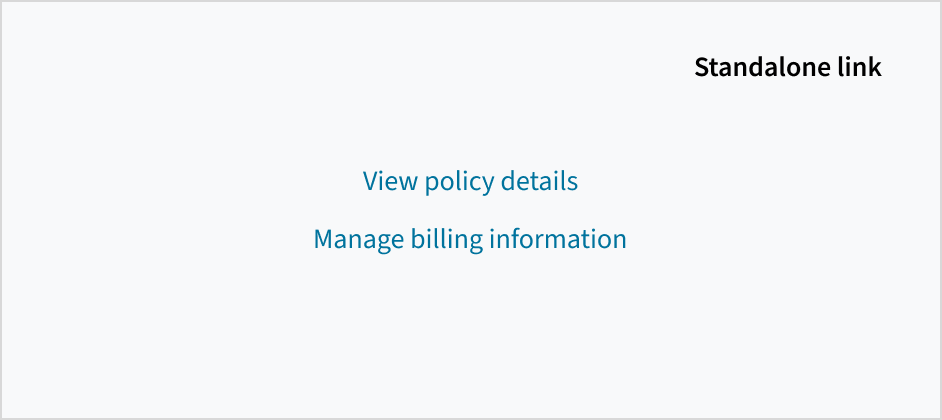
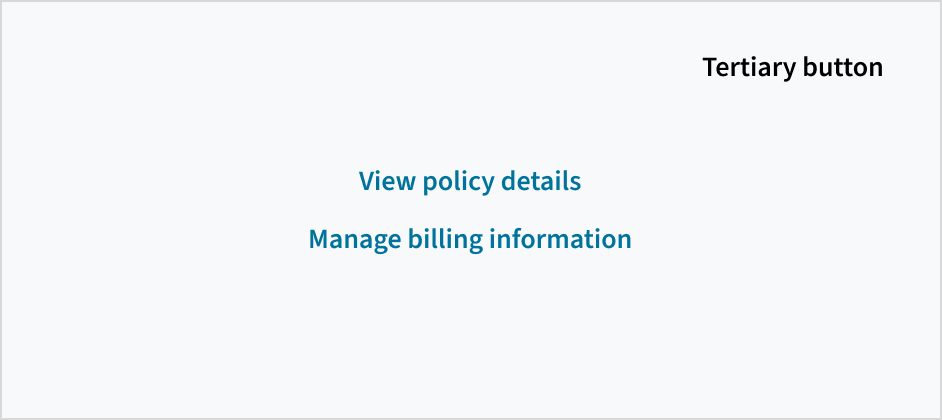
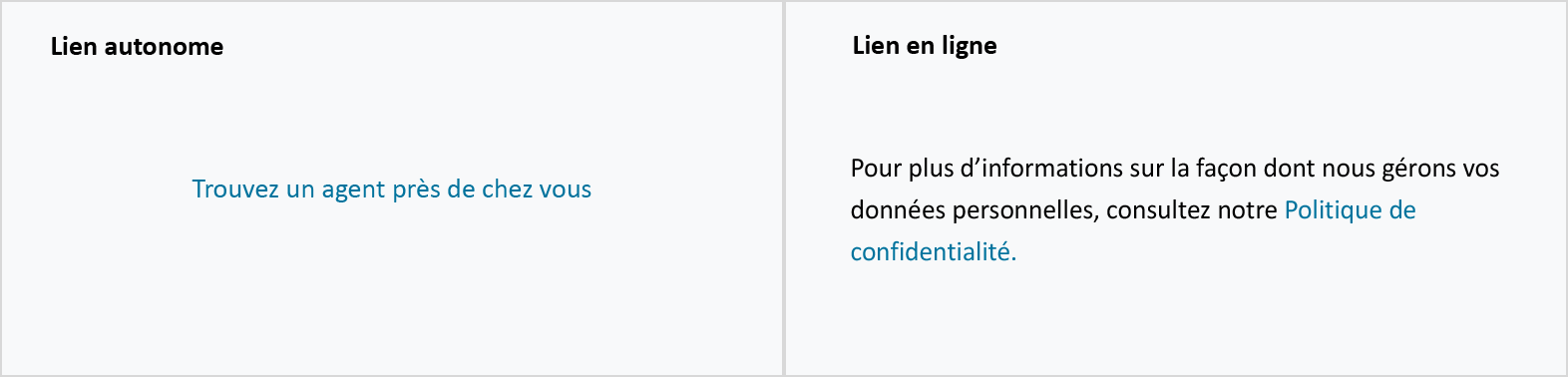
Il existe 2 types de liens : autonomes et intégrés.
Les liens autonomes apparaissent seuls ou directement après le contenu.
Les liens intégrés apparaissent dans un corps de texte, tel qu'une phrase ou un paragraphe.
Formatage
Structure
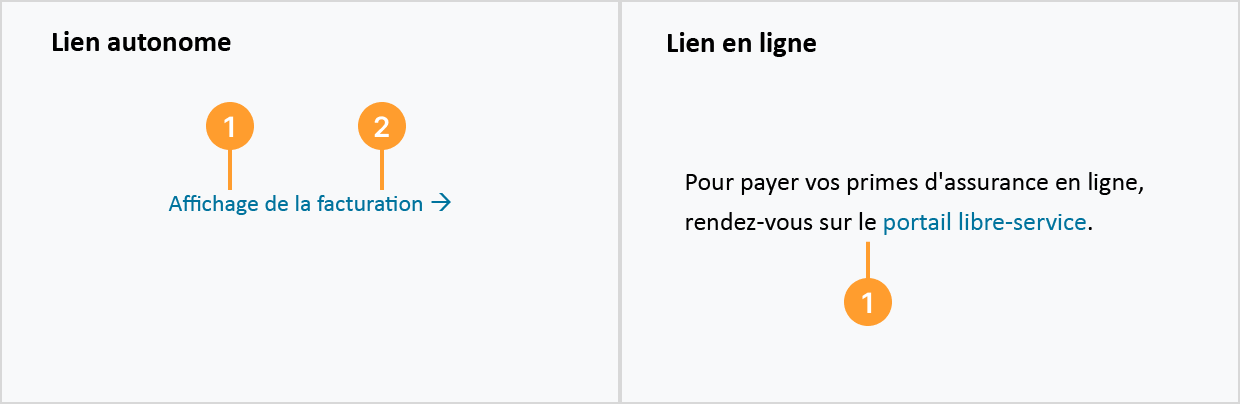
Le composant Lien se compose des éléments suivants :
- Libellé : texte descriptif qui fournit le contexte et explique où mène le lien.
- Icône (facultatif) : indicateur visuel qui aide les utilisateurs à reconnaître plus facilement ce qui se passe après avoir cliqué.
Liens externes
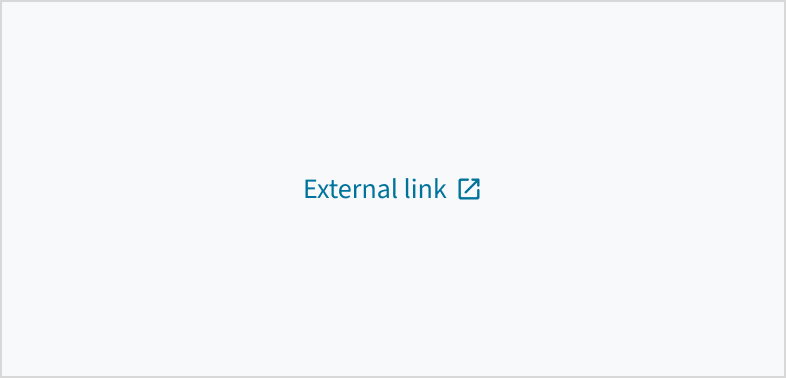
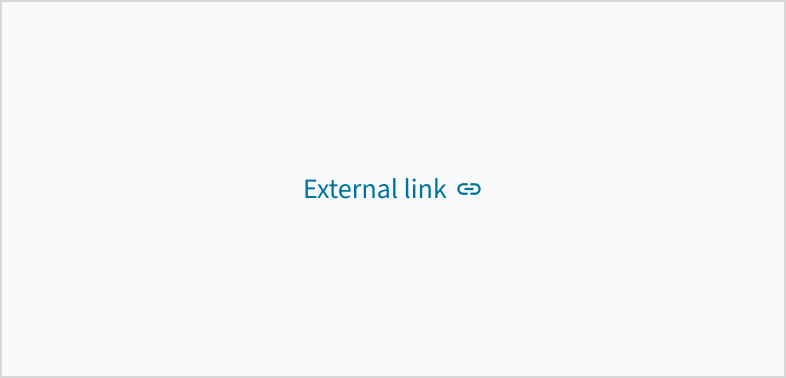
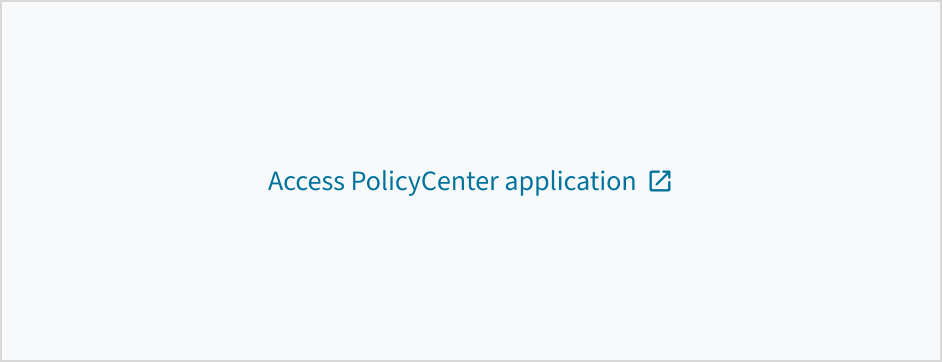
Lorsqu'un lien dirige l'utilisateur en dehors d'une application, utilisez l'icône gw-open-in-new.
Contenu
Directives générales relatives à la rédaction
- Mettez une majuscule en début de phrase pour tous les aspects relatifs à la conception des interfaces de produit Guidewire. Ne mettez pas la 1re lettre du 1er mot du titre en majuscule.
- Utilisez des verbes au présent et la forme active dans la plupart des cas.
- Utilisez des contractions courantes pour donner à votre texte un ton plus naturel et informel.
- Utilisez un langage simple. Évitez tout jargon inutile et les formulations complexes.
- Utilisez des termes et des phrases concis.
Liens autonomes
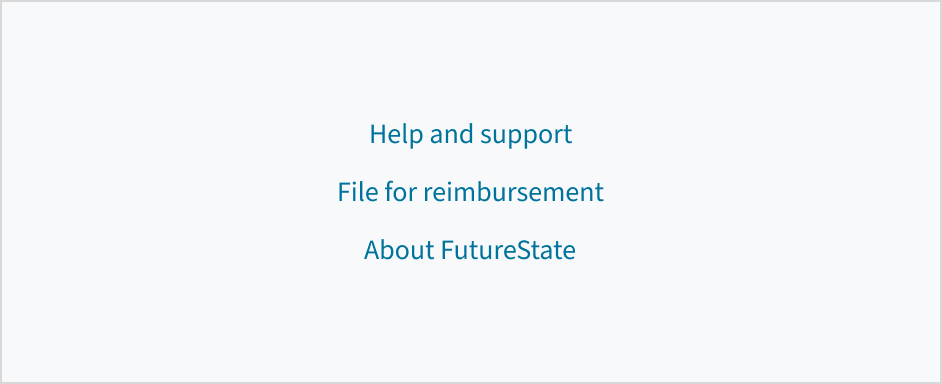
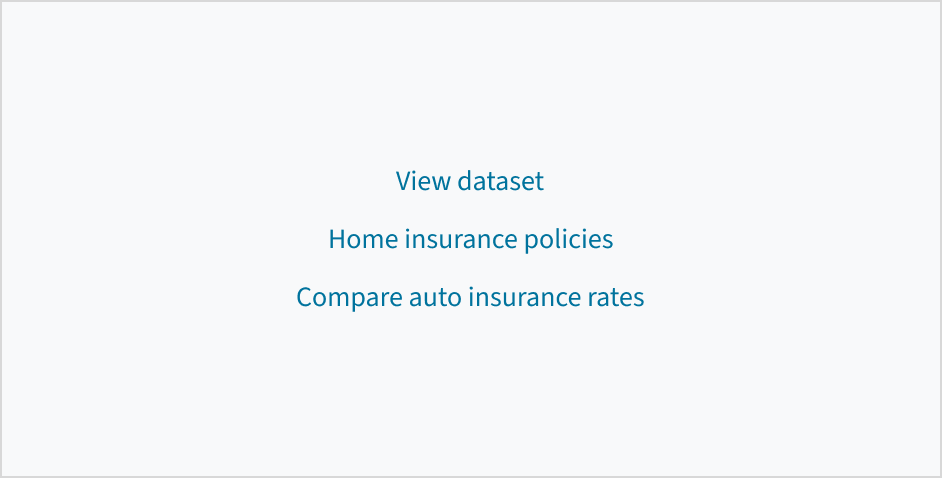
Le texte des liens doit être court et précis. Utilisez des phrases nominales, des phrases verbales ou de courtes phrases descriptives qui intègrent des mots-clés pertinents liés à la destination du lien.
N'utilisez pas de phrases complètes pour les liens autonomes.
Liens intégrés
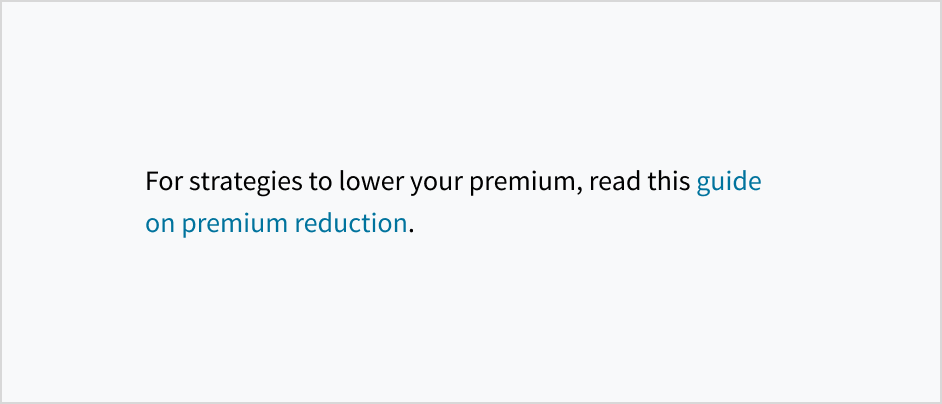
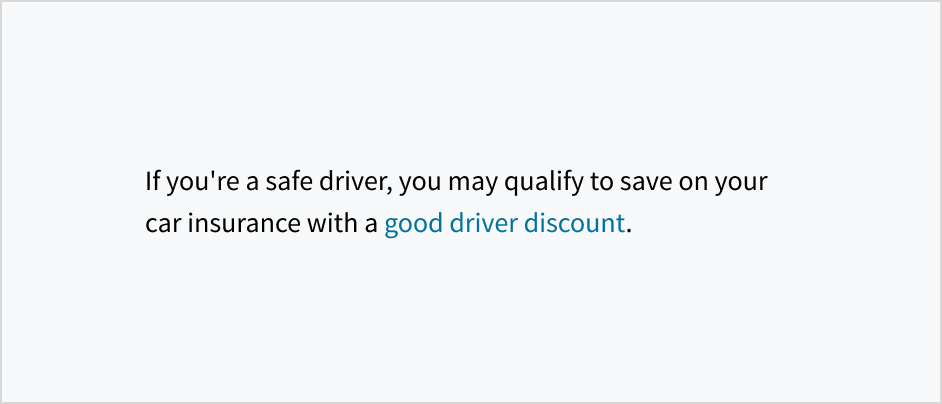
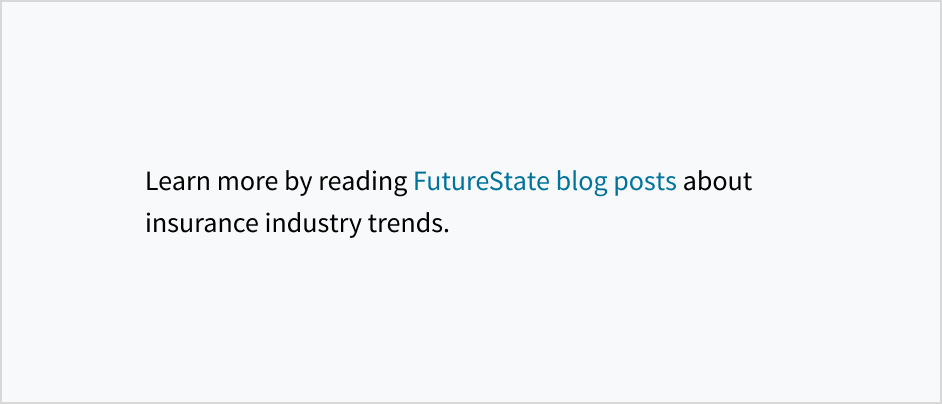
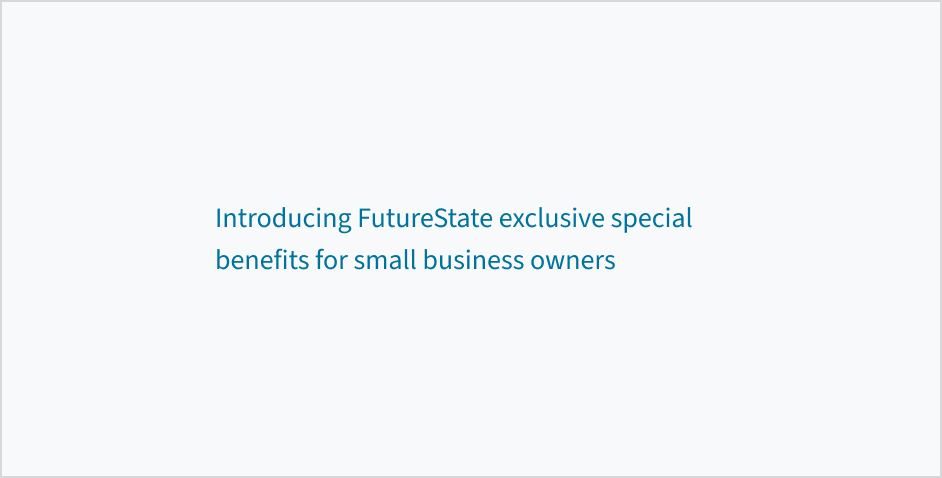
Le texte d'un lien doit inclure suffisamment de contexte pour communiquer l'objectif ou la destination du lien sans dépendre du contexte environnant. De nombreux utilisateurs ne lisent pas le contenu adjacent. Pour cette raison, les termes utilisés dans les liens doivent être compréhensibles lorsqu'ils sont sortis de leur contexte et lus seuls. Rédigez des phrases courtes mais significatives qui indiquent le contenu lié à l'aide de mots-clés pertinents.


Utilisez des libellés significatifs
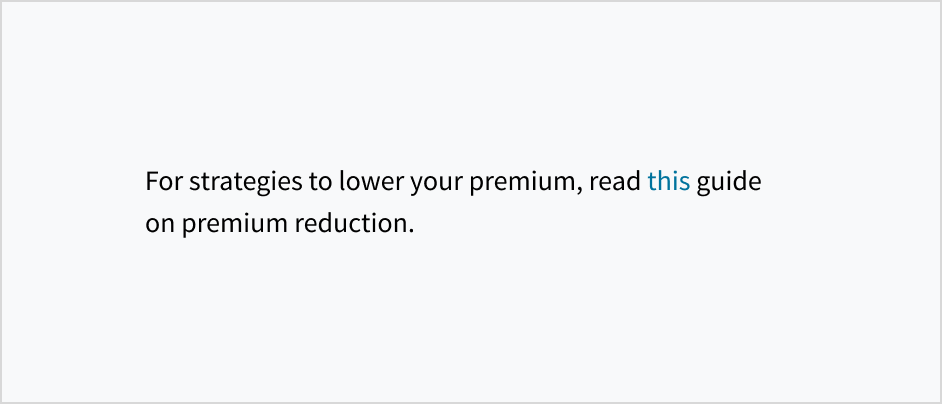
Les liens doivent être spécifiques, descriptifs et autonomes. Rédigez le texte du lien de sorte que même si vos utilisateurs ne lisent que l'étiquette du lien sans regarder le texte qui l'entoure, ils puissent tout de même comprendre parfaitement ce qu'ils trouveront au bout de ce lien.
Soyez succinct
Bien qu'il n'existe aucune limite maximale en termes de nombre de mots pour les liens, chaque mot inclus dans le lien doit permettre d'aider les utilisateurs à trouver ce dont ils ont besoin. Allez droit au but pour que les utilisateurs comprennent rapidement le lien lorsqu'ils parcourent et traitent la page. Essayez de placer les liens au début avec les mots les plus importants.
Ponctuation dans les liens
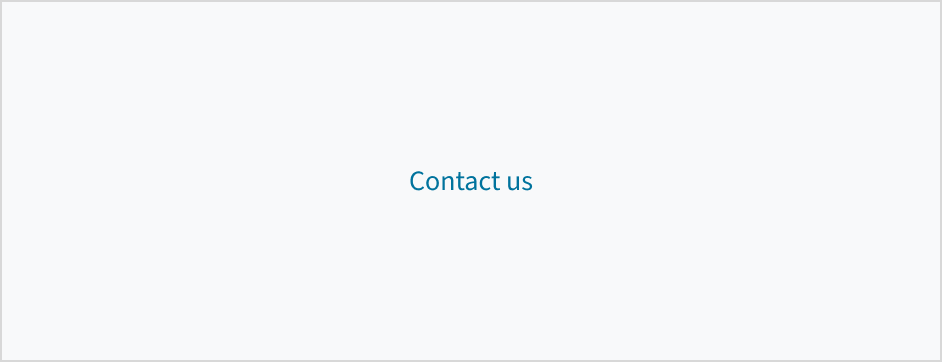
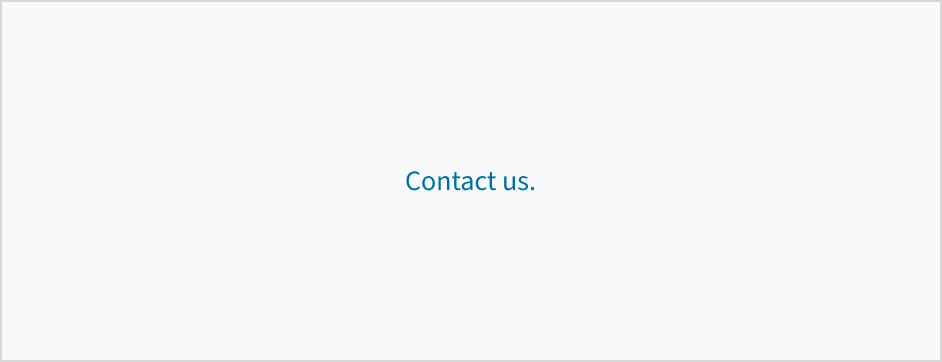
Les liens autonomes ne sont pas des phrases complètes et ne comportent pas de ponctuation à la fin.
Si un lien intégré se trouve à la fin d'une phrase, n'incluez pas le signe de ponctuation dans le lien.
Usage des majuscules
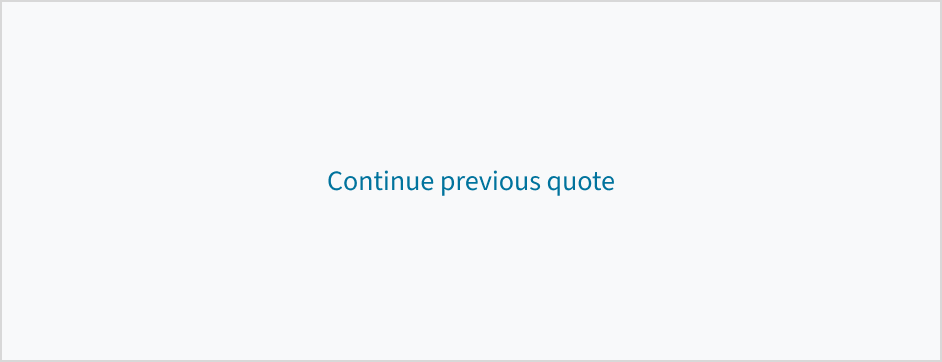
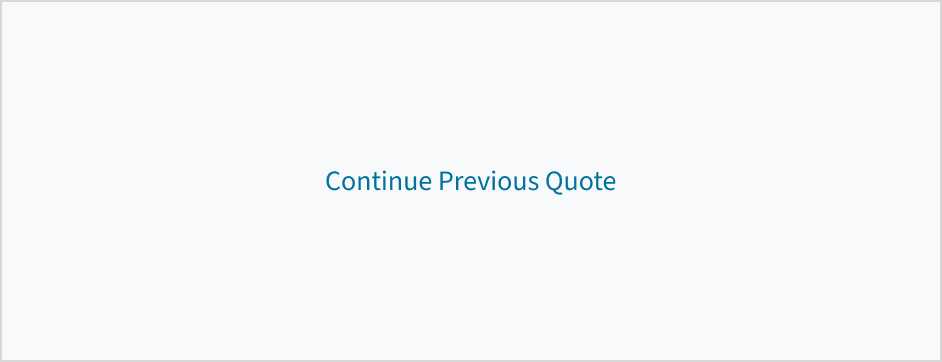
Mettez la 1re lettre du 1er mot en majuscule lorsque vous rédigez un texte de lien. Mettez une majuscule uniquement aux mots suivants :
- La première lettre du premier mot d'une phrase
- Les noms propres, comme les noms de marques, de produits et de services
Pour en savoir plus sur l'utilisation des majuscules dans des phrases, reportez-vous à Utilisation des majuscules.
Comportements
États
Le composant lien possède plusieurs états : activé, survol, actif, focus, désactivé, et visité.
| Visuel | État | Description |
|---|---|---|
 | Activé (par défaut) | Indique à l'utilisateur que l'élément est prêt à interagir. |
 | Survol | Fournit des informations indiquant que l'utilisateur a positionné le curseur de la souris sur l'élément (uniquement sur la version pour ordinateur de bureau). Les liens sont soulignés lorsque l'utilisateur les survole. |
 | Actif | Fournit des informations indiquant que l'utilisateur clique ou appuie sur l'élément. |
 | Focus | Fournit des informations indiquant que l'utilisateur a mis l'élément en évidence, généralement en utilisant une méthode de saisie comme un clavier ou la voix. |
 | Désactivé | Indique à l'utilisateur que l'élément n'est actuellement pas disponible pour interagir. |
 | Visité | Indique que l'utilisateur a précédemment cliqué sur le contenu lié et l'a visualisé. |
Interactions
Souris
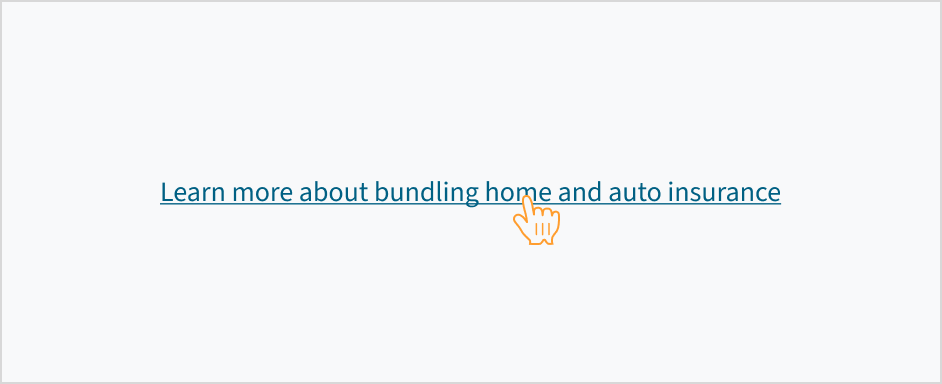
Les utilisateurs peuvent ouvrir le lien en cliquant n'importe où sur l'étiquette ou l'icône associée.
Clavier
Le fait d'appuyer sur la touche Enter d'un lien ciblé active le lien et déplace le focus vers la destination du lien.
Lecteur d'écran
Lors du focus, le lecteur d'écran prononce le rôle « lien », ainsi que sa valeur textuelle (par exemple, « Lien, plus d'informations »). Lorsque vous utilisez le lien désactivé, l'état ARIA est défini sur aria-disabled='true'. L'état est lu par un lecteur d'écran sous la forme « grisé/non disponible ». Lorsque le lien devient actif, l'état aria-disabled prend la valeur « false ».
Accessibilité
Ce composant a été validé pour répondre aux directives d’accessibilité WCAG 2.2 AA dans sa configuration de base par défaut. Il s’agit notamment de s’assurer que :
- Le rapport de contraste des éléments textuels par rapport à leur arrière-plan est supérieur à 4.5:1.
- Le contenu non textuel qui doit transmettre le sens (comme les icônes et les indicateurs de focus) a un rapport de contraste d’au moins 3:1 avec ses couleurs adjacentes.
- Cet élément peut être utilisé à l’aide d’un clavier et d’une souris.
- Le contenu est accessible à l’aide de lecteurs d’écran, tels que JAWS et VoiceOver.
La conformité de l’accessibilité dépend en définitive de la façon dont ce composant est implémenté et personnalisé. Les modifications apportées par l’auteur du contenu peuvent affecter l’accessibilité. Pour en savoir plus sur notre modèle de responsabilité partagée, consultez notre Déclaration d’accessibilité Jutro complète.
Suivez les conseils ci-dessous lors de l'utilisation de ce composant dans vos applications :
- Veillez à ce que tous les changements de couleur respectent le seuil requis de 4.5:1.
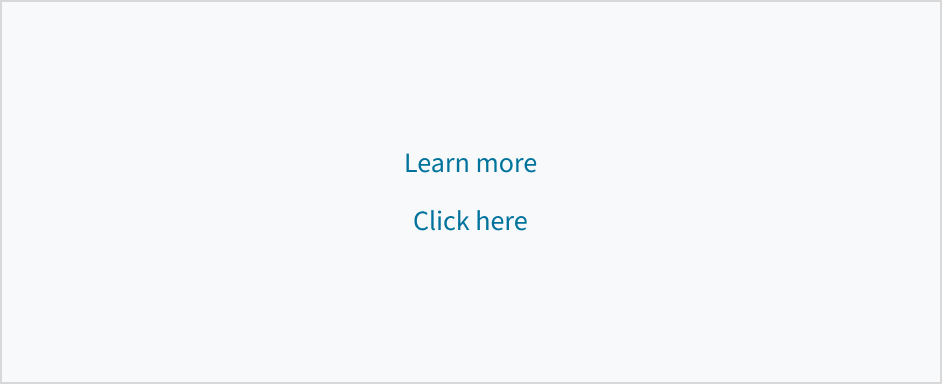
- Évitez d'utiliser des mots et des phrases comme « Cliquez ici » ou « ici » en tant que texte de lien. Créez plutôt un texte de lien significatif qui fait sens en soi.