Schreiben effektiver Meldungen
Überblick
Effektive Meldungen sind für ein positives Benutzererlebnis unerlässlich. Sie leiten Benutzer an; helfen ihnen, Probleme zu vermeiden oder zu beheben; und schaffen Vertrauen, indem sie zeitnahes, verständliches Feedback geben. Auf dieser Seite werden Grundsätze für das Schreiben von benutzerzentrierten Meldungen beschrieben.
Ausführliche Informationen zu bestimmten UI-Komponenten, die zum Anzeigen von Meldungen verwendet werden, und zu deren Implementierung finden Sie unter Validierungs- und Benachrichtigungsmechanismen.
Benutzerzentrierte Meldungen
Achten Sie beim Schreiben von Meldungen immer auf Folgendes:
- Klar und prägnant: Verwenden Sie eine verständliche Sprache und kommen Sie direkt auf den Punkt. Vermeiden Sie Fachjargon oder Fachbegriffe, die Benutzer möglicherweise nicht verstehen.
- Hilfreich: Stellen Sie Benutzern die Informationen zur Verfügung, die sie benötigen, um die Situation zu verstehen und gegebenenfalls entsprechende Schritte durchzuführen.
- Zeitnah und relevant: Stellen Sie sicher, dass Meldungen dann und dort angezeigt werden, wo sie im Arbeitsablauf des Benutzers am sinnvollsten sind.
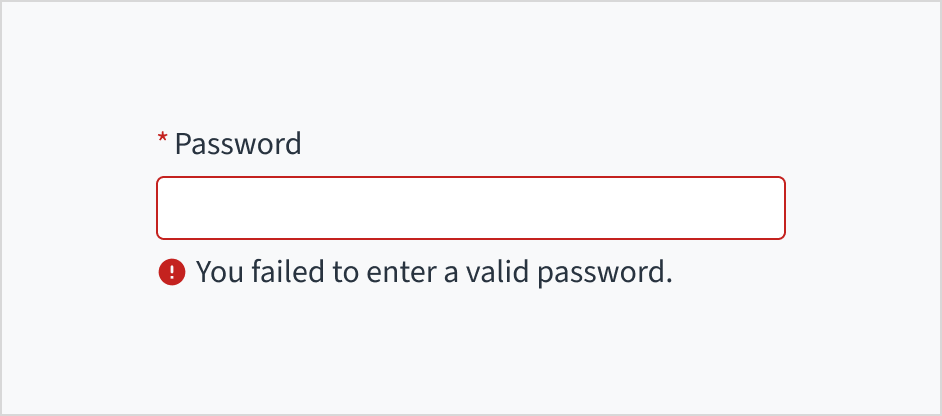
- Einfühlsam und respektvoll: Schreiben Sie in einem unterstützenden Tonfall. Geben Sie dem Benutzer nicht die Schuld, auch wenn ein Fehler durch seine Aktion verursacht wurde. Konzentrieren Sie sich auf die Lösung.
- Konsistent: Verwenden Sie eine einheitliche Stimme und Terminologie für alle Meldungen, um Vertrautheit und Vertrauen aufzubauen.
Absicht von Meldungen verstehen
Unterschiedliche Umstände erfordern unterschiedliche Typen von Meldungen. Wenn Sie die Absicht verstehen, können Sie die richtige Kommunikation entwickeln:
- Erfolgsmeldungen: Informieren Benutzer darüber, dass eine Aktion oder ein Prozess, die sie initiiert haben (oder die automatisch durchgeführt wurden), erfolgreich abgeschlossen wurden.
- Ziel: Beruhigen und bestätigen.
- Fehlermeldungen: Benachrichtigen Benutzer, dass eine Aktion nicht abgeschlossen werden konnte, ein Problem aufgetreten ist oder die Eingabe ungültig ist, wodurch sie häufig daran gehindert werden, fortzufahren.
- Ziel: Das Problem klar erklären und den Benutzer zu einer Lösung führen.
- Warnmeldungen: Benachrichtigen Benutzer über potenzielle Probleme oder Bedingungen, die sie möglicherweise nicht sofort blockieren, aber später zu Problemen führen können, wenn sie nicht behoben werden.
- Ziel: Benutzer informieren und ihnen ermöglichen, eine Auswahl zu treffen oder vorbeugende Schritte durchzuführen.
- Informationsmeldungen (allgemeine Informationen): Enthalten hilfreiche Kontextinformationen, Anleitungen oder Informationen zum Systemstatus, die nicht kritisch sind, aber beim Ausführen oder Verständnis von Aufgaben helfen können.
- Ziel: Nicht kritische, nützliche Informationen bereitstellen.
Kontexte für Meldungen
Benutzer sehen Meldungen in verschiedenen Kontexten. Passen Sie den Text entsprechend an:
-
Reagieren auf Feldvalidierungen:
- Kontext: Benutzereingabe in einem Formularfeld muss korrigiert werden.
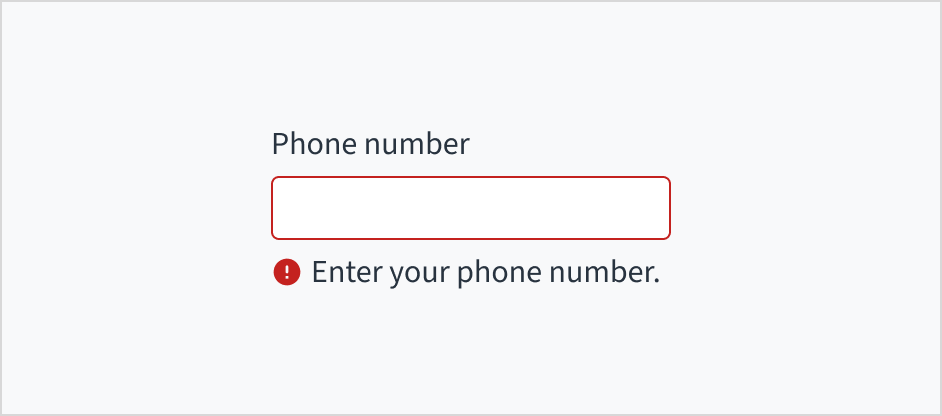
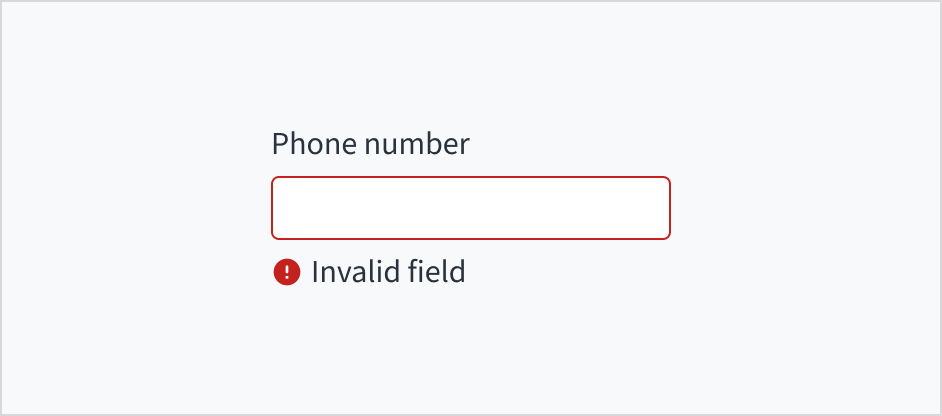
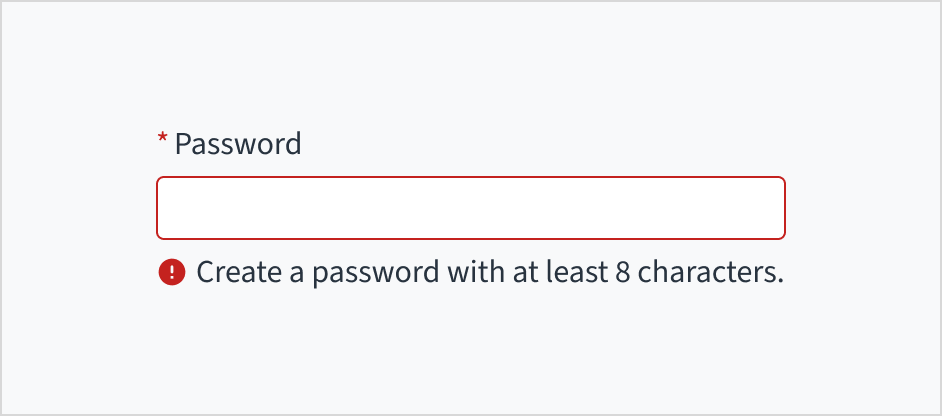
- Schwerpunkt beim Schreiben: Geben Sie das fehlerhafte Feld eindeutig an und erklären Sie, was erforderlich ist (z. B. „Geben Sie Ihre E-Mail-Adresse ein“, nicht nur „Ungültige Eingabe“).
- Anzeige: Soll oft in der Nähe des Felds selbst angezeigt werden.
-
Nach Aktionen auf einer Seite:
- Kontext: Der Benutzer führt eine Aktion aus (z. B. Speichern, Senden, Löschen).
- Schwerpunkt beim Schreiben: Bestätigen Sie den Erfolg oder erklären Sie kritische Fehler oder erforderliche Bestätigungen in Bezug auf die Aktion.
- Anzeige: Modale Fenster können für kritische Informationen oder Popups für weniger aufdringliche Bestätigungen verwendet werden.
-
Allgemeine Systeminformationen oder Feedback:
- Kontext: Der Benutzer muss über den Systemstatus, Hintergrundprozesse oder weniger kritische anwendungsübergreifende Sachverhalte informiert werden.
- Schwerpunkt beim Schreiben: Die Meldung sollte kurz und informativ sein. Stellen Sie sicher, dass die Meldung auch dann verständlich ist, wenn der Benutzer gerade mit etwas anderem beschäftigt ist.
- Anzeige: Verwenden Sie oft unaufdringliche Methoden wie Popups.
Best Practices für das Schreiben von Meldungen
Spezifisch und nicht allgemein formulieren
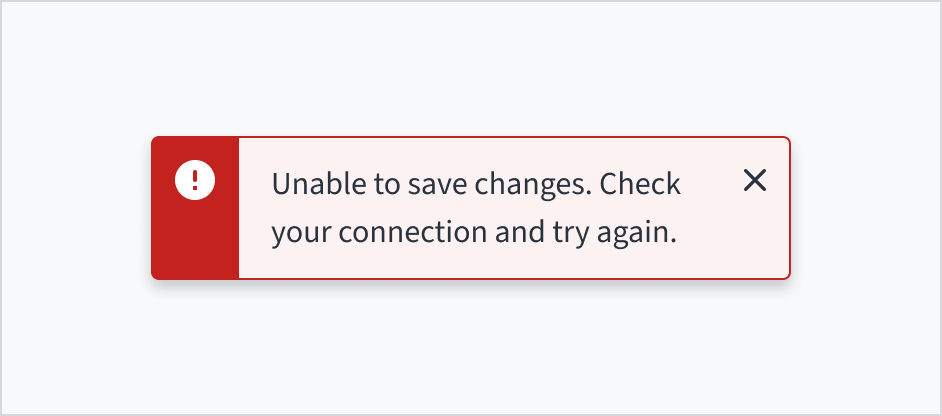
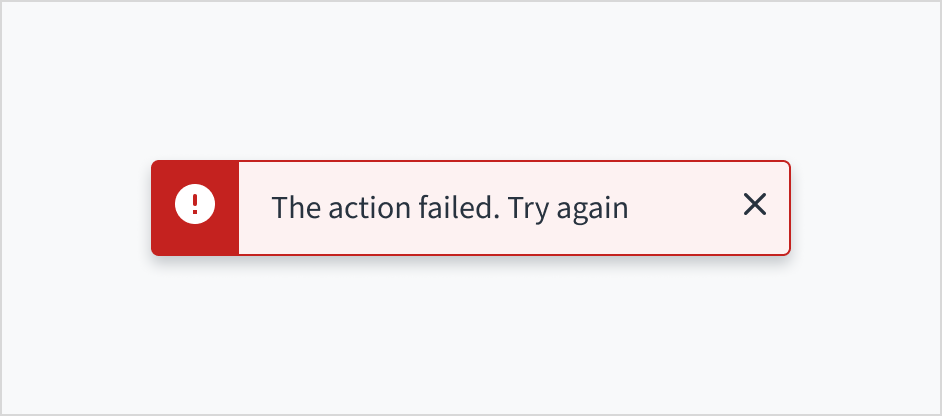
Wenn Sie wissen, was schief gelaufen ist, sagen Sie es. Vermeiden Sie unklare Meldungen wie „Es ist ein Fehler aufgetreten“ oder „Etwas ist schiefgelaufen“, wenn detaillierte Informationen konstruktiv angegeben werden können.
Für Fehlermeldungen: Anleitung zur Lösung
- Klar erklären: Erläutern Sie dem Benutzer in einfachen Worten, was passiert ist und, wenn möglich, warum es passiert ist.
- Konkrete Schritte angeben: Wenn der Benutzer etwas tun kann, um das Problem zu beheben, sagen Sie ihm genau, was er tun muss.
- Einen Ausweg anbieten: Wenn der Benutzer das Problem nicht beheben kann, schlagen Sie weitere Schritte vor (z. B. „Versuchen Sie es später erneut“, „Support kontaktieren“ oder geben Sie einen Link zu einem Hilfeartikel an).
- Benutzer beruhigen, wenn möglich: Wenn einige Teile ihrer Arbeit nicht betroffen sind (z. B. „Ihr Entwurf wurde gespeichert“), teilen Sie ihnen dies mit.
Auf einen angemessenen Ton achten
Schlagen Sie bei Fehlermeldungen einen serviceorientierten und unterstützenden Ton an: Vermeiden Sie Schuldzuweisungen, beschreiben Sie einfach das Problem und schlagen Sie dann eine Lösung vor, wobei Sie sich auf das Mögliche und nicht auf Einschränkungen konzentrieren sollten. Seien Sie freundlich und dialogorientiert. Achten Sie jedoch darauf, dass Ihr Tonfall klar und einfühlsam bleibt, insbesondere wenn Benutzer möglicherweise frustriert sind.
Weitere Informationen finden Sie unter Anpassen des Tons.
Vermeiden Sie im Allgemeinen das Wort „bitte“. Verwenden Sie es nur, wenn die Software fehlerhaft ist, ein Problem aufweist, bei dessen Lösung wir nicht direkt helfen können, oder wenn eine besonders unbequeme Benutzeraktion erforderlich ist.
Weitere Informationen finden Sie unter Terminologie für allgemeine Aktionen.
Links mit Bedacht verwenden
Wenn detailliertere Anweisungen oder Informationen erforderlich sind, fügen Sie einen klar gekennzeichneten Link hinzu (z. B. „So beheben Sie dieses Problem“ anstatt „Hier klicken“).
Reaktionsfähigkeit
Alle Meldungscontainer in Jutro sind vollständig reaktionsfähig. Als Autor von Inhalten tragen Sie in erster Linie durch Prägnanz zu einer guten responsiven Erfahrung bei.
- Meldungen kurz halten: Kürzerer Text lässt sich leichter lesen und wird auf kleineren Bildschirmen seltener abgeschnitten und überfordert Benutzer weniger. Dies ist besonders wichtig für Komponenten mit begrenztem Platz, z. B. Popups.
- Kontext berücksichtigen: Inline-Benachrichtigungen und Fehlermeldungen reagieren auf den zugehörigen Containerbereich. Popups können je nach Verwendung in voller Breite in kleinen Formfaktoren dargestellt werden. Gut gewählte, prägnante Formulierungen sorgen unabhängig von diesen Anpassungen für Klarheit.
Barrierefreiheit
Popup- und Inline-Benachrichtigungen in Jutro entsprechen den Anforderungen von WCAG 2.1 AA, jedoch können Änderungen durch den Autor des Inhalts die Konformität mit der Barrierefreiheit beeinträchtigen. Befolgen Sie die Richtlinien zur Barrierefreiheit für Popups und Inline-Benachrichtigungen.