Beispiele
Im Abschnitt Verwendung finden Sie Informationen darüber, wie und wann Sie die Komponente Toast verwenden können.
Einfaches Popup
Das Popup wird angezeigt, wenn Sie auf die Schaltfläche klicken, und bleibt 5 Sekunden lang auf dem Bildschirm.
Sie können diese Dauer in Millisekunden festlegen. Es gibt keine Obergrenze, wie lange das Popup auf dem Bildschirm verbleiben kann. Der autoClose-Timer wird jedoch angehalten, wenn Sie den Mauszeiger über das Popup bewegen oder wenn die Seite den Fokus verliert.
import React from 'react';
import { Button, ToastProvider } from '@jutro/components/';

export const BasicToast = () => {

  const handleClick = () => {
    ToastProvider.toast({
      message: 'This is a toast message!',
      autoClose: 5000,
    });
  };

  return (
    <div>
      <ToastProvider />
      <Button
        label="Show toast"
        onClick={handleClick}
      />
    </div>
  );
};
Popup-Link
Sie können einen Link in ein Popup einfügen, indem Sie die Eigenschaft linkProps verwenden. Er akzeptiert alle Link-Komponenteneigenschaften. Lesen Sie den Abschnitt Link-Komponente, um mehr über seine Verwendung zu erfahren.
import React from 'react';
import { Button, ToastProvider } from '@jutro/components/';

export const ToastLink = () => {

  const handleClick = () => {
    ToastProvider.toast({
      message: 'This is a toast message',
      linkProps: {
        children: 'This is a link inside a toast',
        href: 'https://docs.guidewire.com/jutro/documentation/latest/',
        target: '_blank'
    },
    });
  };

  return (
    <div>
      <Button
        label="Show toast with a link"
        onClick={handleClick}
      />
    </div>
  );
};
Popup-Typen
Die type-Eigenschaft bestimmt den visuellen Stil und die Bedeutung der Popupbenachrichtigung. Sie können sie verwenden, um die Kategorie der Popupmeldung anzugeben. Sie akzeptiert die folgenden Werte:
infosuccesswarningerror
import React from 'react';
import { Button, ToastProvider } from '@jutro/components/';

export const ToastTypes = () => {

  const showToast = (type, message) => {
    ToastProvider.toast({
      message,
      autoClose: 5000,
      type
    });
  };

  return (
    <div style={{ display: 'flex', gap: '1.5rem', flexWrap: 'wrap'}}>
      <Button
        label="Info toast"
        onClick={() => showToast('info', 'This is an info toast message!')}
      />
      <Button
        label="Success toast"
        onClick={() => showToast('success', 'This is a success toast message!')}
      />
      <Button
        label="Warning toast"
        onClick={() => showToast('warning', 'This is a warning toast message!')}
      />
      <Button
        label="Error toast"
        onClick={() => showToast('error', 'This is an error toast message!')}
      />
    </div>
  );
};
Aktionen nach dem Schließen des Popups
Mit der onClosed-Eigenschaft können Sie eine Funktion hinzufügen, die beim Schließen des Popups aufgerufen wird. In diesem Beispiel wird der Text der Schaltfläche geändert. Darüber hinaus wird die autoFocus-Eigenschaft verwendet, um den Fokus automatisch auf die Schaltfläche zum Schließen des Popups zu ändern.
import React, { useState } from 'react';
import { Button, ToastProvider } from '@jutro/components/';
export const CloseToast = () => {
const [buttonLabel, setButtonLabel] = useState('Show toast');
const handleClick = () => {
ToastProvider.toast({
message: 'Close this toast to change the button text',
autoFocus: true,
autoClose: false,
toastId: 'errorToast',
onClosed: () => {
setButtonLabel('Toast closed');
setTimeout(() => {
setButtonLabel('Show toast');
}, 5000);
}
});
};
return (
<div>
<Button
label={buttonLabel}
onClick={handleClick}
/>
</div>
);
};
Verwendung
Überblick
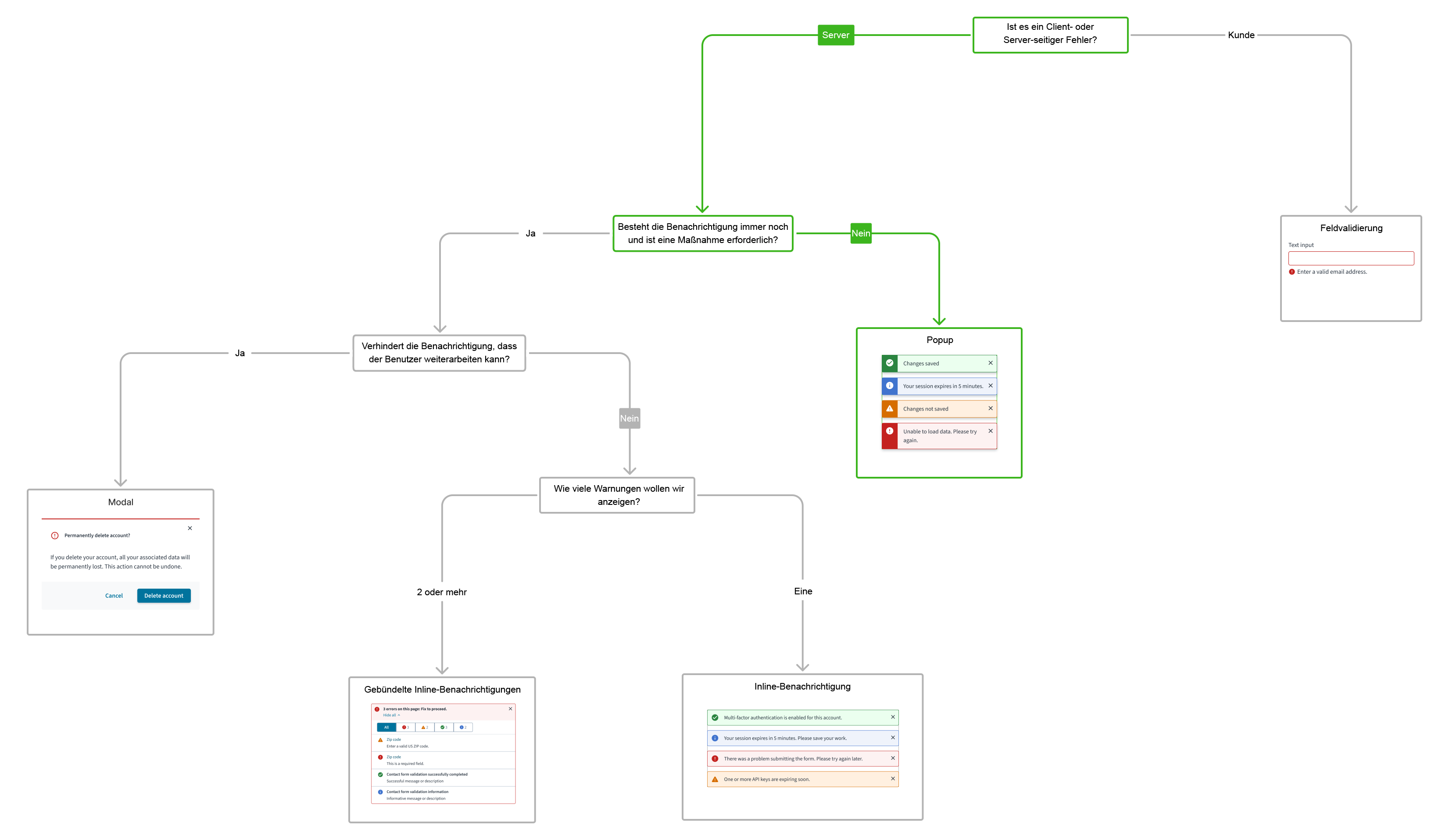
Eine Popupbenachrichtigung vermittelt systemgenerierte Informationen als Reaktion auf Benutzeraktivität. Dies kann Informationen über eine Aktualisierung, Bestätigung oder eine abgeschlossene Aktion umfassen. Popups überlagern Inhalte in der rechten oberen Ecke des Bildschirms. Sie erscheinen für eine vordefinierte Zeit von 5 Sekunden und können vom Benutzer quittiert werden.
Eine ausführliche Orientierungshilfe zur Verwendung von Popupbenachrichtigungen finden Sie im folgenden Entscheidungsbaum für UI-Komponenten.
Zu verwenden
- Zum Anzeigen prozessbezogener Informationen, z. B. der Bestätigung, dass eine Nachricht gesendet oder eine Aktualisierung abgeschlossen wurde.
- Für kurze, nicht störende Meldungen, die nicht die sofortige Aufmerksamkeit der Benutzer erfordern, z. B. „Einstellungen gespeichert“.
Nicht zu verwenden
- Bei der Anzeige feldspezifischer Informationen. In diesem Fall sollten Sie eine Inline-Benachrichtigung oder eine Feldstatusmeldung verwenden.
- Für wichtige Informationen, die die Aufmerksamkeit und Lösung durch den Benutzer erfordern. In diesem Fall sollten Sie eine Inline-Benachrichtigung, eine Feldstatusmeldung oder ein Modal verwenden.
- Wenn Sie wissen, dass Ihre Meldung die Zeichenbeschränkung für Popups (ca. 75 Zeichen) überschreitet. In diesem Fall sollten Sie einen anderen Meldungstyp verwenden, der für Ihren Anwendungsfall geeignet ist, z. B. eine Inline-Benachrichtigung.
- Bei persistenten Meldungen sollten Sie eine Inline-Benachrichtigung oder ein Modal verwenden.
Typen
Popupbenachrichtigungen basieren auf dem Schweregrad der Meldung. Dazu gehören die folgenden Typen:
| Typ | Symbol | Zweck |
|---|
| Information |  | Benutzer über allgemeine Informationen oder hilfreiche Aktualisierungen informieren. |
| Erfolg |  | Benutzer darüber informieren, dass ein Vorgang erfolgreich war. |
| Warnung |  | Benutzer über mögliche Probleme bei einem Vorgang informieren. |
| Fehler |  | Benutzer über nicht kritische Fehler informieren, die keine sofortige Aufmerksamkeit oder Aktion des Benutzers erfordern. |
Verwalten der Häufigkeit und Relevanz von Benachrichtigungen
Zur Verbesserung des Benutzererlebnisses und zur Vermeidung einer Überlastung der Benutzer:
- Zusammengehörige Updates gruppieren: Wenn mehrere kleinere, zusammengehörige Ereignisse ungefähr zur gleichen Zeit eintreten, können Sie sie in einer einzigen Popupbenachrichtigung zusammenfassen (z. B. „3 neue Updates verfügbar“), anstatt mehrere einzelne Popupbenachrichtigungen anzuzeigen.
- Priorisieren und selektiv vorgehen: Verwenden Sie Popups nur für Informationen, die einen klaren Mehrwert bieten. Vermeiden Sie unnötige Warnungen.
- Übermäßige Benachrichtigungen vermeiden: Das Senden zu vieler Popups in schneller Folge („Spamming“) kann sehr störend sein und dazu führen, dass Benutzer sie vollständig ignorieren.
Aufbau
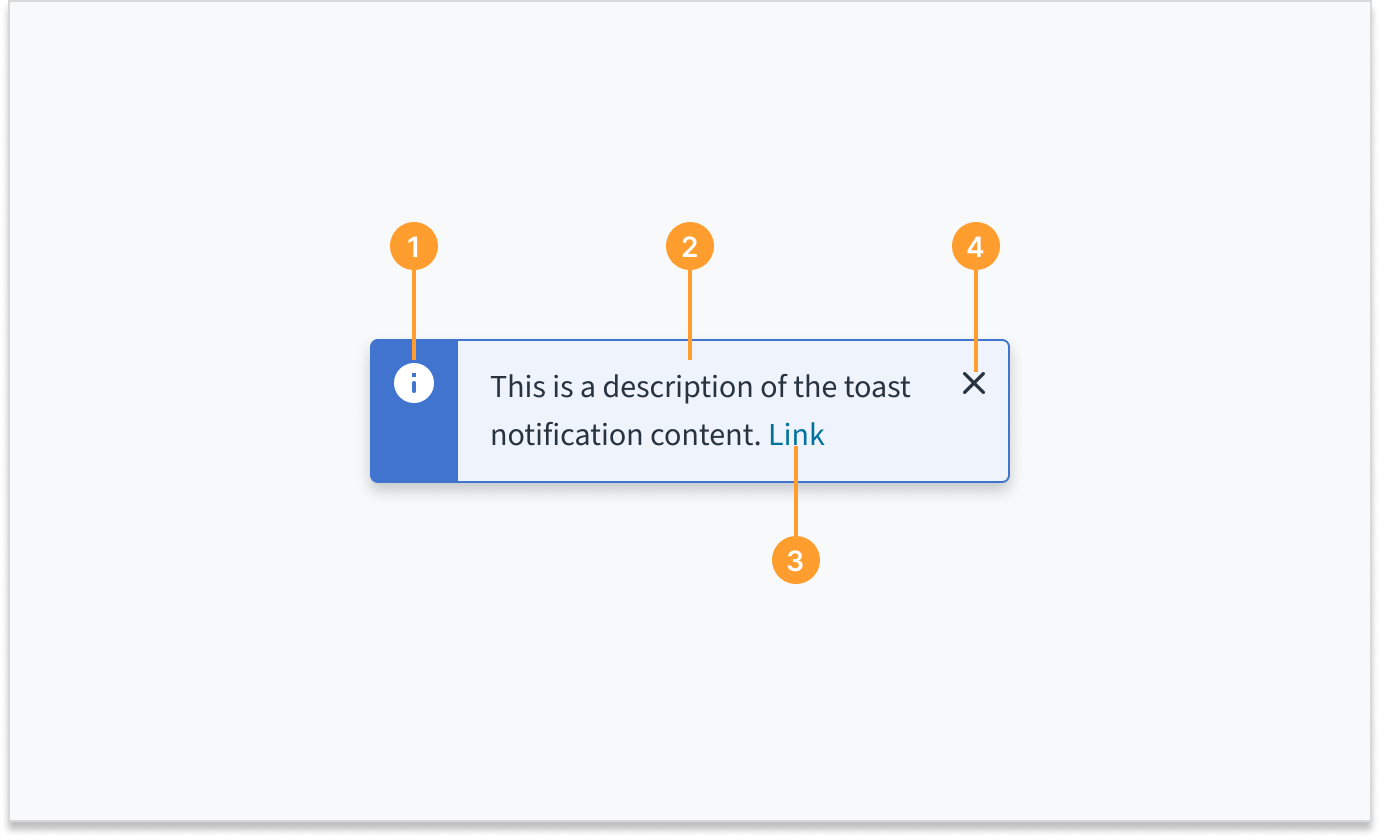
Popupbenachrichtigungen bestehen aus den folgenden Elementen:
- Symbol: Bietet einen visuellen Hinweis auf den Schweregrad der Meldung.
- Beschreibung: Beschreibt kurz die ausgeführte Aktion, den aktuellen Status oder liefert zusätzlichen Kontext. Die Popupbeschreibung kann bis zu 2 Zeilen umbrochenen Text enthalten.
- Link (optional): Bietet die Möglichkeit, Details anzuzeigen oder Benutzer zu einem anderen Objekt weiterzuleiten. Links sind eigenständig, wenn sie in Popupbenachrichtigungen verwendet werden. Sie können nicht in der Zeile mit anderem Text erscheinen.
- Schaltfläche „Schließen“: Schließt die Benachrichtigung. Popupbenachrichtigungen können immer verworfen werden. Wenn der Benutzer das Popup nicht verwirft, verschwindet es automatisch nach 5 Sekunden.
Größe und Platzierung
Popupbenachrichtigungen haben eine feste Breite. Die Höhe von Popups vergrößert sich mit dem Inhalt auf bis zu 2 Zeilen umbrochenen Text.
Popupbenachrichtigungen gleiten in der oberen rechten Ecke des Bildschirms ein und aus.
Es können mehrere Popups gleichzeitig angezeigt werden. In diesem Fall werden die Popups in der rechten oberen Ecke des Bildschirms gestapelt angezeigt, wobei das neueste Popup ganz oben angezeigt wird.
Inhalt
Allgemeine Richtlinien fürs Schreiben
- Verwenden Sie die Großschreibung des ersten Worts und von Substantiven für alle Aspekte der Gestaltung von Guidewire-Produktschnittstellen. Schreiben Sie nicht alles groß.
- Verwenden Sie in den meisten Situationen Verben im Präsens und im Aktiv.
- Verwenden Sie gebräuchliche Abkürzungen, um Ihrem Text einen natürlichen und informellen Ton zu verleihen.
- Verwenden Sie eine einfache Sprache. Vermeiden Sie unnötigen Jargon und komplexe Sprache.
- Halten Sie Wörter und Sätze kurz.
Beschreibung der Popupbenachrichtigung
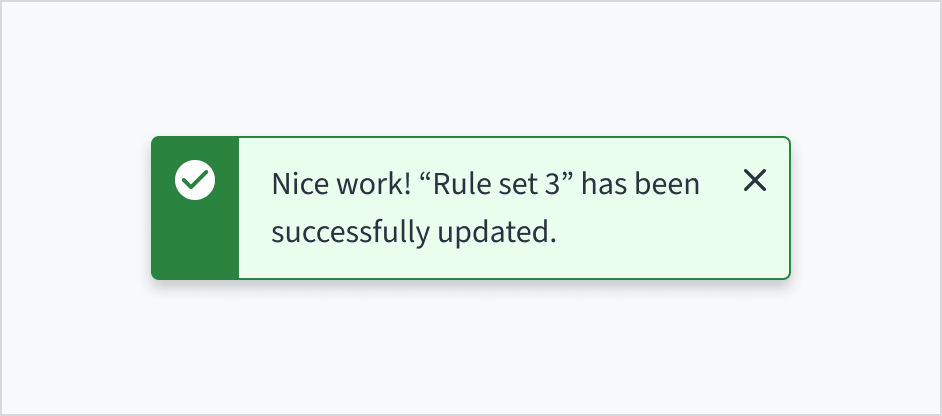
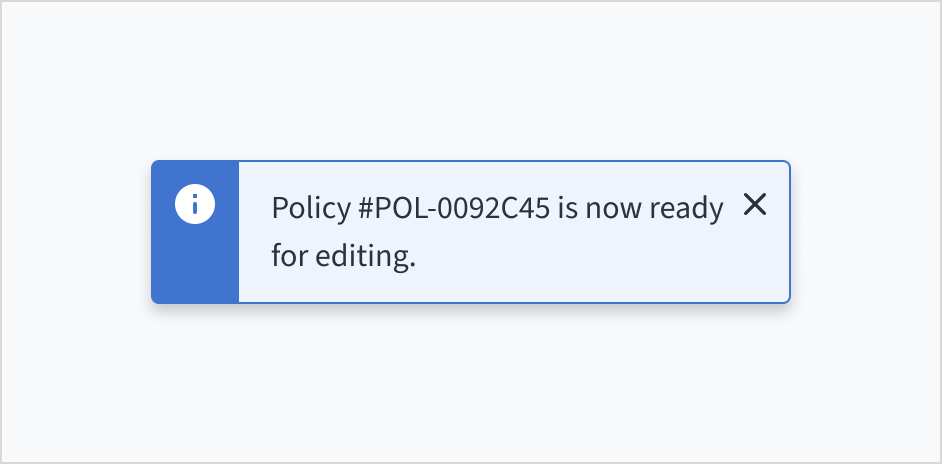
Die Beschreibung der Popupbenachrichtigung fasst die ausgeführte Aktion, den aktuellen Status oder zusätzlichen Kontext zusammen und kann bis zu 2 Zeilen Text enthalten.
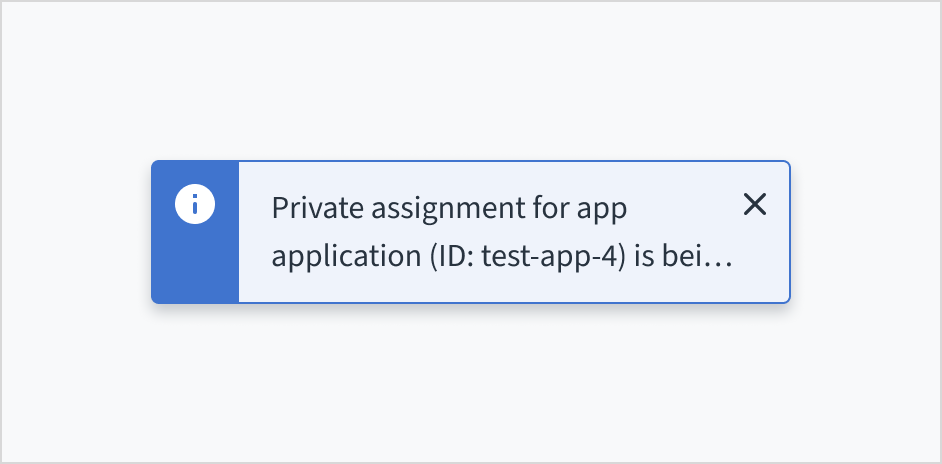
Wenn es sich bei der Beschreibung des Popups um ein einzelnes Satzfragment handelt (z. B. „Element archiviert“), setzen Sie keinen Punkt am Ende.
Schreiben für Popupbenachrichtigungen
Verwenden Sie eine prägnante Sprache
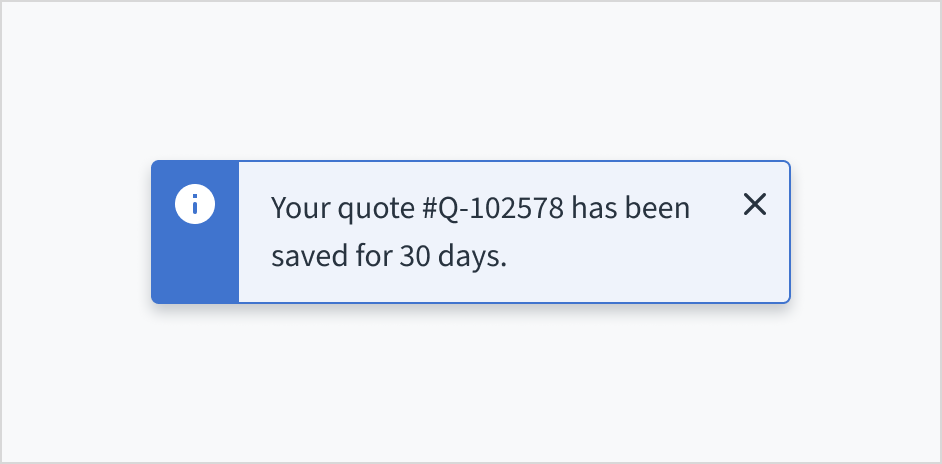
Popupbenachrichtigungen bieten nur begrenzten Platz für Inhalt. Verwenden Sie eine prägnante Sprache, damit die Benutzer den Text schnell überfliegen und die Benachrichtigung verstehen können. Die ideale Länge für Popups beträgt zwei Zeilen oder weniger.
Um klare, prägnante und nützliche Popupbenachrichtigungen zu erstellen, stellen Sie sicher, dass der Inhalt
- sich auf eine einzelne Idee oder ein einzelnes Thema konzentriert
- minimal und direkt bleibt
- zur Eindeutigkeit ausreichend Kontext bietet
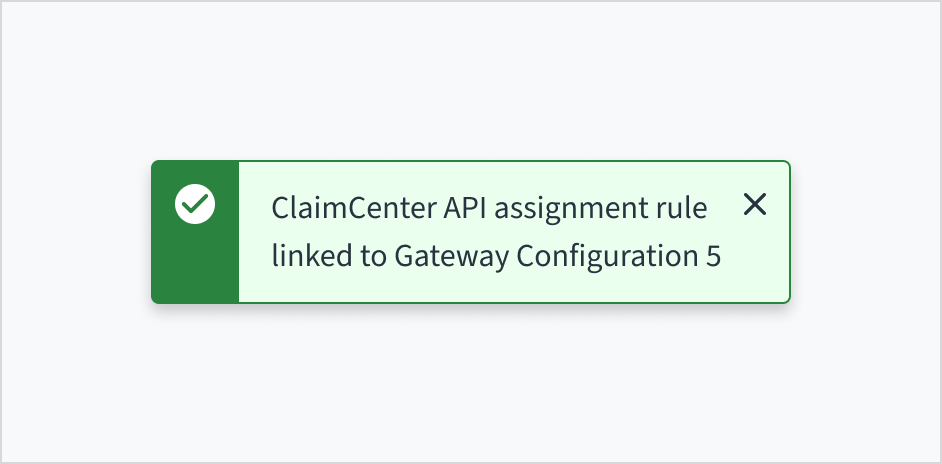
- auf 2 Zeilen umbrochenen Text begrenzt ist (ca. 61 bis 75 Zeichen einschließlich Leer- und Satzzeichen)
Halten Sie die Informationen kurz und eindeutig.
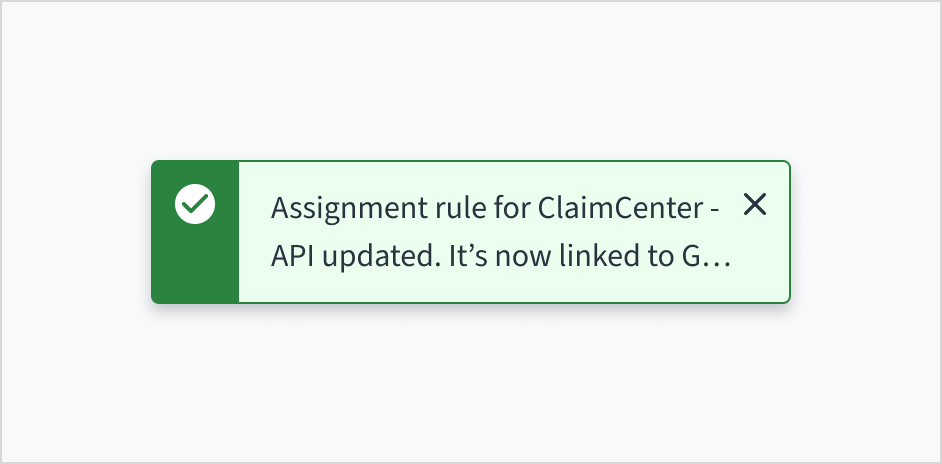
Überschreiten Sie nicht den Höchstwert von 2 Zeilen umbrochenem Text. Dies führt zu einer Kürzung und unterbricht die Barrierefreiheit.
Verwenden Sie einen instruktiven Ton, der neutral und direkt ist.
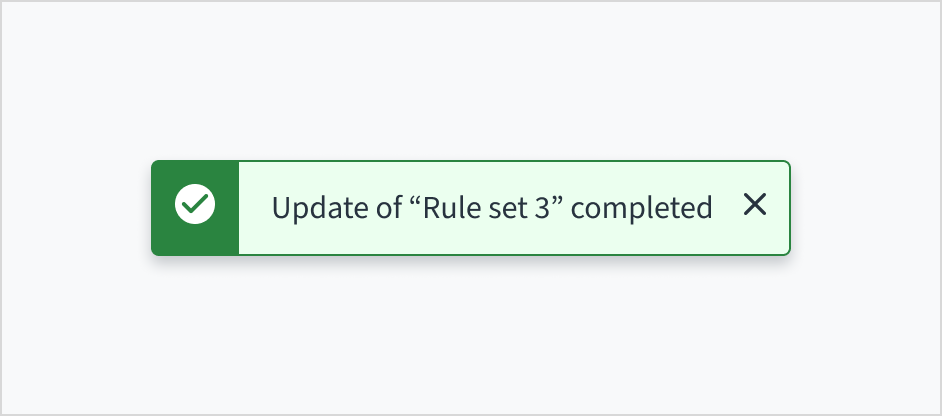
Popups sind kurze, temporäre Benachrichtigungen. Sie sollen eine schnelle Referenz oder Kontext bieten, ohne die Benutzererfahrung zu stören. Verwenden Sie einen instruktiven Ton, der die Informationen neutral und direkt präsentiert.
Verwenden Sie einen instruktiven Ton, der die Botschaft prägnant und neutral vermittelt.
Verwenden Sie keine Sprache, die übermäßig verspielt, auffordernd oder feierlich ist.
Schreiben effektiver Popup-Fehlermeldungen
Bei Verwendung von Popups für nicht kritische Fehler:
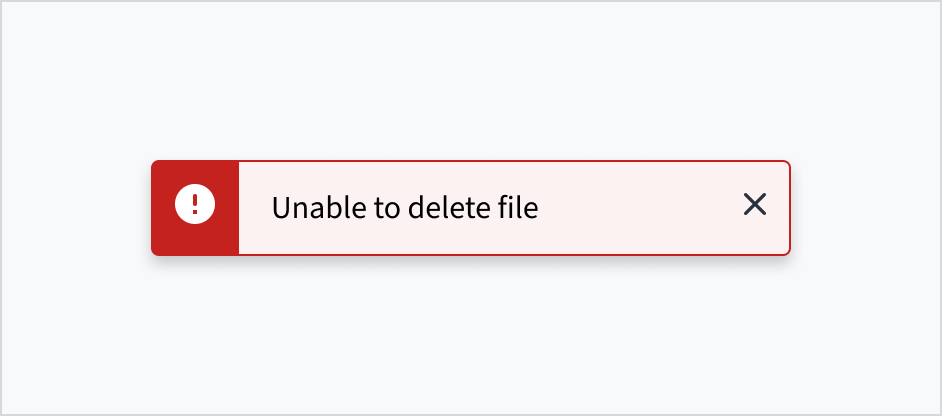
- Seien Sie konkret und klar: Beschreiben Sie den Fehler klar in einfachen Worten. Vermeiden Sie unklare Meldungen wie „Etwas ist schiefgelaufen“ oder „Es ist ein Fehler aufgetreten“.
- Halten Sie sich kurz: Wie alle Inhalte von Popupbenachrichtigungen müssen auch Fehlermeldungen kurz sein und innerhalb der empfohlenen Zeichen- oder Zeilengrenzen liegen.
- Konzentrieren Sie sich auf Informationen, nicht auf sofortige Aktionen: Da Popups nicht für Fehler gedacht sind, die eine sofortige Aktion erfordern, muss die Meldung informieren und nicht eine sofortige Antwort fordern.
Geben Sie klar die spezifische Aktion an, die bei einem nicht kritischen Fehler nicht ausgeführt wurde.
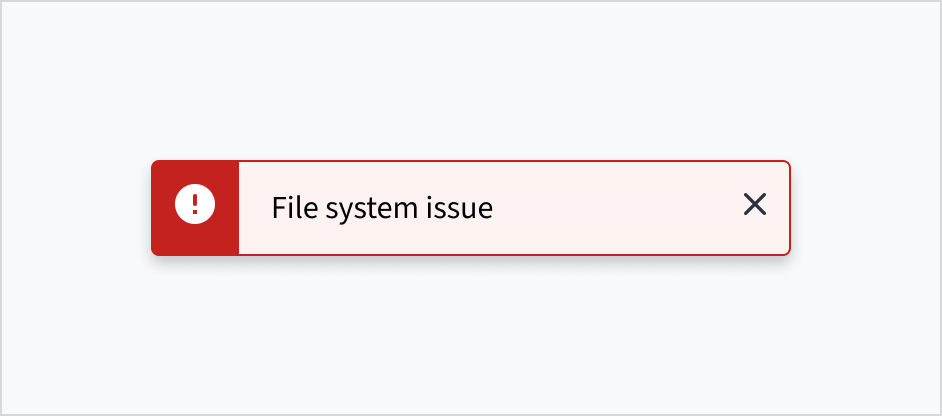
Verwenden Sie keine zu weit gefassten und keine zu technischen Begriffe.
Schreiben Sie das erste Wort und Substantive groß.
Wie alle produktinternen Inhalte bei Guidewire werden Popups in der üblichen Groß- und Kleinschreibung geschrieben.
Weitere Informationen zum Implementieren der Groß-und Kleinschreibung finden Sie im Abschnitt zur Groß- und Kleinschreibung im UI-Textstyleguide.
Verhalten
Verwerfen
Popupbenachrichtigungen können immer verworfen werden. Wenn sie nicht manuell geschlossen werden, verschwinden Popups automatisch nach 5 Sekunden.
Um Popupbenachrichtigungen persistent zu machen, legen Sie die autoClose-Eigenschaft auf false fest. Diese Popups bleiben sichtbar, bis sie vom Benutzer manuell geschlossen werden.
Erwägen Sie die Verwendung von persistenten Popups, wenn:
- Es gibt einen Link im Popup
- Der Inhalt benötigt mehr Zeit zum Lesen oder Verarbeiten
Interaktionen
Maus
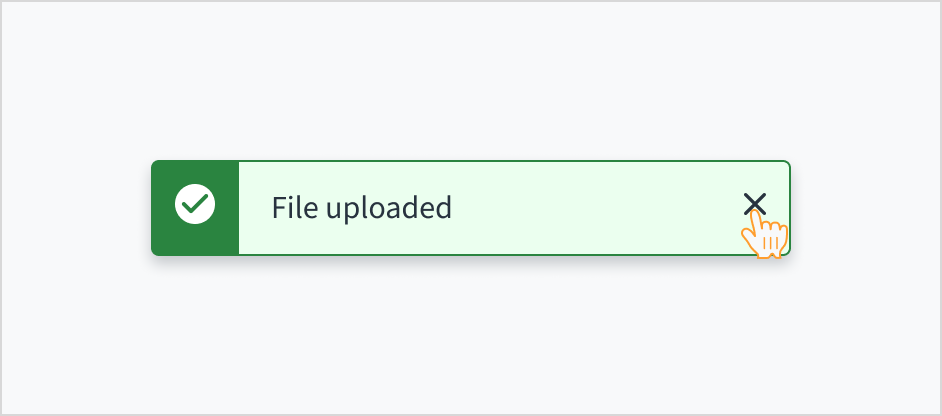
Popupbenachrichtigungen werden vom System generiert. Standardmäßig werden Popups nach 5 Sekunden automatisch ausgeblendet. Ein Benutzer kann ein Popup auch verwerfen, indem er auf die Schaltfläche „Schließen“ klickt.
Tastatur
Bei Popups mit einem Link liegt der Fokus zunächst auf dem Link. Ein Benutzer kann mit Tab zwischen dem Link und der Schaltfläche „Schließen“ wechseln. Um die Popupbenachrichtigung zu schließen, kann ein Benutzer Enter oder Space drücken, während der Fokus auf der Schaltfläche „Schließen“ liegt.
Screenreader
Screenreader müssen Popupbenachrichtigungen ankündigen, sobald sie auf dem Bildschirm angezeigt werden. Dazu muss das Popup über ein geeignetes ARIA-Attribut für Live-Regionen verfügen, in der Regel aria-live="polite". Das Attribut „polite“ ermöglicht es Benutzern, vor der Ankündigung der Änderung einer Live-Region ihre Arbeit zu beenden.
Barrierefreiheit
Das Kontrastverhältnis von Textelementen zu ihrem Hintergrund liegt über 4,5:1 gemäß den Anforderungen der WCAG 2.1 AA. Nicht-textuelle Inhalte, die eine Bedeutung vermitteln müssen (z. B. Symbole und Sichtbarkeit des Tastaturfokus), weisen ein Kontrastverhältnis von mindestens 3:1 zu den angrenzenden Farben auf. Alle Inhalte sind bis einschließlich 400 % sichtbar und funktionsfähig, ohne dass ein Scrollen in zwei Dimensionen erforderlich ist.
Diese Komponente wurde validiert, um die Zugänglichkeitsrichtlinien WCAG 2.1 AA zu erfüllen. Vom Autor des Inhalts vorgenommene Änderungen können sich jedoch auf die Konformität mit der Barrierefreiheit auswirken.
Befolgen Sie die folgenden Anweisungen, wenn Sie diese Komponente in Ihren Anwendungen verwenden:
- Versuchen Sie, 75 Zeichen einschließlich Leer- und Satzzeichen nicht zu überschreiten. Diese Begrenzung trägt dazu bei, dass der Text lesbar bleibt und nicht gekürzt wird.
- Verwenden Sie keine Popupbenachrichtigungen für kritische Warnungen oder lange Meldungen. Standardmäßig sind Popups zeitlich begrenzt und werden nach 5 Sekunden automatisch ausgeblendet. Dies macht es für die Menschen schwierig, die gesamte Meldung zu verstehen.
Versuchen Sie, den Höchstwert von 2 Zeilen für Popups einzuhalten, da längere Meldungen zu einer Kürzung führen.
Achten Sie darauf, dass der Text in einem Popup nicht abgeschnitten wird. Durch das Abschneiden wird die Barrierefreiheit gestört.