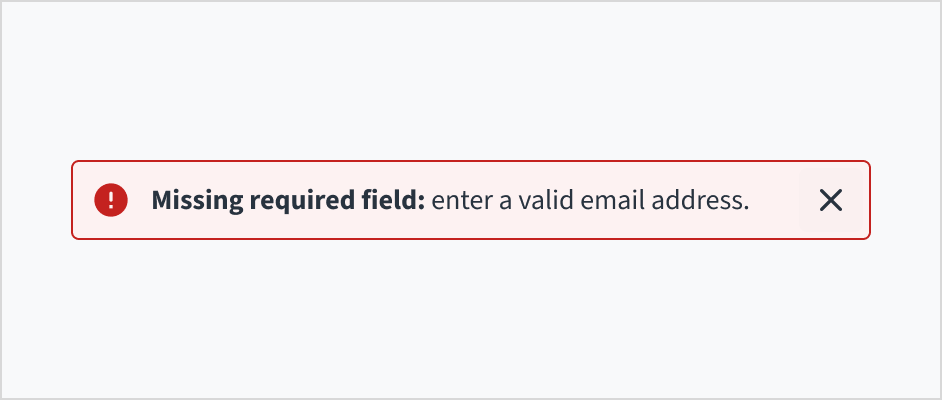
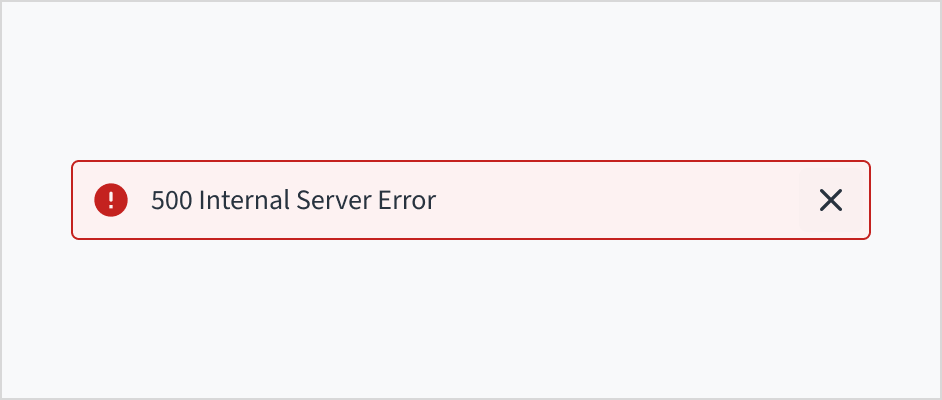
Verwendung
Überblick
Inline-Benachrichtigungen geben klares und unmittelbares Feedback zu Formularen, Prozessen und Aktionen auf Bereichsebene, die vom Benutzer ausgeführt werden. Sie helfen Benutzern, über den Status ihrer Aktionen auf dem Laufenden zu bleiben, indem sie sie zur erfolgreichen Durchführung ihrer Aufgaben führen oder vor Problemen warnen, die ihre Aufmerksamkeit erfordern.
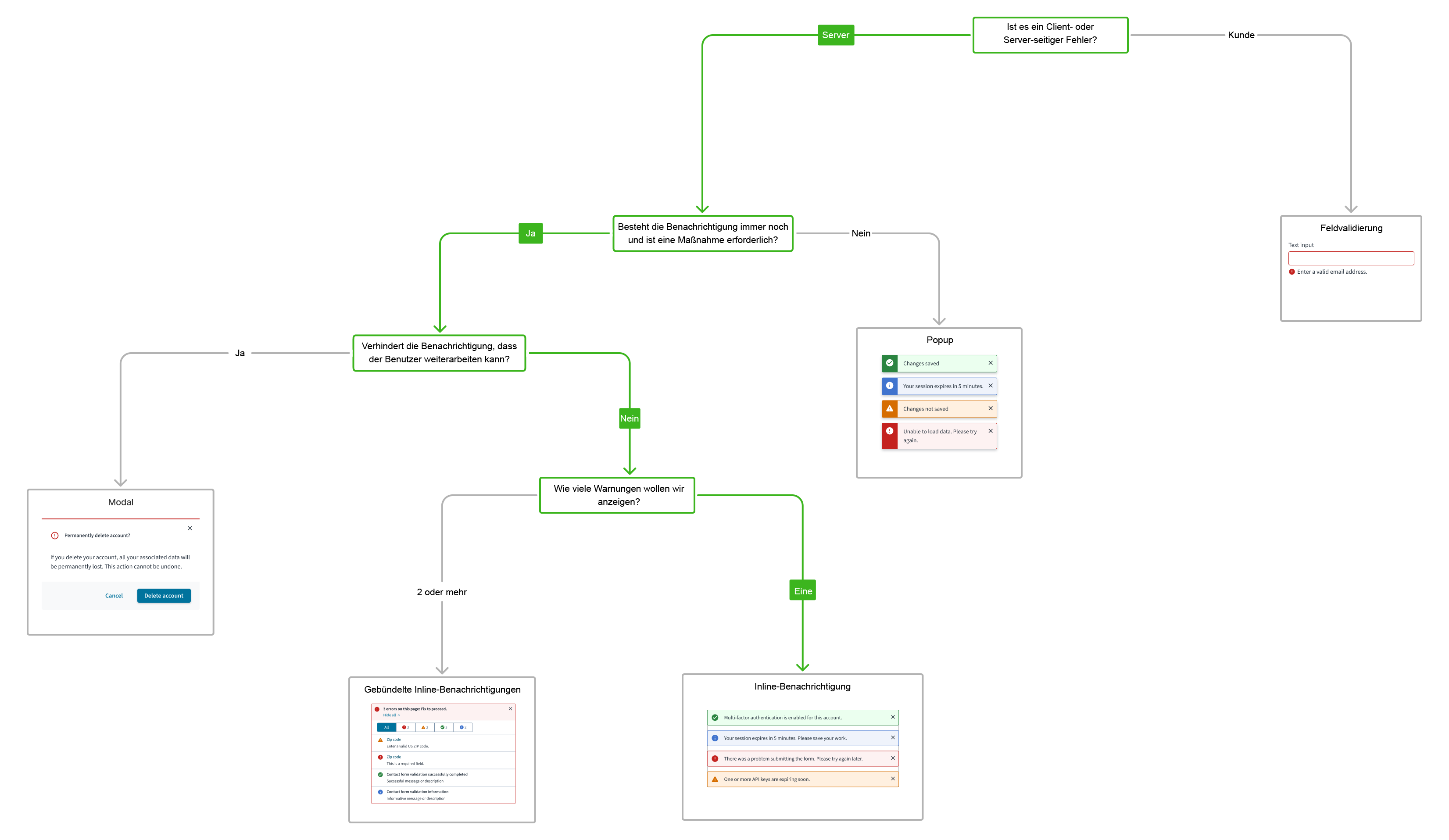
Eine ausführliche Orientierungshilfe zur Verwendung von Inline-Benachrichtigungen finden Sie im folgenden Entscheidungsbaum für UI-Komponenten.
Die Variante der gebündelten Inline-Benachrichtigungen zeigt mehrere zusammengehörige Meldungen in einem einzigen, kompakten Block an, um Unübersichtlichkeit zu vermeiden und einen klaren Überblick über alle relevanten Rückmeldungen an einem Ort zu ermöglichen.
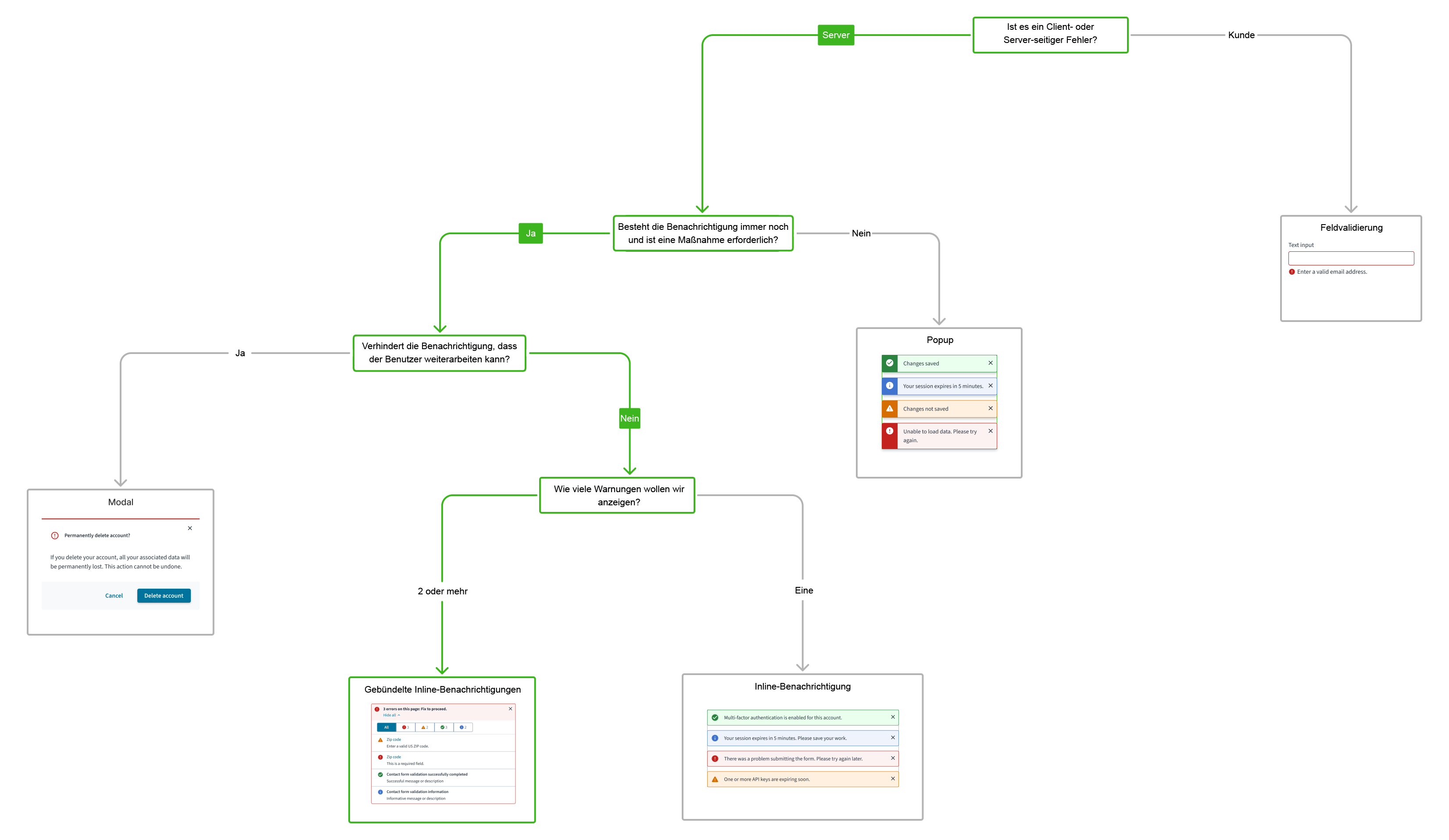
Eine ausführliche Orientierungshilfe zur Verwendung von gebündelten Inline-Benachrichtigungen finden Sie im folgenden Entscheidungsbaum für UI-Komponenten.
Zu verwenden
- Wenn sich die Meldung auf den Inhalt oder ein Objekt auf der aktuellen Seite bezieht.
- Für sofortiges Feedback zu einem Prozess, z. B. die Bestätigung, dass ein Formular erfolgreich eingereicht wurde.
- Um Benutzern zu helfen, Validierungsfehler oder andere Probleme, die beim Senden von Formularen auftreten, zu erkennen.
- Zur Benachrichtigung von Benutzern über äußerst wichtige und praktisch umsetzbare Informationen.
Typen
Inline-Benachrichtigungen basieren auf dem Schweregrad der Meldung. Dazu gehören die folgenden Typen:
| Typ | Symbol | Zweck |
|---|
| Info |  | Hilfreiche Informationen für Benutzer, die bei der Ausführung von Aufgaben helfen können oder auf die nächsten Schritte hinweisen. |
| Erfolg |  | Informiert die Benutzer, dass eine Aufgabe erfolgreich abgeschlossen wurde. |
| Warnung |  | Informiert die Benutzer über Bedingungen, die zwar nicht den aktuellen Arbeitsablauf des Benutzers blockieren, aber in einer späteren Zwischenstufe oder einem späteren Schritt zu Fehlern in der Aufgabe führen können. |
| Fehler |  | Informiert die Benutzer über Fehler, erfolglose Aktionen oder kritische Probleme, die den Benutzer daran hindern könnten, seine Aufgabe fortzusetzen. |
Aufbau
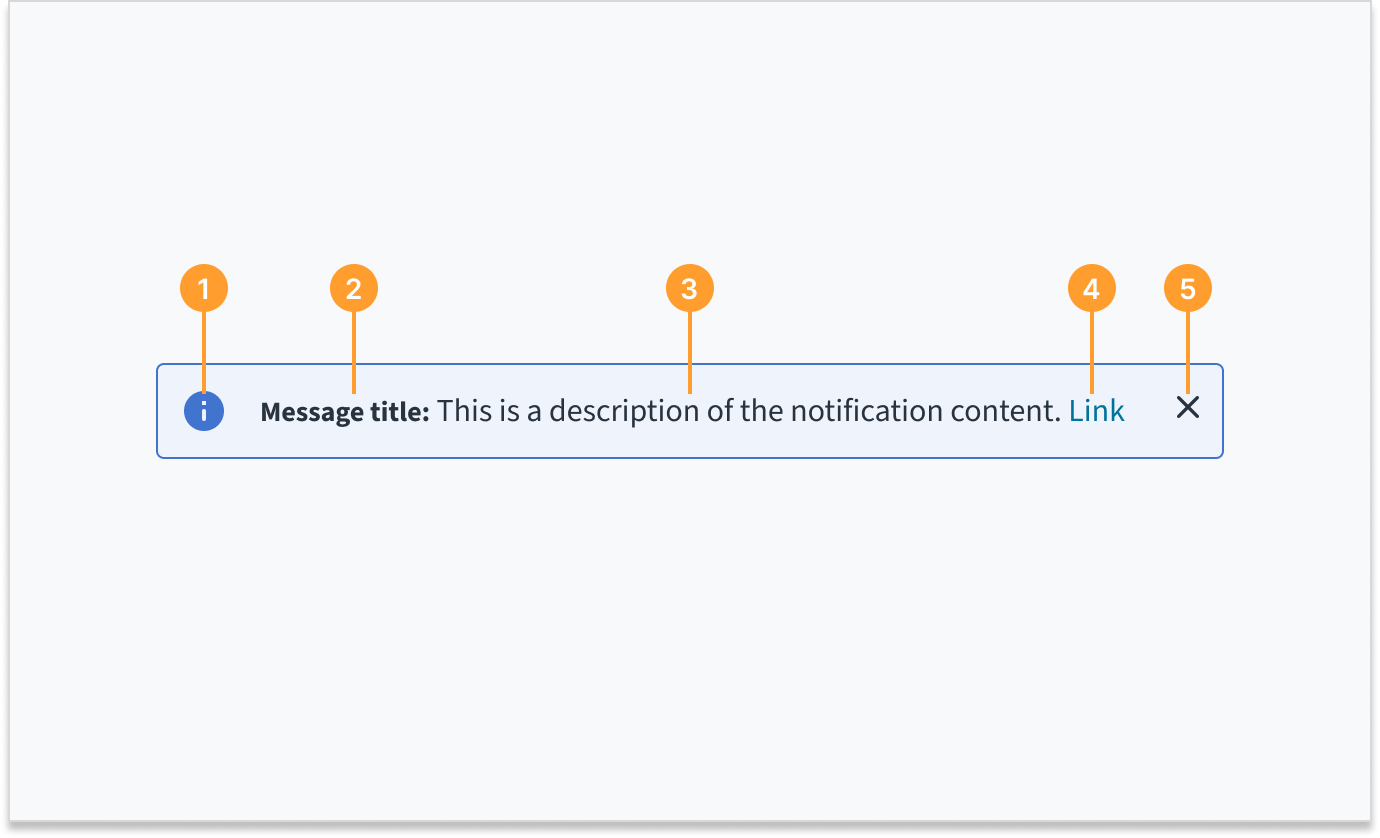
Inline-Benachrichtigungen bestehen aus den folgenden Elementen:
- Symbol: Bietet einen visuellen Hinweis auf den Schweregrad der Meldung.
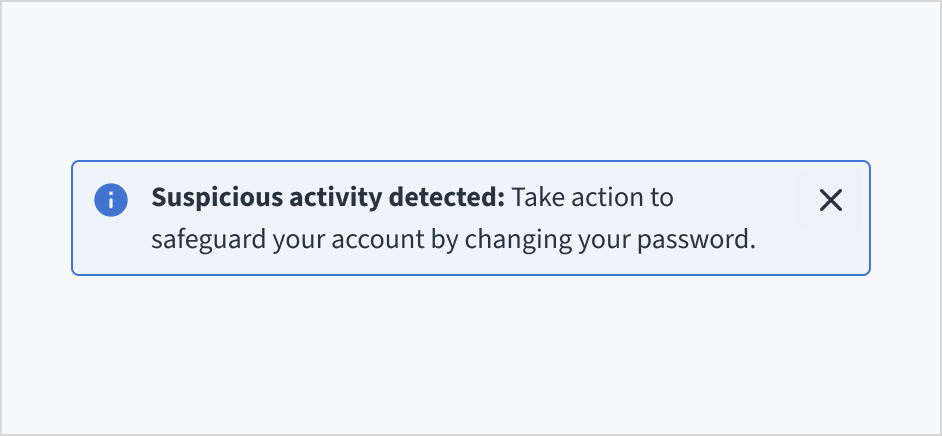
- Titel (optional): Gibt eine kurze, auf einen Blick überschaubare Zusammenfassung des Inhalts oder Zwecks der Benachrichtigung.
- Beschreibung: Beschreibt die Art der Benachrichtigung, ihre Bedeutung oder die erforderliche Aktion.
- Link (optional): Ermöglicht es Benutzern, weitere Details anzuzeigen.
- Schaltfläche „Schließen“ (optional): Schließt die Benachrichtigung.
Gebündelte Inline-Benachrichtigungen
Inline-Benachrichtigungen können verschiedene Verwendungsmuster unterstützen, einschließlich der Bündelung von Warnungen. In diesem Abschnitt wird die gebündelte Variante beschrieben, mit der sich Meldungen mit gleichem oder unterschiedlichem Schweregrad gruppieren lassen, um die Übersichtlichkeit zu verbessern und Platz zu sparen. Verwenden Sie diese Methode anstelle von gestapelten Inline-Benachrichtigungen, die wichtige Inhalte aus dem Blickfeld verdrängen können.
Bündeln von Warnungen mit gleichem Schweregrad
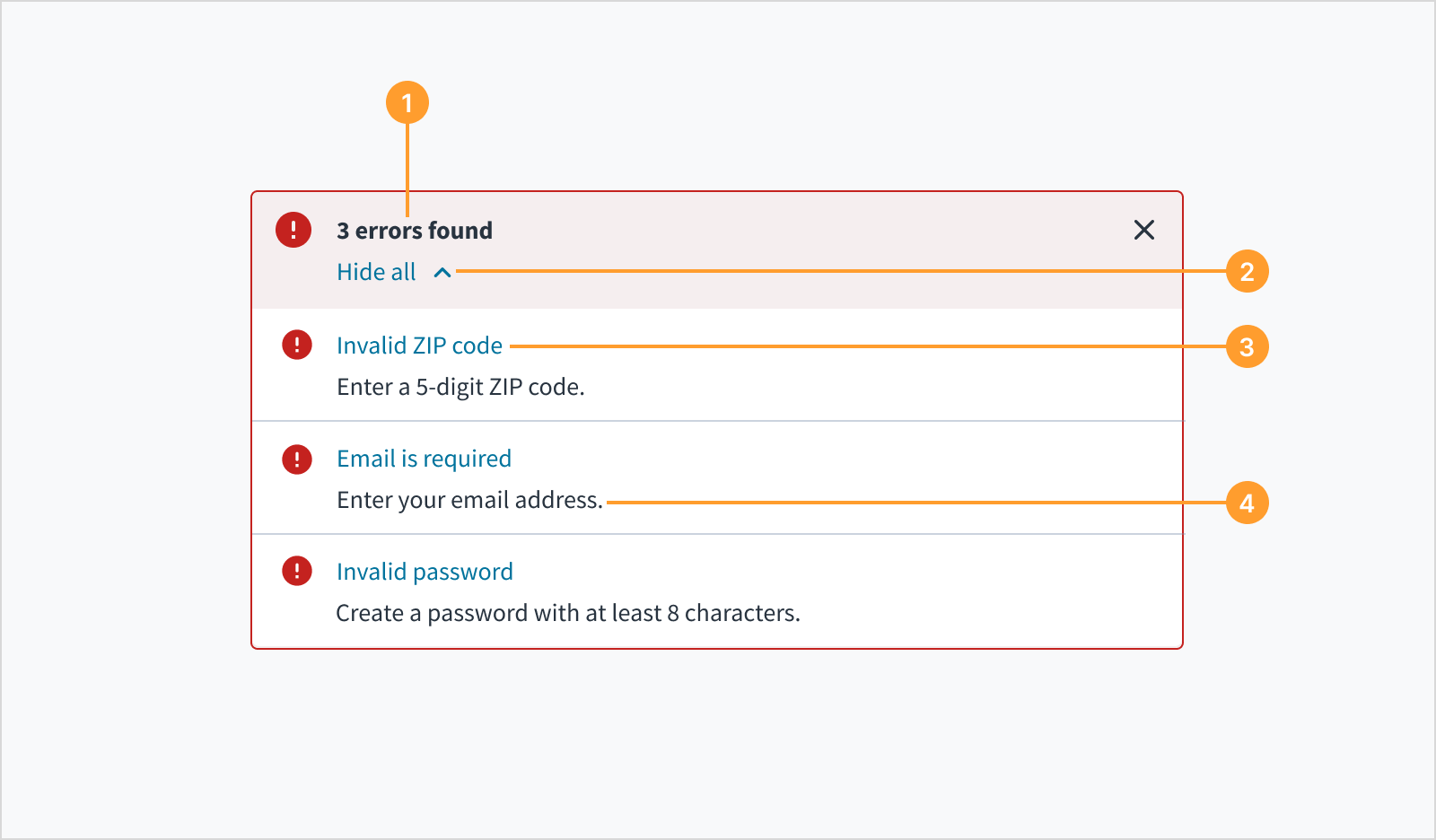 Bündeln von Warnungen mit gleichem Schweregrad
Wenn mehrere Meldungen desselben Schweregrads in der App auftauchen, können diese Meldungen gebündelt werden, so dass es einfacher ist, die Meldungen zu scannen und darauf zu reagieren.
- Titel: Gibt die Nummer der Warnmeldungen und eine optionale Titelmeldung an.
- Ausblenden/Einblenden: Erweitert zur Anzeige der Meldung oder reduziert die Ansicht.
- Navigationslink zur Position der Warnmeldung: Zeigt an, wo die Warnmeldung aufgetreten ist, und gibt Benutzern die Möglichkeit, zum Auslöser zu navigieren.
- Beschreibung: Liefert kontextbezogene Informationen über die Meldung.
Bündelung von Warnungen mit unterschiedlichen Schweregraden
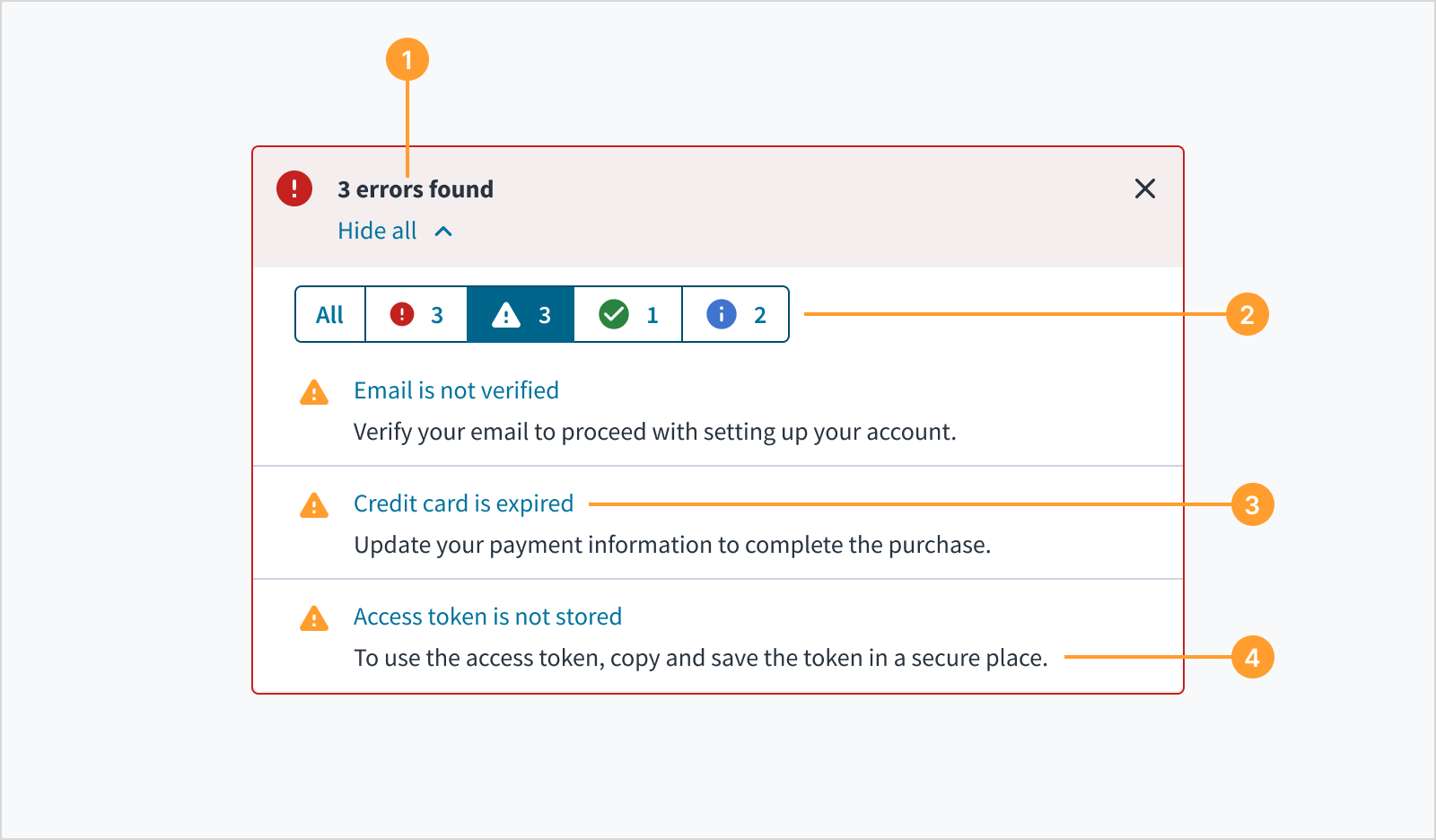 Bündelung von Warnungen mit unterschiedlichen Schweregraden
Wenn mehrere Meldungen unterschiedlichen Schweregrads in der App auftauchen, können diese Meldungen gebündelt werden, so dass es einfacher ist, die Meldungen zu scannen und darauf zu reagieren.
- Titel: Gibt die Anzahl der Warnungen in der Reihenfolge der höchsten Priorität an. Wenn z. B. 3 Fehler und 3 Warnungen vorliegen, sollte der Titel die Anzahl der gefundenen Fehler angeben und kann eine optionale Titelmeldung enthalten.
- Nachrichten-Umschalter: Ermöglicht es dem Benutzer, zwischen Warnungsgruppen zu wechseln. Jeder Umschalter enthält ein Symbol, das die Kategorie der Warnung und die Anzahl der Nachrichten anzeigt.
- Navigationslink: Zeigt an, wo die Warnmeldung aufgetreten ist, und gibt Benutzern die Möglichkeit, zum Auslöser zu navigieren.
- Beschreibung: Liefert kontextbezogene Informationen über die Meldung.
Größe und Platzierung
Inline-Benachrichtigungen werden in der Nähe des entsprechenden Bereichs der Benutzeroberfläche platziert. Sie können in der Breite erweitert werden, um den Container oder Inhaltsbereich zu füllen, auf den sie sich beziehen.
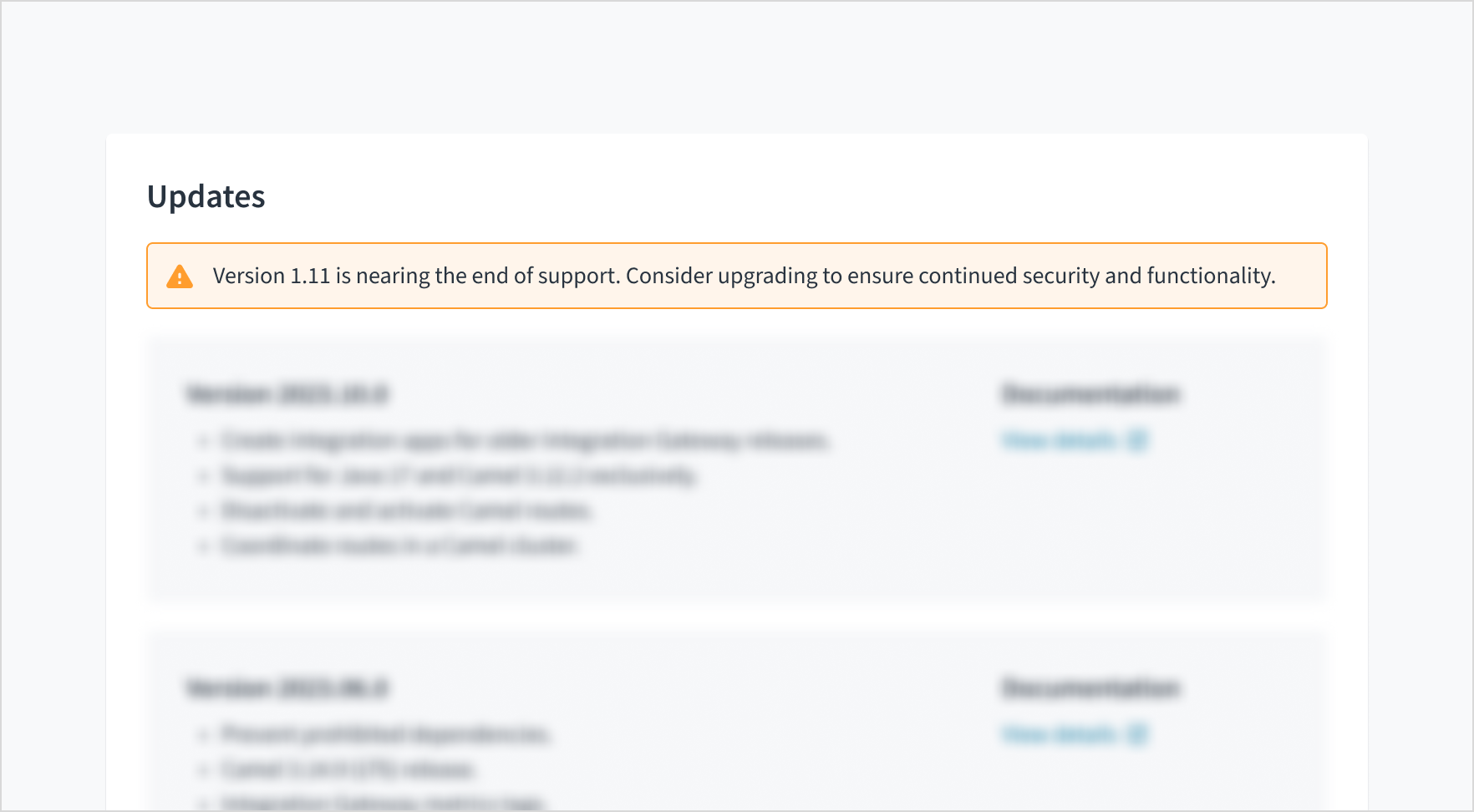
Die Höhe von Inline-Meldungen wächst mit dem Inhalt von bis zu 2 Zeilen umbrochenem Text.
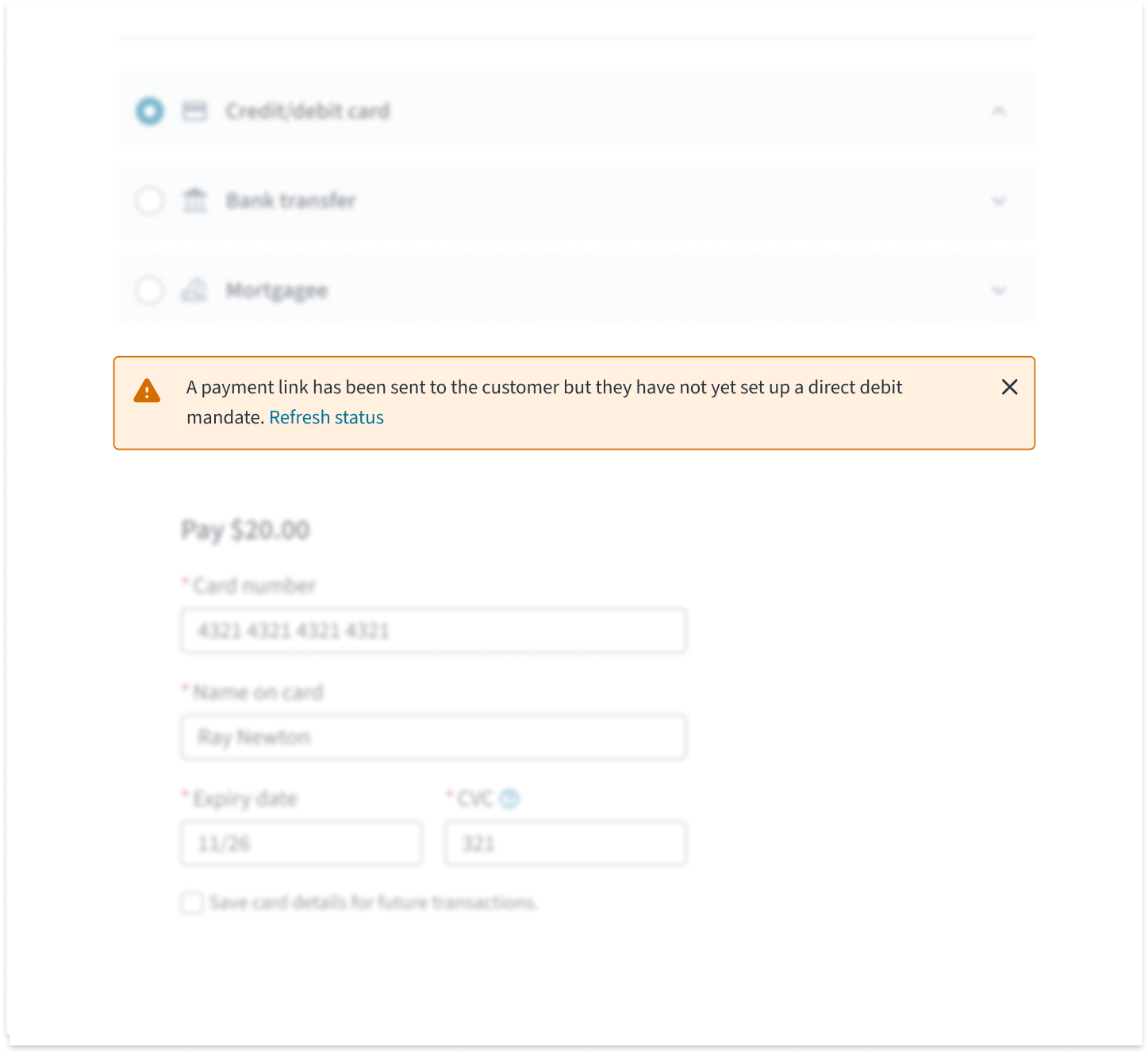
Inhalt
Allgemeine Richtlinien fürs Schreiben
- Verwenden Sie die Großschreibung des ersten Worts und von Substantiven für alle Aspekte der Gestaltung von Guidewire-Produktschnittstellen. Schreiben Sie nicht alles groß.
- Verwenden Sie in den meisten Situationen Verben im Präsens und im Aktiv.
- Verwenden Sie gebräuchliche Abkürzungen, um Ihrem Text einen natürlichen und informellen Ton zu verleihen.
- Verwenden Sie eine einfache Sprache. Vermeiden Sie unnötigen Jargon und komplexe Sprache.
- Halten Sie Wörter und Sätze kurz.
Titel von Inline-Benachrichtigungen
Titel sind für Inline-Benachrichtigungen optional und werden nur verwendet, wenn Sie die Hauptbotschaft der Benachrichtigung kurz und bündig kommunizieren können. Sie sollten kurz und beschreibend sein und die wichtigsten Informationen erklären.
Beschreibung von Inline-Benachrichtigungen
Beschreibungen bestehen aus 1 oder 2 kurzen Sätzen. Diese informieren die Benutzer über die Bedeutung der Benachrichtigung und alle erforderlichen Schritte.
Schreiben für verschiedene Nachrichtentypen
Info
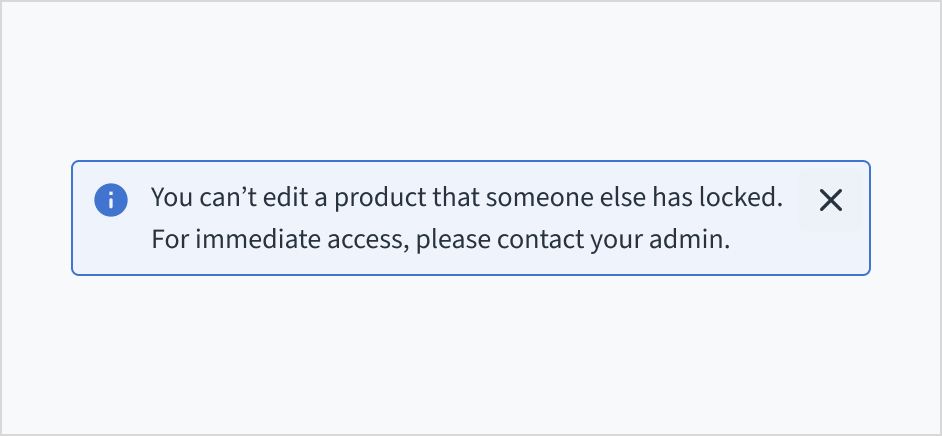
Informationsmeldungen übermitteln Benutzern unkritische Informationen oder Aktualisierungen, ohne dass ein Eingriff erforderlich ist. Verwenden Sie diese, um Menschen über etwas zu informieren, das ihnen helfen oder sie beeinflussen könnte.
Verwenden Sie Informationsmeldungen, um dem Benutzer nützliche Zusatzinformationen zu vermitteln.
Verwenden Sie keine Informationsmeldungen, um Personen auf wichtige Informationen aufmerksam zu machen, die Maßnahmen erfordern.
Erfolg
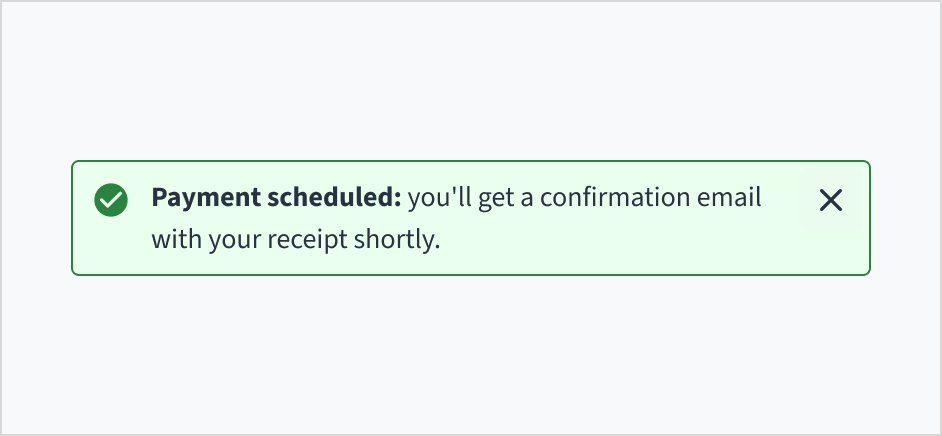
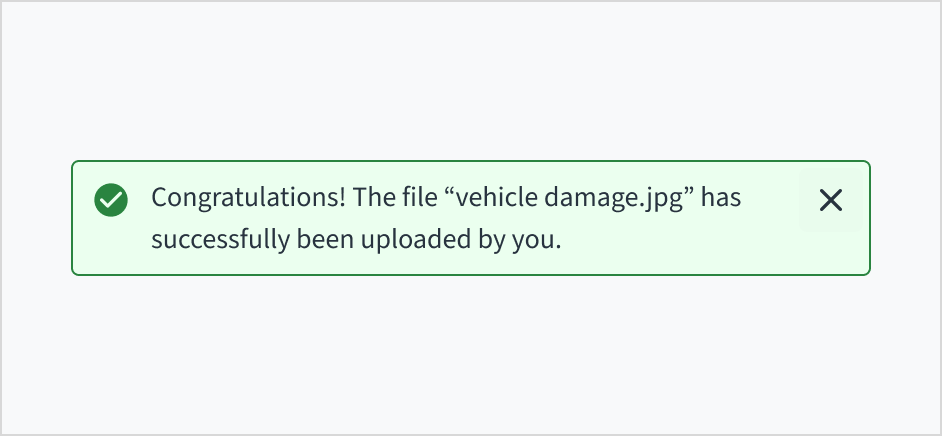
Erfolgsmeldungen informieren Benutzer darüber, dass eine Aufgabe oder Aktion erfolgreich abgeschlossen wurde. Bei häufigen und einfachen Aktionen, wie dem Hochladen einer Datei oder dem Speichern eines Dokuments, halten Sie die Erfolgsmeldung kurz und praktisch. Sie können einen feierlichen Ton für bedeutende Errungenschaften und Nachrichten verwenden, die seltener auftreten.
Verwenden Sie eine Sprache, die klar, prägnant und nützlich ist. Nehmen Sie bei Routineaufgaben einen praktischen Ton an.
Verwenden Sie keinen feierlichen Ton, es sei denn, die Situation erfordert es. Berücksichtigen Sie den Kontext des Benutzers.
Warnung
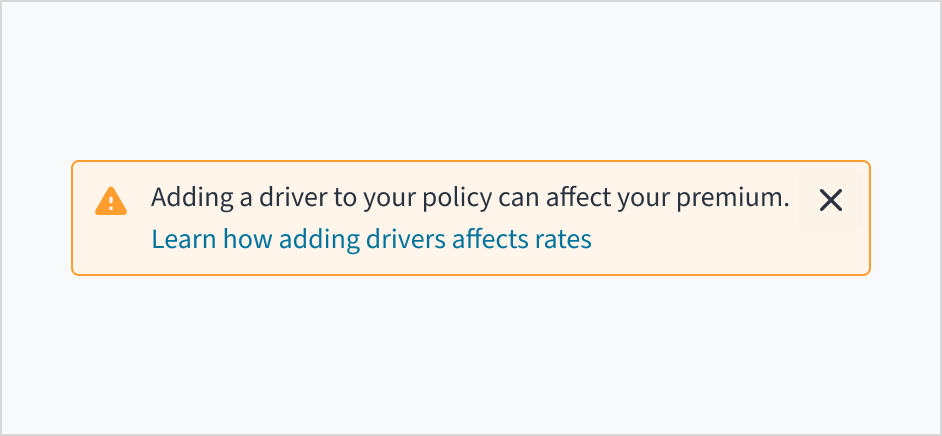
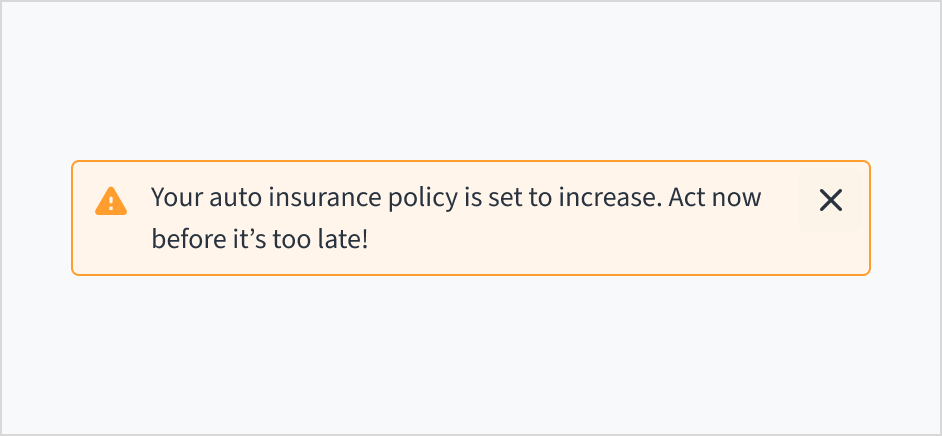
Warnmeldungen weisen Benutzer auf potenzielle Probleme hin, die im Kontext ihrer aktuellen Aufgabe oder Interaktion möglicherweise ihre Aufmerksamkeit erfordern. Wenn die Warnung vor einer Aktion kommt, erklären Sie, was passiert, wenn der Benutzer fortfährt. Geben Sie, wenn möglich, eine Alternative an.
Zeigen Sie Empathie für den Benutzer. Informieren, aber nicht beunruhigen.
Schüren Sie keine Panik mit einer Sprache, die übermäßig dramatisch oder alarmierend ist.
Fehler
Fehlermeldungen werden verwendet, um darauf hinzuweisen, dass eine Aufgabe fehlgeschlagen ist oder Fehler aufweist, die den Benutzer daran hindern, mit der nächsten Stufe fortzufahren. Beim Schreiben von Fehlermeldungen:
- Erklären Sie das Problem und was schief gelaufen ist, so genau wie möglich.
- Schlagen Sie vor, wie das Problem gelöst werden kann. Wenn das Problem zu diesem Zeitpunkt nicht gelöst werden kann, sagen Sie dem Benutzer, was getan werden kann, um ihm zu helfen, und an wen er sich wenden kann.
- Verwenden Sie eine einfache, klare und direkte Sprache. Vermeiden Sie es, Menschen mit technischen Details oder Fachjargon zu verwirren.
- Versuchen Sie, Fehlermeldungen zu verwenden, die für den Kontext, in dem sie erscheinen, relevant und spezifisch sind. Je allgemeiner, desto weniger hilfreich.
- Geben Sie den Benutzern nicht die Schuld und akzeptieren Sie, wenn etwas unsere Schuld ist.
Erklären Sie das Problem in einer einfachen, klaren Sprache. Stellen Sie eine Lösung bereit, damit die Benutzer den Prozess abschließen können.
Verwenden Sie keinen Fachjargon oder eine Sprache, die dem Benutzer nicht vertraut ist.
Verhalten
Verwerfen
Inline-Benachrichtigungen werden jeweils nur einmal angezeigt. Sie bleiben bestehen, bis der Benutzer sie verwirft, bis ein Problem behoben wird oder bis der Benutzer die aktuelle Seite verlässt.
Die Schaltfläche „Schließen“ ist optional. Es wird als kleines „X“ in der oberen rechten Ecke der Inline-Benachrichtigung angezeigt. Fügen Sie keine Schaltfläche „Schließen“ hinzu, wenn es für den Benutzer wichtig ist, die Benachrichtigung zu lesen oder mit ihr zu interagieren.
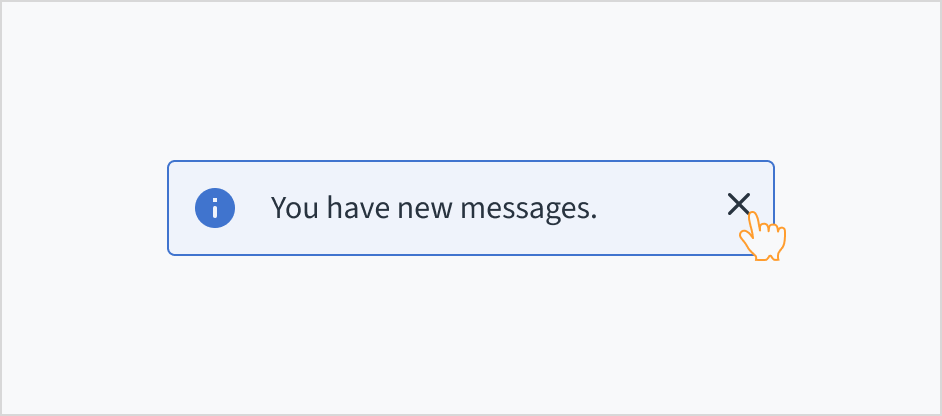
Interaktionen
Diese Abbildung zeigt den typischen Ablauf einer Formularvalidierung. In einer gebündelten Inline-Benachrichtigung wird der Benutzer zunächst auf mehrere Fehler hingewiesen, die dann zur einfachen Korrektur durch einzelne Meldungen auf Feldebene detailliert beschrieben werden.
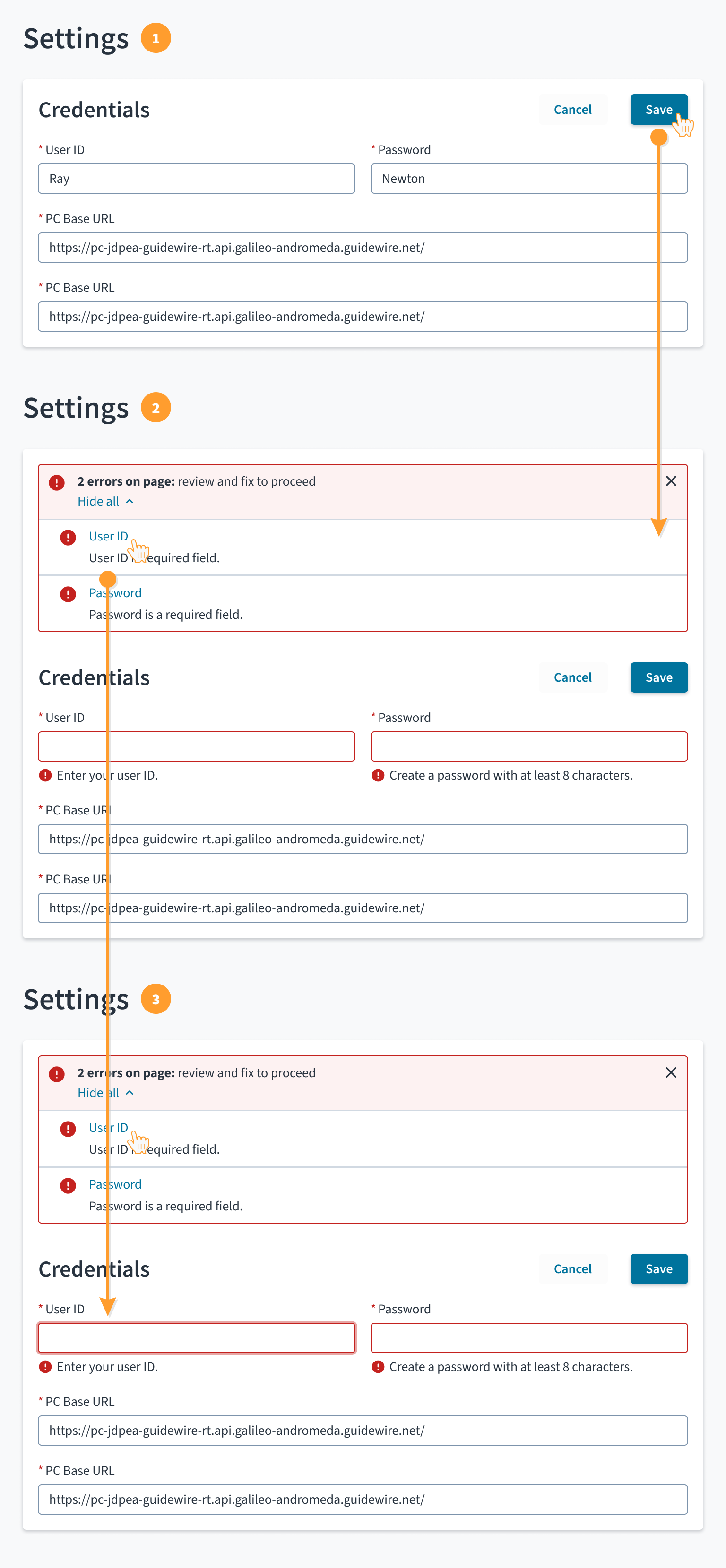
- Formularübermittlung: Der Benutzer übermittelt das Formular (in diesem Beispiel einen Bereich einer Seite) mit der Commit-Aktion (in diesem Beispiel „Speichern“).
- In diesem Szenario werden zwei Typen von Meldungen verwendet:
- Gebündelte Inline-Benachrichtigungen, die angeben, dass die Formularübermittlung fehlgeschlagen ist
- Feldstatus-Meldungen zur Anzeige von Problemen mit Feldeingabewerten
- Hilfe zur Wiederherstellung: Wenn der Benutzer auf den Navigationslink zur Position der Warnmeldung klickt, verschiebt sich der Fokus auf das entsprechende Feld und der Benutzer kann es überprüfen und korrigieren.
Barrierefreiheit
Das Kontrastverhältnis von Textelementen zu ihrem Hintergrund liegt über 4,5:1 gemäß den Anforderungen der WCAG 2.1 AA. Nicht-textuelle Inhalte, die eine Bedeutung vermitteln müssen (z. B. Symbole und Sichtbarkeit des Tastaturfokus), weisen ein Kontrastverhältnis von mindestens 3:1 zu den angrenzenden Farben auf. Alle Inhalte sind bis einschließlich 400 % sichtbar und funktionsfähig, ohne dass ein Scrollen in zwei Dimensionen erforderlich ist.
Diese Komponente wurde validiert, um die Zugänglichkeitsrichtlinien WCAG 2.1 AA zu erfüllen. Vom Autor des Inhalts vorgenommene Änderungen können sich jedoch auf die Konformität mit der Barrierefreiheit auswirken.
Befolgen Sie die folgenden Anweisungen, wenn Sie diese Komponente in Ihren Anwendungen verwenden:
- Stellen Sie sicher, dass Inline-Benachrichtigungen bestehen bleiben, bis der Benutzer sie verwirft, bis das Problem behoben wird oder wenn der Benutzer die aktuelle Seite verlässt.
- Fügen Sie keine Schaltfläche „Schließen“ hinzu, wenn es für den Benutzer wichtig ist, die Benachrichtigung zu lesen oder mit ihr zu interagieren.