Kontoaktualisierung
Überblick
Mit dem Muster Kontoaktualisierung können Benutzer (z. B. der Versicherungsnehmer und der Vermittler) ihre persönlichen Daten aktualisieren.
Zu verwenden
Wenn der Benutzer die mit seinem Policenkonto verknüpften Daten aktualisieren möchte.
Die Benutzer haben folgende Möglichkeiten:
- Sie können ihre Pronomen und bevorzugten Namen hinzuzufügen. Dies ist optional.
- Sie können ihre Kontaktdaten aktualisieren.
- Telefonnummern sind länderspezifisch. Fügen Sie die Ländervorwahl aus dem Dropdown-Menü im Muster hinzu. Beispiel: +44 (GB), +1 (USA).
- Sie können ihre Adresse aktualisieren.
- Das Adressformat ist länderspezifisch. Das Adressmuster bietet die Möglichkeit, Adressen für ein Land automatisch auszufüllen, oder gibt dem Benutzer die Möglichkeit, seine Adresse manuell einzugeben, wenn sie bei der Adresssuche nicht angezeigt wird.
- Fügen Sie bei Bedarf ein Feld für das Land hinzu.
Nicht zu verwenden
- Wenn der Versicherungsnehmer bestimmte Daten nicht aktualisieren darf, weil dies Auswirkungen auf seine Police haben könnte. In solchen Situationen können einige Felder deaktiviert sein und die Kontoaktualisierungsfunktion ist möglicherweise nicht verfügbar. Wenn das passiert, muss dem Benutzer angezeigt werden, warum er sein Konto nicht aktualisieren kann.
- In Situationen, in denen die Aktualisierung der Daten durch den Benutzer die Integrität oder Sicherheit der Police gefährden könnte oder in denen gesetzliche Anforderungen strengere Kontrollen vorschreiben.
Aufbau
Das Muster für Kontoaktualisierungen besteht aus zwei Versionen:
- Abschnittsweise Bearbeitung
- Ganzseitige Bearbeitung
Abschnittsweise Bearbeitung
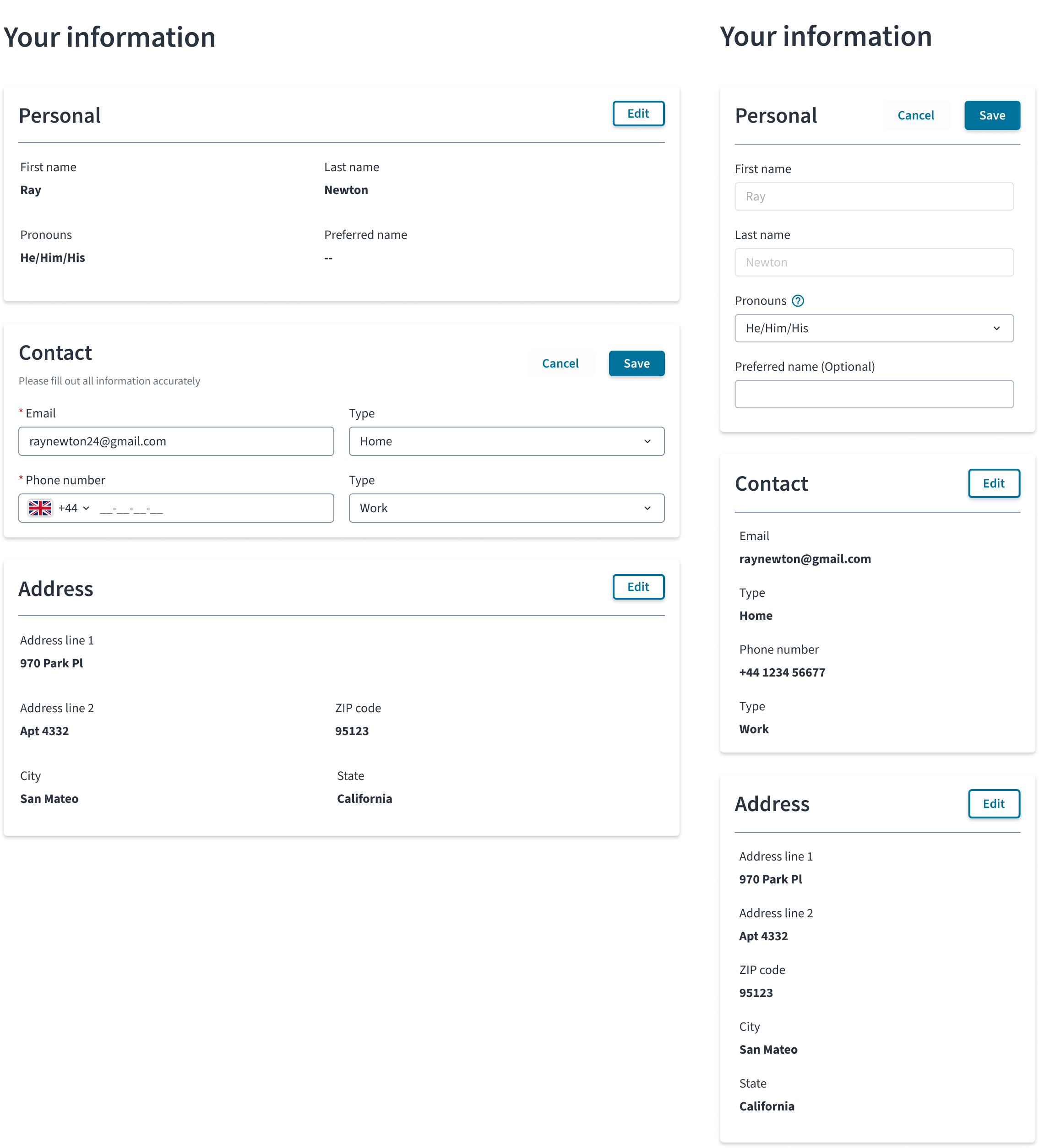
Bei der abschnittsweisen Bearbeitung wählt der Benutzer in jeder Unterkategorie Bearbeiten aus, um seine Daten zu aktualisieren. Die abschnittsweise Bearbeitung ist nützlich für mobile Kontoaktualisierungsformulare oder lange Seiten mit vielen zu bearbeitenden Informationen. Außerdem ist es einfacher, spezifische Fehler der einzelnen Abschnitte hervorzuheben.
Die folgenden Abbildungen zeigen die Bearbeitung auf Desktop- (links) und Mobilgeräten (rechts):
Ganzseitige Bearbeitung
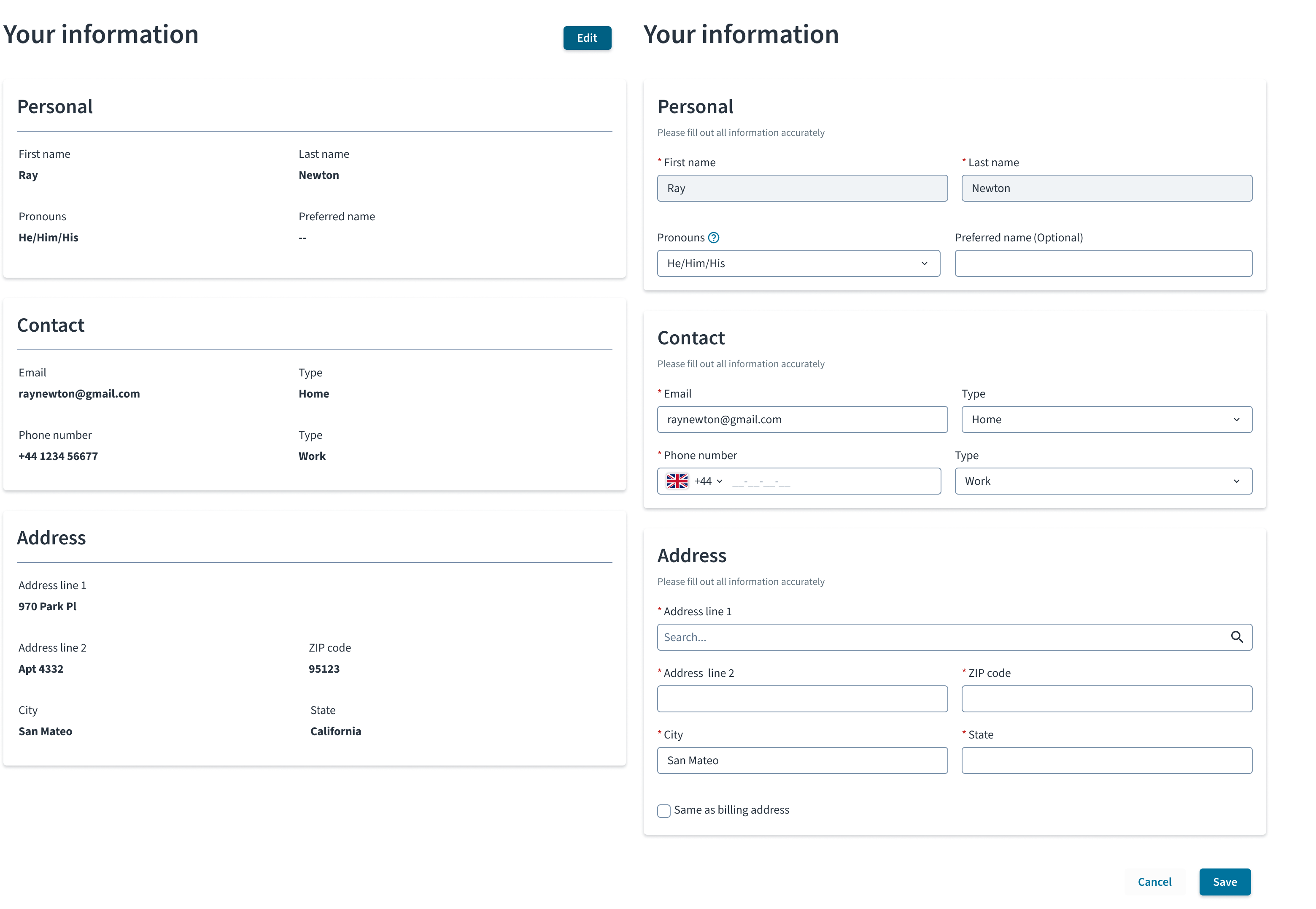
Bei der ganzseitigen Bearbeitung betätigen die Benutzer Bearbeiten, um die gesamte Seite bearbeiten zu können. Die ganzseitige Bearbeitung ist nützlich für kürzere Kontoaktualisierungsseiten.
Allgemeine Richtlinien
- Intuitives Design:
- Organisieren Sie Inhalte logisch, gruppieren Sie zusammengehörige Informationen.
- Verwenden Sie Hilfetext, um Benutzer darüber zu informieren, was sie eingeben oder auswählen müssen und wie sie es tun können.
- Sicherheit und Datenschutz:
- Informieren Sie die Benutzer klar darüber, wie ihre Daten verwendet und geschützt werden, und bieten Sie einfachen Zugriff auf die Datenschutzeinstellungen.
- Blenden Sie vertrauliche Informationen aus.
- Feedback und Bestätigung:
- Verwenden Sie Benachrichtigungen, Popups oder modale Fenster, um erfolgreiche Aktualisierungen zu bestätigen oder Benutzer auf Probleme aufmerksam zu machen.
- Achten Sie darauf, dass Fehlermeldungen verständlich formuliert sind und erklären, wie Benutzer Probleme beheben können.
- Verwenden Sie den Warnstatus in Feldern, um Probleme mit Eingabewerten anzuzeigen und Benutzer bei deren Lösung anzuleiten.
- Barrierefreiheit
- Verwenden Sie große, anklickbare Bereiche für Touch-Ziele, die für Benutzer mit motorischen Beeinträchtigungen geeignet sind.
- Effizienz:
- Verwenden Sie möglichst wenig Schritte für die Durchführung einer Aktualisierung. Sie können automatisches Speichern oder Inline-Bearbeitung für Echtzeit-Aktualisierungen verwenden.
- Gruppieren Sie zusammenhängende Informationen so, dass das Navigieren zwischen verschiedenen Abschnitten reduziert wird.
- Visuelle Klarheit und Ästhetik:
- Verwenden Sie eine klare visuelle Hierarchie, um die Aufmerksamkeit auf primäre Aktionen und Informationen zu lenken.
- Geben Sie deutlich an, welche Felder obligatorisch sind und welche Felder nicht bearbeitet werden können.
- Orientierungshilfe und Informationen:
- Implementieren Sie QuickInfos, Hilfesymbole oder modale Fenster, die zusätzliche Informationen bereitstellen, wenn Benutzer mit dem Cursor über ein Element fahren oder darauf klicken. Sie können beispielsweise eine QuickInfo verwenden, wenn Sie Benutzer bitten, ihre Pronomen auszuwählen. Die QuickInfo sollte klar und prägnant erklären, was Pronomen sind und warum die Informationen angefordert werden. Sie kann auch Beispiele für gängige Auswahlmöglichkeiten für Optionen enthalten, damit die Benutzer das Konzept besser verstehen.
- Sie können einen FAQ- oder Hilfebereich in die Profileinstellungen integrieren, um sofortige Hilfe zu erhalten.
Inhalt
Allgemeine Richtlinien fürs Schreiben
- Verwenden Sie die Großschreibung des ersten Worts und von Substantiven für alle Aspekte der Gestaltung von Guidewire-Produktschnittstellen. Schreiben Sie nicht alles groß.
- Verwenden Sie in den meisten Situationen Verben im Präsens und im Aktiv.
- Verwenden Sie gebräuchliche Abkürzungen, um Ihrem Text einen natürlichen und informellen Ton zu verleihen.
- Verwenden Sie eine einfache Sprache. Vermeiden Sie unnötigen Jargon und komplexe Sprache.
- Halten Sie Wörter und Sätze kurz.
Reaktionsfähigkeit
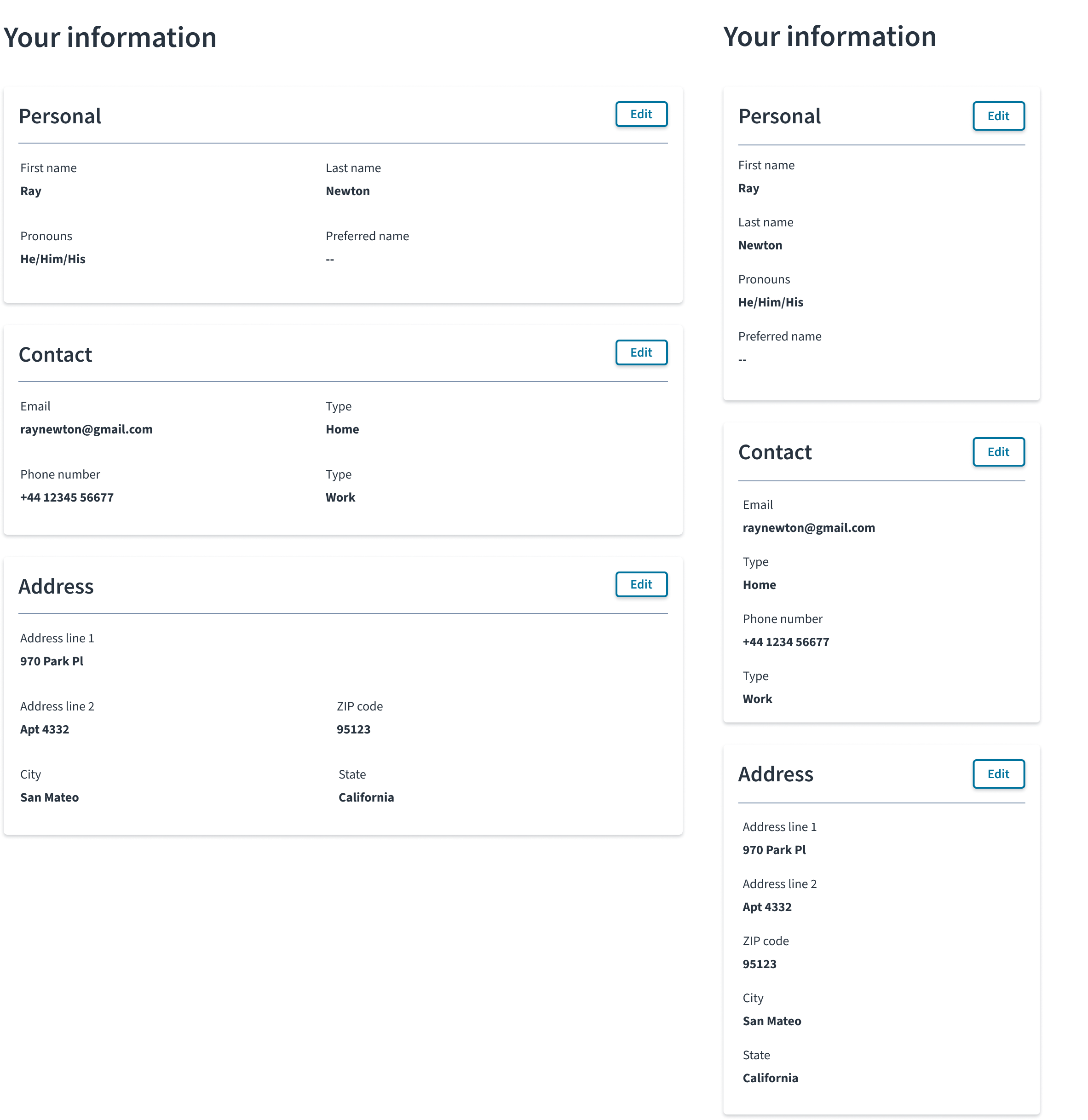
Das Muster für die Kontoaktualisierung passt sich an verschiedene Bildschirm- und Displaygrößen und -ausrichtungen an, von Smartphones bis hin zu Desktopgeräten.
Die folgenden Abbildungen zeigen das Kontoaktualisierungsmuster auf Desktopgeräten/Tablets (links) und auf Mobilgeräten (rechts):
Theming
Standardmäßig entsprechen Theming und Branding der Anwendung, es sei denn, sie werden überschrieben.
Muster können mit Themes gestaltet werden, um bestimmte Markenanforderungen und Kundenwünsche zu erfüllen. Dazu gehören visuelle Elemente wie Farben, Typografie, Symbole, Schaltflächen und andere Komponenten und grafische Elemente.
Erfahren Sie mehr über das Theming mit Design-Token
Unterstützende Recherche
Während der Untersuchungsphase identifizierten die UX-Designer Anwendungsfälle und Personas. Sie führten auch eine Wettbewerbsanalyse durch. Dazu gehörte auch die Analyse anderer SaaS-Kontomuster, um deren Stärken und Schwächen zu ermitteln. Die Designer nahmen diese Informationen, fanden Gemeinsamkeiten und erstellten ein Muster, das auf diesen Praktiken basiert.
Aus der Forschungsarbeit ergaben sich unter anderem wesentliche Funktionen, mit denen Benutzer:
- Ganz einfach ihre Daten aktualisieren können.
- Mögliche Fehler identifizieren und korrigieren können.
- Verstehen können, wie sich die Änderung auf sie auswirken wird.
Referenzartikel
- Hat ein Umzug Auswirkungen auf meine Haus- und Kfz-Versicherungsprämie?
- Wie wirkt sich ein Umzug an einen neuen Ort auf Ihre Haus- und Kfz-Versicherung aus?
Verwandte Komponenten und Muster
Komponenten
- Dropdown-Auswahl
- Eingaben (Texteingabe und Telefoneingabe)
- Modales Fenster
- Benachrichtigungen (Inline-Benachrichtigung und Popup)
Muster
Ressourcen
Laden Sie eine ZIP-Datei mit sämtlichen aktuellen Jutro-Mustern herunter und beginnen Sie mit der Gestaltung.