Menu latéral
Note: Ce composant doit être utilisé uniquement dans le cadre des modèles UX d'en-tête et non dans des scénarios isolés ou personnalisés.
Pour obtenir de la documentation sur le composant de menu latéral pour les modèles UX de mise en page, reportez-vous à cette page.
Utilisation
Présentation
Le composant de menu latéral remplace l'en-tête global et la navigation standard sur les téléphones portables et les tablettes ou, à la demande, sur simple modification de la configuration.
Structure
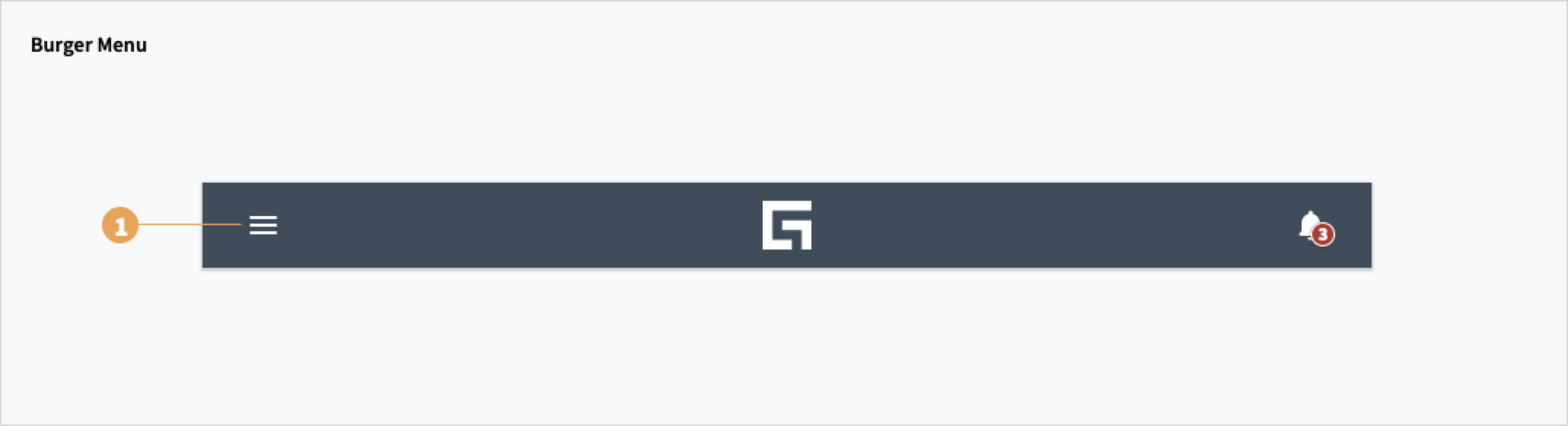
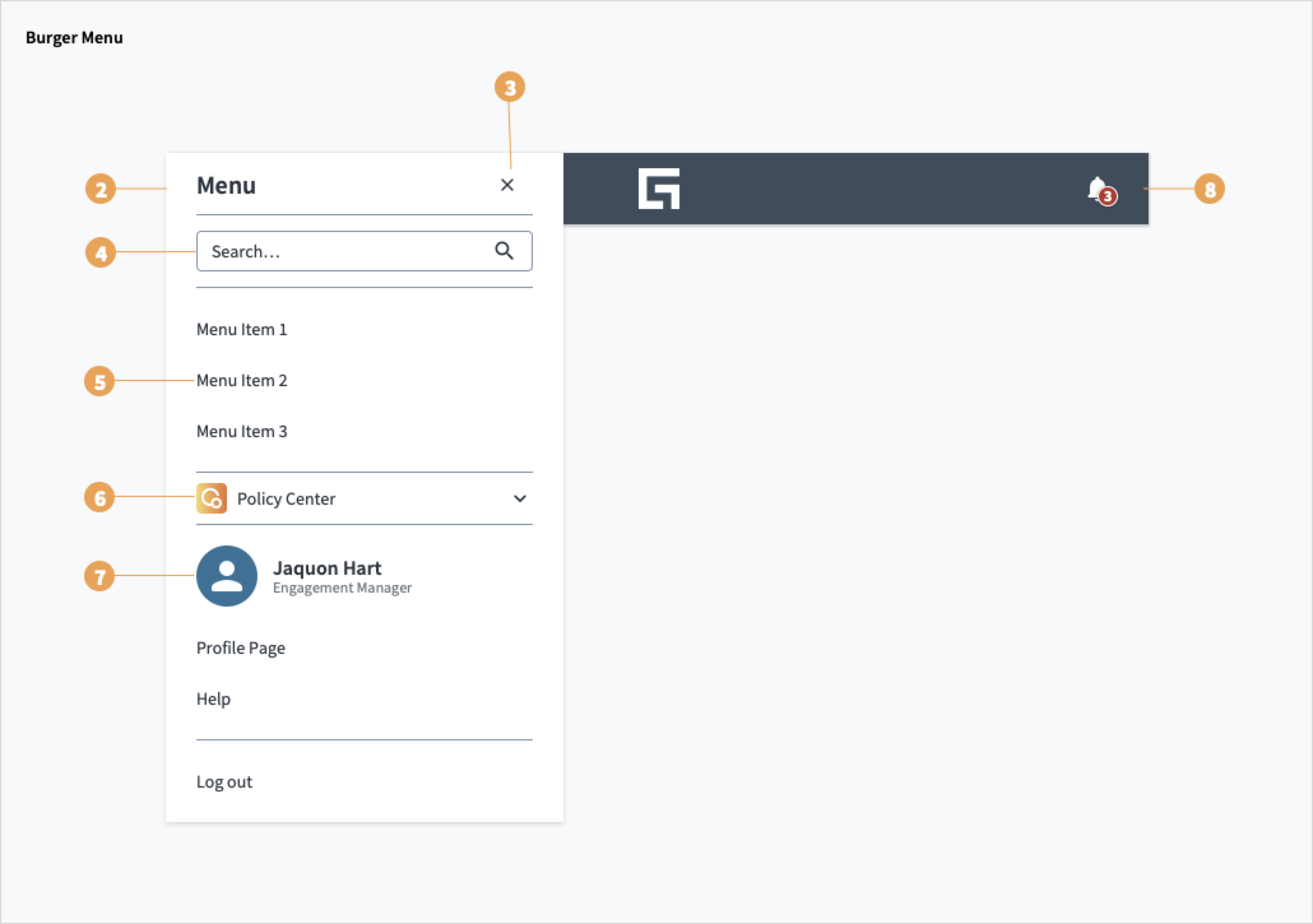
Le composant de menu latéral comprend les éléments suivants :
- Icône du bouton du menu latéral : utilisée pour ouvrir la navigation dans le produit.
- Conteneur du menu latéral : organise les éléments de navigation et tout autre contenu non essentiel à l'objectif immédiat de l'utilisateur, comme les paramètres et l'aide.
- Icône du bouton de fermeture : ferme le menu latéral.
- Zone de recherche : permet aux utilisateurs d'effectuer une recherche.
- Navigation dans l'application : éléments de menu et de navigation que les utilisateurs peuvent sélectionner.
- Sélecteur d'applications : permet aux utilisateurs de changer d'application.
- Avatar utilisateur : comprend le nom complet de l'utilisateur et des liens.
- En-tête global : inclut l'icône de notification représentant une cloche.
Meilleures pratiques
- Sur les téléphones portables et les tablettes, le menu latéral doit apparaître à la place du système de navigation pour ordinateur de bureau.
- Utilisez le menu latéral pour les éléments de navigation qui ne sont pas directement nécessaires à l'objectif de votre application. L'utilisateur est ainsi immédiatement attiré par la tâche principale à traiter.
Réactivité/Adaptabilité
Le menu latéral a une largeur fixe.
Interactions
- Lorsque l'utilisateur clique sur l'icône du menu latéral, un panneau de navigation réductible apparaît. Les utilisateurs peuvent faire disparaître le menu latéral en cliquant sur l'icône du bouton de fermeture (X).
- Les utilisateurs peuvent naviguer dans l'application en cliquant sur le lien des éléments de menu.
- Pour passer d'une application à l'autre, les utilisateurs cliquent sur le sélecteur d'applications. Une liste déroulante regroupant des applications apparaît alors.
- Pour afficher les notifications, les utilisateurs peuvent cliquer sur l'icône de notification représentant une cloche.
Considérations sur la conception de l'expérience utilisateur
- Les étiquettes de menu et d'élément de menu doivent être précises et informatives.
- Rédigez des étiquettes concises qui communiquent clairement l'objectif de la sélection.
- La majorité des liens doivent être des noms. Par exemple, la page Profil d'utilisateur.
- Chaque élément de menu doit apparaître sous la forme d'une unique ligne de texte.
- Commencez la phrase par une majuscule dans la plupart des cas, y compris les en-têtes, les titres, les noms de menu, les éléments de menu et les éléments de navigation. Cela permet d'adopter un style convivial et conversationnel tout en facilitant la traduction pour les marchés et produits non américains. Les noms propres et les titres devant les noms constituent des exceptions.