Im Abschnitt Verwendung finden Sie Informationen zum korrekten Design einer Monatsauswahl und den verschiedenen von Guidewire bereitgestellten Konfigurationsoptionen.
Sie können dem Benutzer erlauben, einen Monat mithilfe der MonthPicker-Komponente auszuwählen. Verwenden Sie dann den Handler, um den ausgewählten Monat zu erhalten. Der Benutzer wählt eine Kombination aus Monat und Jahr aus.
Sie können die Monatsauswahl steuern, indem Sie die value-Eigenschaft übergeben. Dies ist nützlich, wenn Sie die Monatsauswahl als gesteuerte Komponente verwenden möchten.
Es empfiehlt sich, die Intl.DateTimeFormat API zu verwenden, um den Monatsauswahlwert zu formatieren, da jedes Mal, wenn toLocaleString aufgerufen wird, eine Suche in einer großen Datenbank mit Lokalisierungszeichenfolgen durchgeführt werden muss, was potenziell ineffizient ist. Durch Erstellen eines Intl.DateTimeFormat-Objekts und Verwenden seiner format()-Methode kann dieses Problem vermieden werden, da sich ein DateTimeFormat-Objekt die übergebenen Argumente merkt und möglicherweise beschließt, einen Teil der Datenbank zwischenzuspeichern.
Sie können den Datumsbereich „min“ und „max“ angeben, um die Anzahl der gültigen Optionen einzuschränken, z. B. „Januar 2024“ und „Dezember 2024“ würde ihn auf einen beliebigen Monat im Jahr 2024 beschränken.
Die Monatsauswahl ist ein Steuerelement, mit dem der Benutzer einen bestimmten Monat aus einem Kalender auswählt oder manuell eingibt. Diese Komponente wird häufig in Versicherungsanwendungen verwendet, bei denen Benutzer einen Monat angeben müssen, z. B. beim Auswählen des Startdatums einer Versicherungspolice oder beim Filtern von Daten nach Datum.
Wenn der Benutzer einen Monat eingeben muss, der in der fernen Vergangenheit oder Zukunft liegt. Verwenden Sie in diesem Fall die ](./simple-date-field.mdx)Datumseingabe[.
Wenn der Benutzer den Monat, den Tag und das Jahr auswählen muss. Verwenden Sie in diesem Fall die Datumsauswahl.
Wenn der Benutzer nur ein Jahr auswählen muss. Verwenden Sie in diesem Fall die Jahresauswahl.
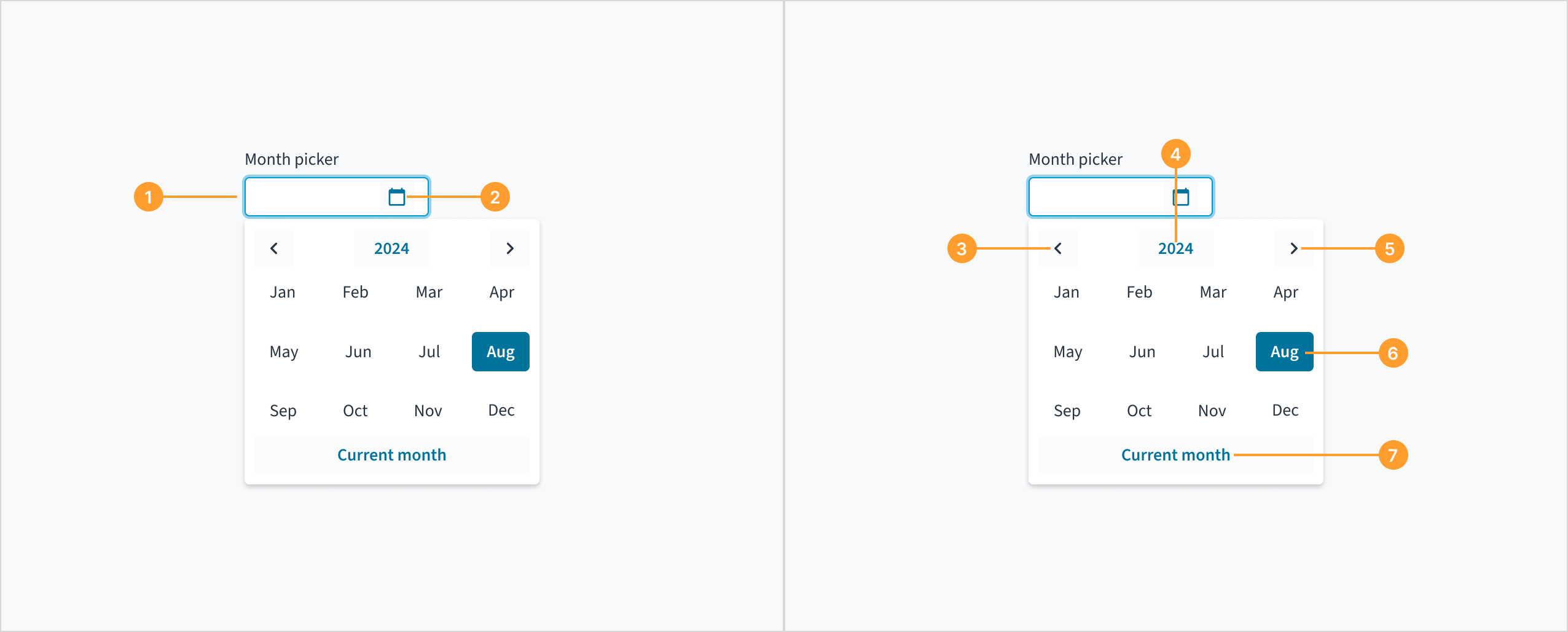
Die Monatsauswahlkompmonente besteht aus den folgenden Elementen:
Datumsauswahlfeld: Ein Eingabefeld, in das der Benutzer den Monat und das Jahr manuell eingeben kann.
Kalendersymbol: Eine Symbolschaltfläche, die den Dropdown-Kalender auslöst, wenn sie angeklickt wird.
Schaltfläche „Vorheriges Jahr“: Ein Navigationssteuerelement zum Anzeigen und Auswählen der Monate des Vorjahres.
Jahresschaltfläche: Ein Steuerelement zum Auswählen eines anderen Jahres.
Schaltfläche „Nächstes Jahr“: Ein Navigationssteuerelement zum Anzeigen und Auswählen der Monate des nächsten Jahres.
Ausgewählter Monat: Der spezifische Monat, der vom Benutzer ausgewählt und in der Monatsauswahl-Oberfläche hervorgehoben oder hervorgehoben wird.
Schaltfläche „Aktueller Monat“: Eine Schaltfläche, die das Monatsauswahlfeld automatisch mit dem aktuellen Monat und Jahr füllt, wenn darauf geklickt wird.
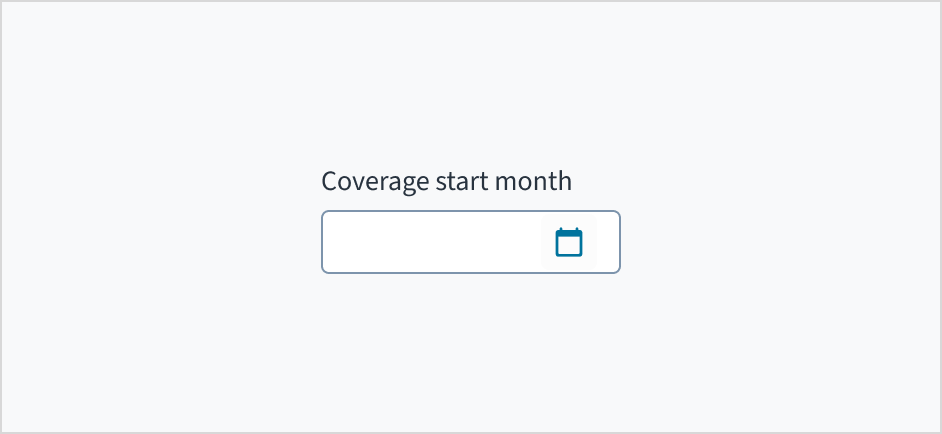
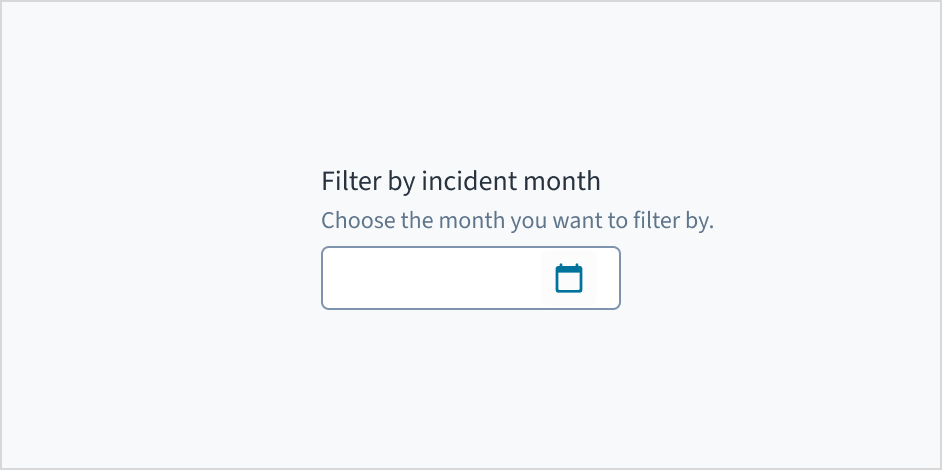
Beschriften Sie die Monatsauswahl mit einem klaren, beschreibenden Text. In dieser Beschriftung müssen der Zweck und die Art des ausgewählten Monats angegeben sein.
Positionieren Sie eine dauerhafte Beschriftung außerhalb des Feldes.
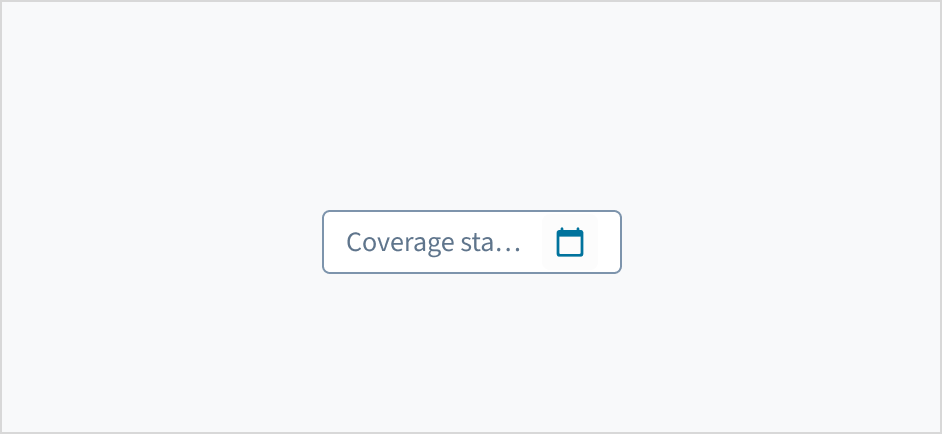
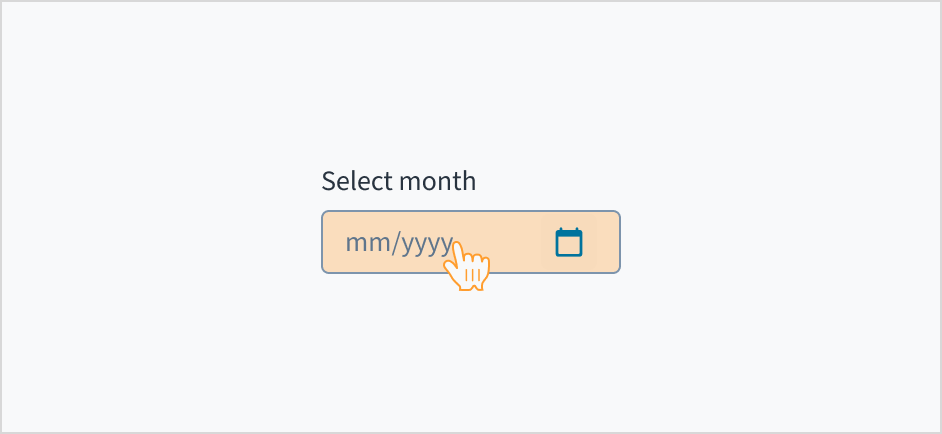
Verwenden Sie keinen Platzhaltertext als Ersatz für die Beschriftung.
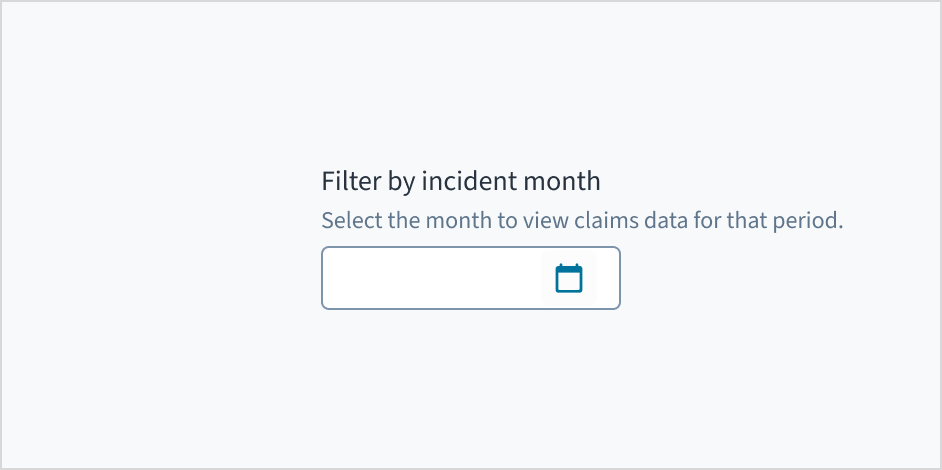
Fügen Sie Hilfetext hinzu, wenn er aussagekräftig ist
Verwenden Sie Hilfetext, um Kontext bereitzustellen und zu kommunizieren, welcher Monat ausgewählt werden soll. Hier sind einige Beispiele dafür, was darin stehen könnte:
Hinweise, die den Benutzer bei der Auswahl des entsprechenden Monats unterstützen
Mehr Kontext dafür, warum der Benutzer einen bestimmten Monat auswählen muss
Verwenden Sie Hilfetext nur für relevante Informationen. Vermeiden Sie es, die gleichen Angaben wie in der Beschriftung zu wiederholen. Schreiben Sie den Hilfetext in 1 bis 2 kurzen, vollständigen Sätzen, die mit einem Punkt enden. Verwenden Sie die übliche Groß- und Kleinschreibung.
Verwenden Sie Hilfetext, um Informationen zum Kontext zu geben.
Verwenden Sie den Hilfetext nicht, um einfach dieselben Informationen wiederzugeben, die auch in der Beschriftung erscheinen.
Die Benutzer können den Monat und das Jahr manuell in das Datumsauswahlfeld eingeben oder auf das Kalendersymbol klicken, um den Monat und das Jahr aus einer Dropdown-Liste auszuwählen.
Die Datumsauswahl wird mit Spacebar aus- und eingeklappt. Die Benutzer navigieren mit den Pfeiltasten durch die Optionen und wählen mit der Taste Spacebar oder Enter aus.
Wenn der Benutzer mit der Tabulatortaste in das Eingabefeld für die Monatsauswahl wechselt, wird ein Kalender-Widget angezeigt. Das aktuelle Datum wird hervorgehoben und Nur-Tastatur-Benutzer können das Datum hier manuell eingeben. Durch Drücken der NACH-UNTEN-TASTE können Benutzer den Tastaturfokus auch auf das Widget legen, wenn es erweitert ist. Navigieren Sie mit den Pfeiltasten durch den Kalender. Die Schaltflächen „Zurück“, „Monat“, „Jahr“ und „Weiter“ können mit der Tab-Taste fokussiert werden, wenn das Widget geöffnet ist.
Wenn Benutzer mit der Tabulatortaste in das Eingabefeld für die Datumsauswahl wechseln, werden sie über den vorausgefüllten Datumswert informiert, und darüber, dass dieser Wert aktuell aktiviert ist. Über dieses Eingabefeld kann das Datum manuell eingegeben werden. Solange das vorausgefüllten Datum fokussiert wird, ist auch ein Kalender-Widget verfügbar. Die Benutzer können den Fokus durch Drücken der Abwärtspfeiltaste auch auf das Widget verschieben. Die Navigation durch den Kalenderbereich des Widgets erfolgt über die Pfeiltasten. Der Wert, der aktuell den Fokus hat, wird von Screenreadern über das WAI-ARIA-Attribut aria-label ausgegeben. Die Schaltflächen „Zurück“, „Monat“, „Jahr“ und „Weiter“ sind über die Tab-Taste fokussierbar, wenn das Widget geöffnet ist. Die React-Datumsauswahl aktiviert derzeit nicht die Tastaturnavigation zum Link „Heute“.
In der Monatsauswahl-Komponente können Benutzer die Einfügemarke (den blinkenden Textcursor) zwischen verschiedenen Abschnitten des Datums (MM/JJJJ) bewegen. Benutzer können jedoch keine einzelnen Ziffern innerhalb eines Abschnitts löschen. Durch Löschen einer Ziffer wird der gesamte Abschnitt (MM oder JJJJ) gelöscht, sodass Benutzer ihn erneut eingeben müssen. Dieses Verhalten ist bei allen Datumskomponenten einheitlich, bei denen die Eingabe in der Eingabemaske formatiert wird, während ein Benutzer die Eingabe vornimmt.
Das Kontrastverhältnis von Textelementen zu ihrem Hintergrund liegt über 4,5:1 gemäß den Anforderungen der WCAG 2.1 AA. Nicht-textuelle Inhalte, die eine Bedeutung vermitteln müssen (z. B. Symbole und Sichtbarkeit des Tastaturfokus), weisen ein Kontrastverhältnis von mindestens 3:1 zu den angrenzenden Farben auf. Alle Inhalte sind bis einschließlich 400 % sichtbar und funktionsfähig, ohne dass ein Scrollen in zwei Dimensionen erforderlich ist.
Diese Komponente wurde validiert, um die Zugänglichkeitsrichtlinien WCAG 2.1 AA zu erfüllen. Vom Autor des Inhalts vorgenommene Änderungen können sich jedoch auf die Konformität mit der Barrierefreiheit auswirken.
Achten Sie bei der Verwendung dieser Komponente darauf, dass die Beschriftung eindeutig angibt, welchen Monat der Benutzer eingeben oder auswählen muss.
Vergewissern Sie sich, dass Sie die API-Oberfläche der Design System-Komponenten und die damit verbundenen Auswirkungen und Kompromisse verstehen. Erfahren Sie mehr in unserer Einführung zur Komponenten-API.
If set to true, displays the component value in plain text. Consider using readonly instead, if possible, because plain text is worse for accessibility than readonly inputs.
Initial value of input. Value must be in object format with month and year property where month is indexed from 1. If value prop is specified along with this prop, this prop's value is discarded.
Value of input. Takes precedence over initialValue. Value must be in object format with month and year property where month is indexed from 1. If this prop is passed, component works in controlled mode and its value will change only if this prop changes.
Das Datum wird entsprechend dem ausgewählten Gebietsschema formatiert. Ist das Gebietsschema zum Beispiel en-US, wird das Datum 20. Januar 2024 folgendermaßen formatiert: „01/20/2024“. Wenn das Gebietsschema en-GB ist, wird es als „20/01/2024“ formatiert.
Die Jutro-Eingaben haben imperative Handler als Mechanismus implementiert, um Zugang zu einigen gängigen nativen Funktionen zu bieten, die für Sie nützlich sein könnten. Die folgenden Funktionen sind verfügbar:
Fokus setzen ermöglicht es, den Fokus des Benutzers auf eine bestimmte Komponente zu setzen.
Weichzeichnen ermöglicht es, den Fokus von der Komponente zu entfernen.
Zur Komponente scrollen ermöglicht es, den Benutzer zu einem bestimmten Bereich der Seite zu führen.
Diese Funktionen werden über die ref-Eigenschaft bereitgestellt, die sie wie folgt verfügbar macht:
Obwohl einige Jutro-Komponenten ergänzende Funktionen oder eine Hilfsfunktion zur Erleichterung des Validierungsprozesses bereitstellen, liegt es in Ihrer Verantwortung als Entwickler, die Validierung von Benutzereingaben (mit oder ohne Verwendung der ergänzenden Hilfsfunktionen) durchzuführen und zu entscheiden, welche Fehlermeldungen angezeigt werden sollen.
Jutro-Komponenten verhalten sich in Abhängigkeit von der Implementierung des Entwicklers.
Wann werden Fehlermeldungen angezeigt?
Fehlermeldungen werden nur angezeigt, wenn Sie sie über die Eigenschaft stateMessages an die Komponente übergeben. Diese Eigenschaft empfängt ein Objekt mit dem folgenden Inhalt:
Die Komponente zeigt alle bereitgestellten Fehlermeldungen in der gleichen Reihenfolge wie im Array an.
Wann erfolgt die Validierung?
Dies ist Ihre Entscheidung als Entwickler. Da die Komponenten nicht festlegen, wann die Validierung durchgeführt wird oder wann der Fehler angezeigt werden muss, müssen Sie die Logik für die Behandlung entsprechend den Projektanforderungen implementieren, z. B. während der Benutzer den Inhalt bearbeitet, wenn die Komponente den Fokus verliert und bei der Formularübermittlung.
Wenn der Benutzer ein ungültiges Datum eingibt oder ein Datum, das außerhalb der Min/Max-Grenzen liegt, erhält er einen Validierungsfehler als dritten Parameter im onChange-Handler. Die Parameter sehen wie folgt aus:
{ errorCode:ERROR.<ERROR_CODE_GOES_HERE>, }
Der Fehlercode kann einer der folgenden sein:
INVALID_DATE – wenn der Benutzer ein ungültiges Datum eingibt, z. B. „32. Januar“.
MIN_DATE_EXCEEDED - wenn der Benutzer ein Datum eingibt, das vor minDate liegt.
MAX_DATE_EXCEEDED - Wenn der Benutzer ein Datum eingibt, das nach maxDate liegt.
Es wurde die neue Komponente @jutro/components/MonthPicker eingeführt, welche MonthYearField ersetzt.
MonthYearField kann weiterhin aus @jutro/components/MonthYearField importiert werden, allerdings erhalten Sie eine Warnung, dass diese Aktion verworfen wurde.