Obtenir l'application de démarrage
Nous fournissons une application Sandbox qui présente certaines des principales fonctionnalités de Jutro Design System.
Obtenir l'application Jutro Sandbox
Télécharger l'application Jutro Sandbox 10.13.2
Une fois que vous avez suivi les étapes ci-dessous, la structure de votre dossier se rapproche du diagramme ci-dessous :
jutro-sandbox
└── jutro-sandbox-app
    ├── @digitalsdk
    │   └── ...
    ├── @jutro
    │   └── ...
    ├── html
    │   └── ...
    ├── i18n
    │   └── ...
    └── ...
-
Télécharger l'application Jutro Sandbox 10.13.2.
-
Décompressez-la dans un dossier appelé
jutro-sandbox. -
Ouvrez Visual Studio Code et, dans le menu Fichier, sélectionnez Ouvrir... > jutro-sandbox pour ouvrir l’application.
-
Dans VS Code, ouvrez un nouveau terminal (dans le menu Terminal , sélectionnez Nouveau terminal) et accédez au dossier
jutro-sandbox/jutro-sandbox-app. -
Si vous utilisez nvm, définissez Node.js pour utiliser la version requise par l’application.
nvm use -
Définissez le registre npm comme un registre standard :
npm config set registry https://registry.npmjs.org/ -
Installez les dépendances requises :
npm installSi l'installation échoue, assurez-vous de ne pas utiliser un VPN ou un pare-feu qui empêche le téléchargement des dépendances. Pour en savoir plus sur les options de dépannage, consultez la section Dépannage.
Démarrer l'application Sandbox
-
Dans VS Code, démarrez l'application Sandbox en exécutant cette commande dans votre terminal :
npm start
L’application Sandbox s’ouvre à l'adresse http://localhost:3000 dans votre navigateur : 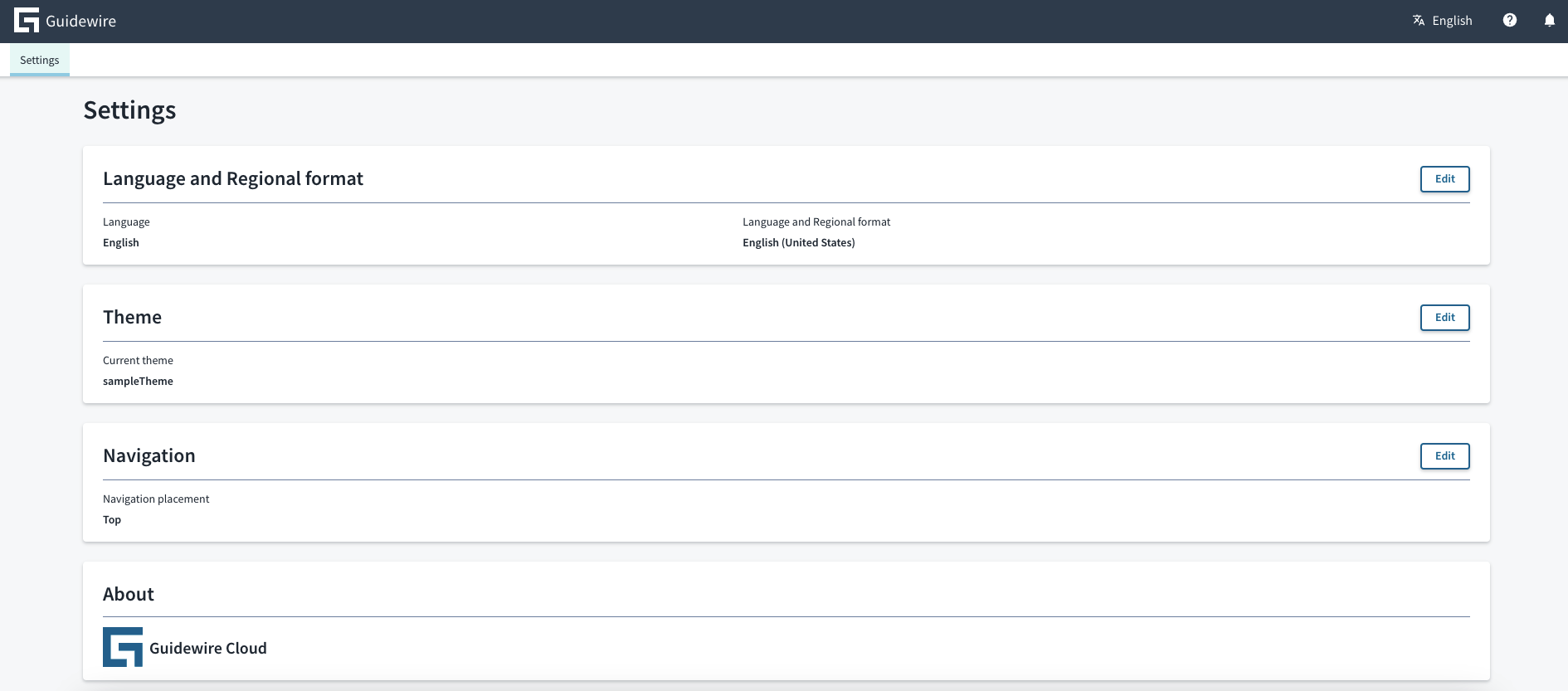
Résolution des problèmes
Fichiers binaires ARM incompatibles
Lorsque vous exécutez des commandes npm sur un ordinateur Mac équipé d'une puce M1, vous pouvez rencontrer une erreur dont les détails indiquent qu'il y a une « architecture incompatible (have (x86_64), need (arm64e)) ».
Suivez les étapes suivantes pour résoudre ce problème :
- Installez Node Version Manager (NVM) si vous ne l'avez pas déjà installé.
- Vérifiez votre version de Node.js en exécutant la commande
node -vdans votre terminal. - Vérifiez votre architecture Node.js en exécutant la commande
node -p process.archdans votre terminal. Cela devrait imprimerarm64. - Si vous utilisez
zsh, exécutez la commandearch -x86_64 zshdans le même terminal. Si vous fermez le terminal, l'arche reviendra àarm64. - Désinstallez votre version actuelle de Node.js à l'aide de la commande
nvm uninstall, puis installez la version 22.6.0 en exécutant la commandenvm install v22.6.0. - Supprimez le répertoire
node_modulesde votre projet. - Exécutez
npm install.