Notificación de sistema (toast)
Uso
Descripción general
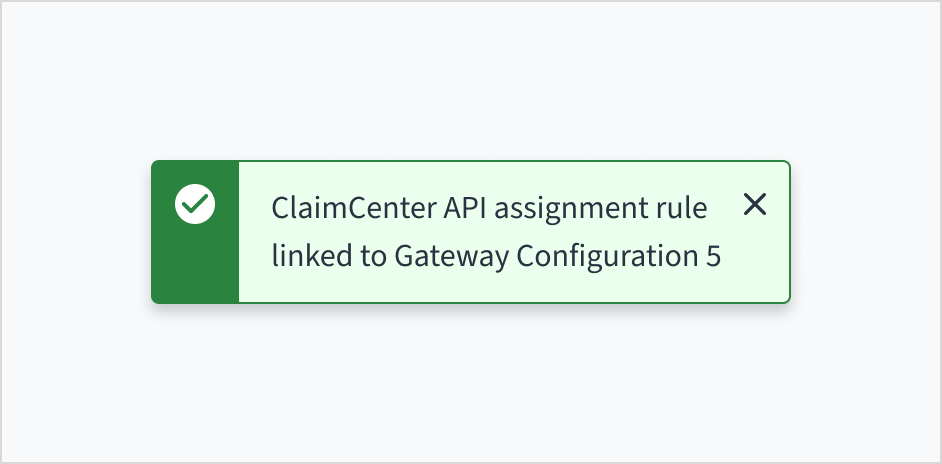
La notificación del sistema comunica información generada por el sistema en respuesta a la actividad del usuario. Esto puede incluir información sobre una actualización, una confirmación o una acción terminada. Las notificaciones del sistema se superponen al contenido en la esquina superior derecha de la pantalla. Aparecen durante un tiempo predefinido de 5 segundos y el usuario puede desestimarlas.
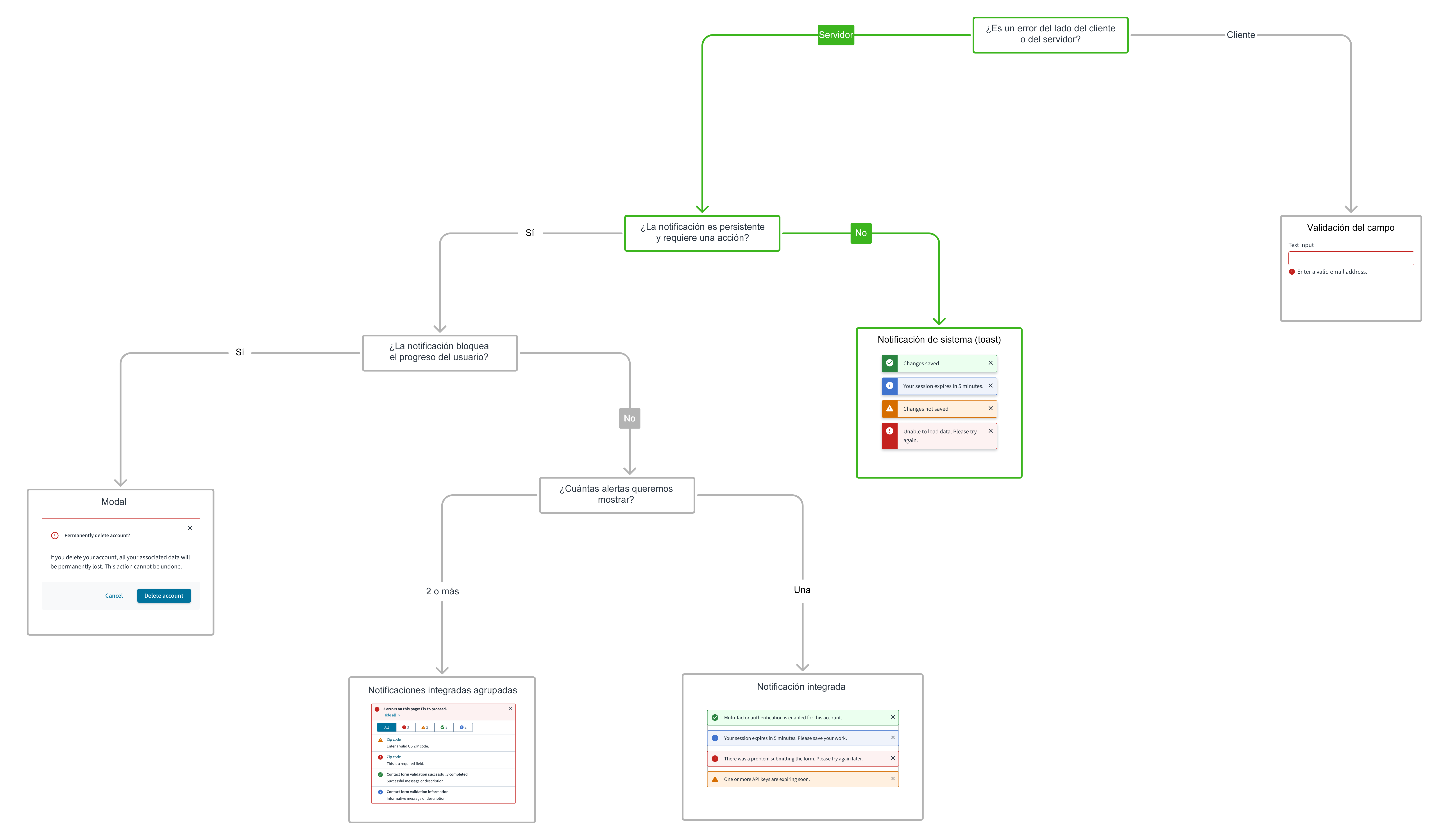
Para obtener una guía detallada sobre cuándo utilizar las notificaciones del sistema, examine el siguiente árbol de decisiones del componente de la interfaz de usuario.
Cuándo se debe utilizar
- Para mostrar información relacionada con el proceso, como la confirmación de que se envió un mensaje o que se completó una actualización.
- Para mensajes breves y no disruptivos que no requieran la atención inmediata de los usuarios, como “Se guardó la configuración”.
Cuándo no se debe utilizar
- Cuando se muestra información específica del campo. En este caso, considere usar una notificación integrada o un mensaje de estado de campo.
- Para información crítica que requiera la atención y resolución del usuario. En este caso, considere usar una notificación integrada, un mensaje de estado de campo o un modal.
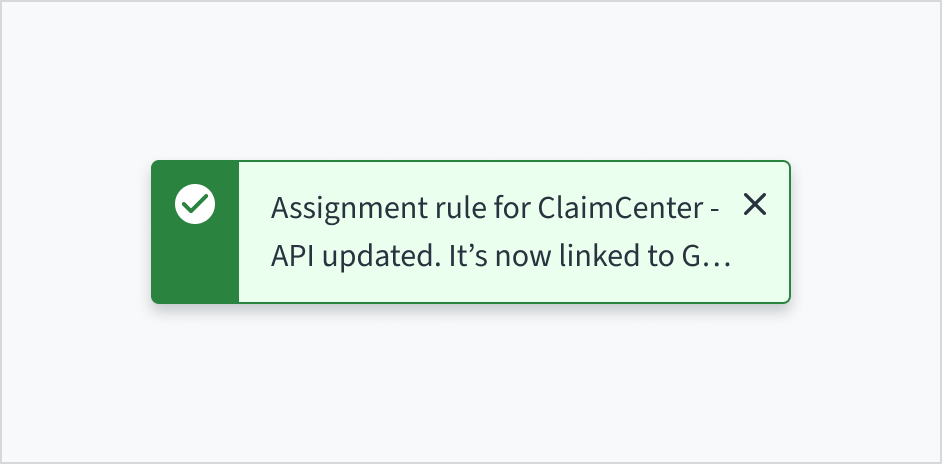
- Cuando sepa que el mensaje superará el límite de caracteres de las notificaciones del sistema (aproximadamente 75 caracteres). En este caso, considere la posibilidad de utilizar un tipo de mensaje diferente que sea adecuado para su caso de uso, como una notificación integrada.
- Para mensajes recurrentes, considere usar una notificación integrada o un modal.
Tipos
Las notificaciones del sistema se basan en la gravedad del mensaje. Incluyen los siguientes tipos:
| Tipo | Ícono | Propósito |
|---|---|---|
| Información |  | Informar a los usuarios sobre información general o actualizaciones útiles. |
| Correcto |  | Informar a los usuarios que una operación se ha realizado correctamente. |
| Advertencia |  | Informar a los usuarios sobre posibles problemas con una operación. |
| Error |  | Informar a los usuarios sobre errores no críticos que no requieren atención o acción inmediata del usuario. |
Administración de la frecuencia y la relevancia de las notificaciones
Para proporcionar una mejor experiencia y evitar abrumar a los usuarios:
- Agrupe actualizaciones relacionadas. Cuando se producen varios eventos menores relacionados al mismo tiempo, considere la posibilidad de agruparlos en una sola notificación del sistema (por ejemplo, “3 nuevas actualizaciones disponibles”), en lugar de mostrar varias notificaciones del sistema individuales.
- Priorice y sea selectivo. Solo use notificaciones del sistema para la información que proporcione un valor claro. Evite alertas innecesarias.
- Evite notificar en exceso. Enviar demasiadas notificaciones del sistema en sucesión rápida (“spam”) puede ser muy molesto y hacer que los usuarios las ignoren por completo.
Formato
Anatomía
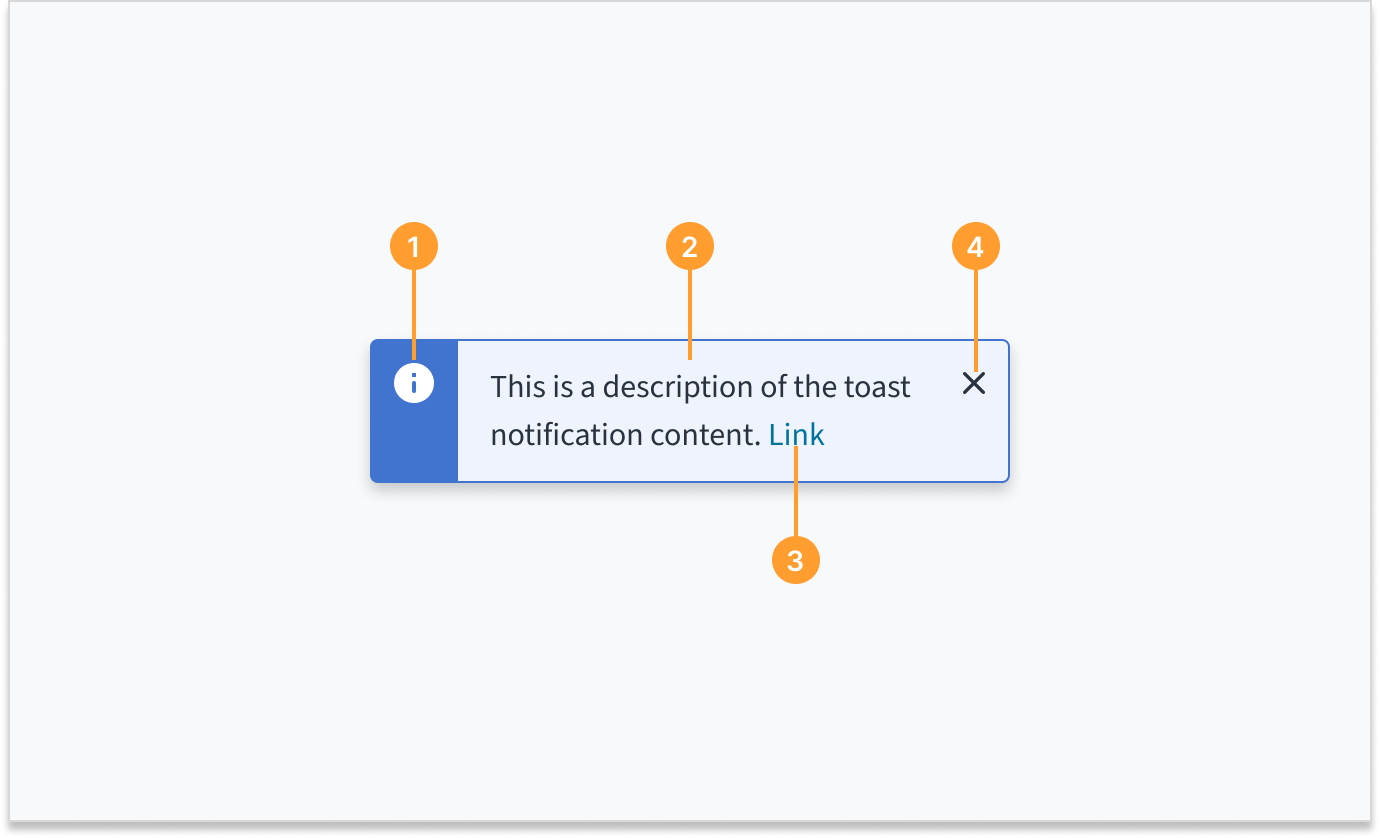
Las notificaciones del sistema constan de los siguientes elementos:
- Ícono: Proporciona una indicación visual sobre la gravedad del mensaje.
- Descripción: Describe brevemente la acción realizada, el estado actual o proporciona contexto adicional. La descripción de la notificación del sistema puede contener hasta 2 líneas de texto ajustado.
- Enlace (opcional): Proporciona medios para ver detalles o dirigir a los usuarios a otro objeto. Los enlaces son independientes cuando se usan en notificaciones del sistema. No pueden aparecer integrados con otro texto.
- Botón Cerrar: Desestima la notificación. Las notificaciones del sistema siempre se pueden desestimar. Si el usuario no desestima la notificación del sistema, desaparece automáticamente después de 5 segundos.
Tamaño y ubicación
Las notificaciones del sistema tienen un ancho fijo. La altura de los mensajes del sistema aumenta con contenido de hasta 2 líneas de texto ajustado.
Las notificaciones del sistema se deslizan hacia adentro y hacia afuera desde la esquina superior derecha de la pantalla.
Se pueden mostrar varias notificaciones del sistema a la vez. Cuando esto sucede, aparecen apiladas en la esquina superior derecha de la pantalla, y la más reciente aparece en la parte superior.
Contenido
Pautas generales de redacción
- En todos los aspectos del diseño de las interfaces de productos de Guidewire, utilice mayúsculas como se usan en las oraciones. No use mayúsculas en todas las palabras.
- Use verbos en tiempo presente y voz activa en la mayoría de las situaciones.
- Use contracciones comunes para darle al texto un tono más natural e informal (pauta correspondiente al inglés).
- Use un lenguaje sencillo. Evite la jerga innecesaria y el lenguaje complejo.
- Las palabras y las oraciones deben ser breves.
Descripción de la notificación del sistema
La descripción de la notificación del sistema resume la acción realizada, el estado actual o el contexto adicional, y puede contener hasta 2 líneas de texto.
Si la descripción de la notificación del sistema es un fragmento de una sola oración (por ejemplo, “Elemento archivado”), no agregue un punto al final.
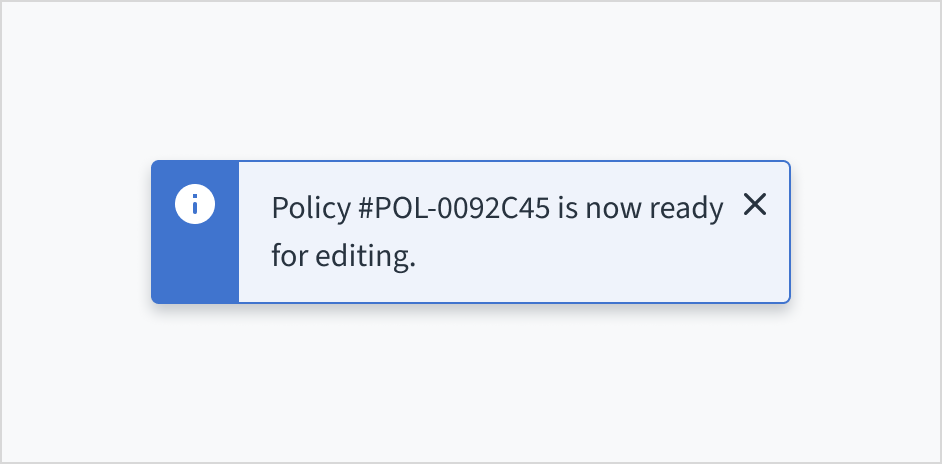
Redacción de notificaciones del sistema
Lenguaje conciso
Las notificaciones del sistema tienen una cantidad limitada de espacio para el contenido. Use un lenguaje conciso para que los usuarios puedan leer rápidamente el texto y entender la notificación. La longitud ideal para las notificaciones del sistema es de dos líneas o menos.
Para crear notificaciones del sistema claras, concisas y útiles, asegúrese de que el contenido:
- se centre en una sola idea o tema;
- siga siendo mínimo y directo;
- proporcione contexto suficiente que aporte claridad;
- esté limitado a 2 líneas de texto ajustado (aproximadamente de 61 a 75 caracteres, incluidos espacios y signos de puntuación).
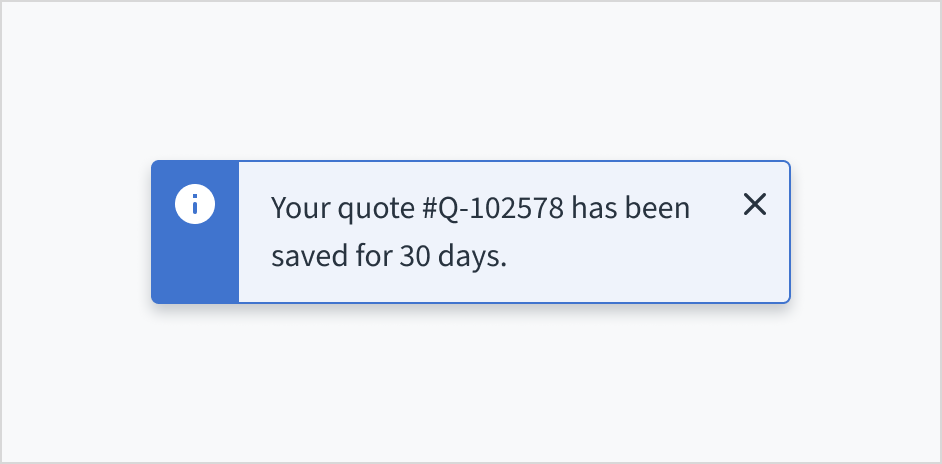
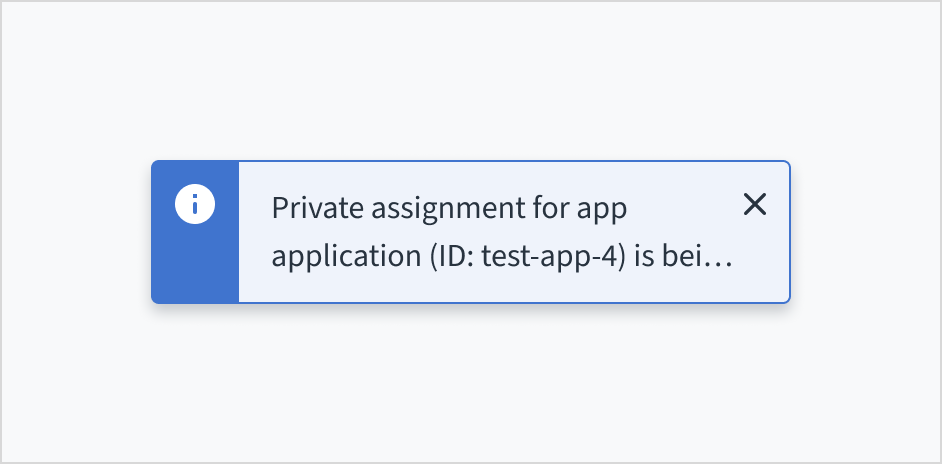
Uso de tono instructivo que sea neutro y directo
Las notificaciones del sistema son breves y temporales. Están pensadas para proporcionar una referencia rápida o contexto sin interrumpir la experiencia del usuario. Utilice un tono instructivo que presente la información de forma neutral y directa.
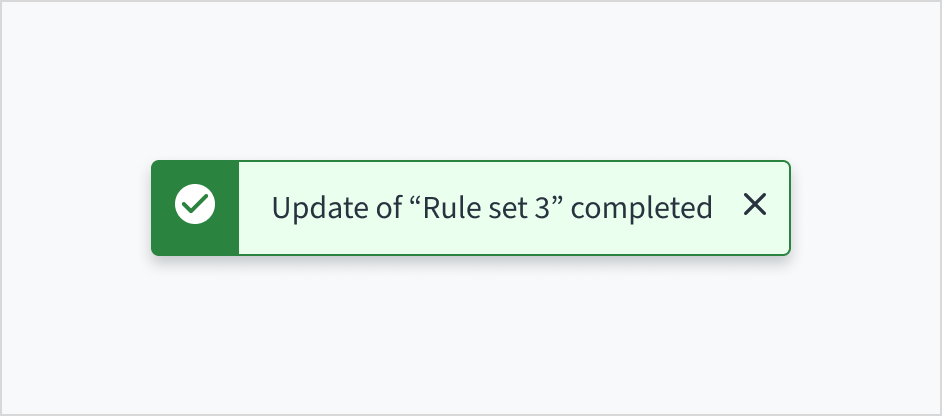
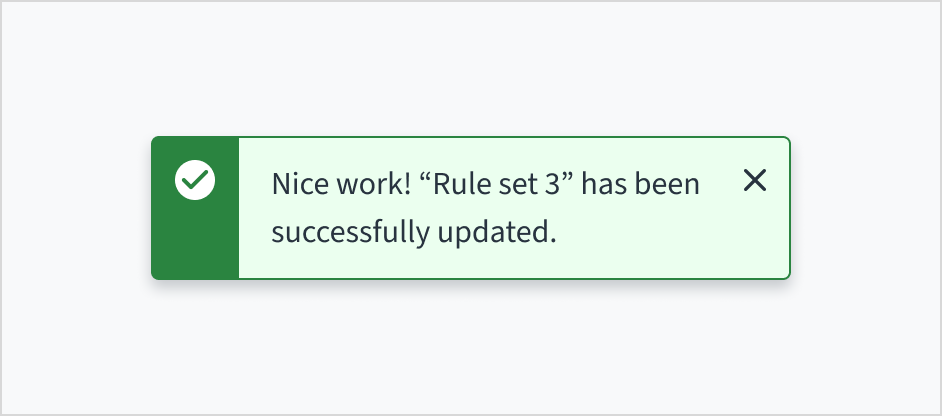
Redacción de notificaciones de error del sistema efectivas
Al usar notificaciones del sistema para errores no críticos:
- Sea específico y claro. Indique claramente el error en términos simples. Evite mensajes vagos como “Algo salió mal” o “Se produjo un error”.
- Sea conciso. Al igual que todo el contenido de las notificaciones del sistema, los mensajes de error deben ser breves y ajustarse a los límites de caracteres o líneas recomendados.
- Céntrese en la información, no en la acción inmediata. Dado que las notificaciones del sistema no se utilizan para errores que requieran una acción inmediata, el mensaje debe informar en lugar de exigir una respuesta instantánea.
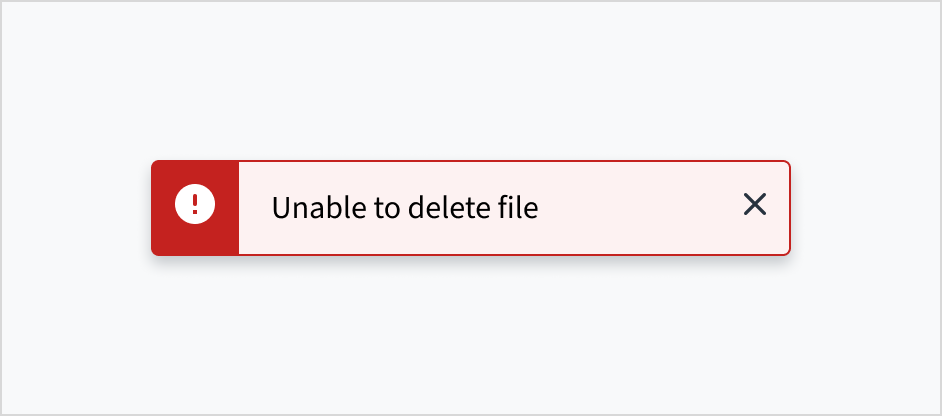
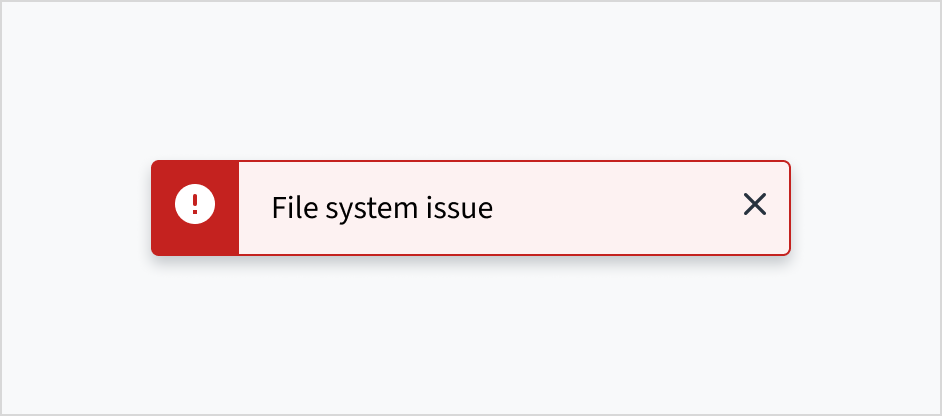
Uso de mayúsculas al igual que en las oraciones
Al igual que todo el contenido de productos en Guidewire, las notificaciones del sistema se escriben con mayúsculas como se usan en las oraciones.
Para obtener más información sobre cómo implementar el uso de mayúsculas y minúsculas en las oraciones, consulte la sección Uso de mayúsculas, en la Guía de estilo de texto de la interfaz de usuario.
Comportamientos
Desestimación
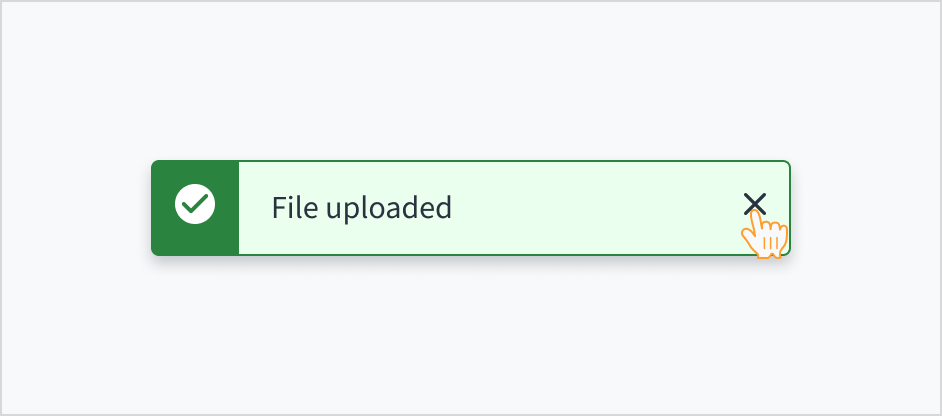
Las notificaciones del sistema siempre se pueden desestimar. Si no se cierran manualmente, las notificaciones del sistema desaparecen automáticamente después de 5 segundos.
Para que sean persistentes, establezca la propiedad autoClose en false. Estas notificaciones del sistema permanecerán visibles hasta que el usuario las cierre manualmente.
Considere la posibilidad de usar notificaciones persistentes en estos casos:
- Cuando haya un enlace dentro de la notificación del sistema.
- Cuando sea necesario más tiempo para leer o procesar el contenido.
Interacciones
Ratón
Las notificaciones del sistema son generadas por el sistema. De forma predeterminada, desaparecen automáticamente después de 5 segundos. El usuario también puede desestimar una notificación del sistema haciendo clic en el botón Cerrar.
Teclado
En el caso de las notificaciones del sistema con un enlace, el enlace recibe primero el foco. El usuario puede moverse entre el enlace y el botón Cerrar usando Tab. Para cerrar la notificación del sistema, el usuario puede presionar Enter o Space mientras el botón Cerrar tiene el foco.
Lector de pantalla
Los lectores de pantalla deben anunciar las notificaciones del sistema a medida que aparecen en pantalla. Para lograr esto, la notificación del sistema debe tener un atributo de región activa de ARIA adecuado, por lo general aria-live="polite". El atributo “polite” permite a los usuarios terminar lo que están haciendo antes de anunciar un cambio de región activa.
Accesibilidad
Este componente de Jutro ha sido validado para cumplir con las pautas de accesibilidad de WCAG 2.2 AA en su configuración base predeterminada. Esto incluye garantizar que se cumpla lo siguiente:
- La relación de contraste de los elementos textuales con respecto a su fondo es superior a 4,5:1.
- El contenido no textual que debe transmitir significado (como íconos e indicadores de foco) tiene una relación de contraste de al menos 3:1 con sus colores adyacentes.
- El elemento se puede operar con teclado, así como con mouse.
- Se puede acceder al contenido mediante lectores de pantalla, como JAWS y VoiceOver.
El cumplimiento de los criterios de accesibilidad depende, en última instancia, de cómo se implementa y personaliza este componente. Los cambios realizados por el autor del contenido pueden afectar la accesibilidad. Para obtener más información sobre nuestro modelo de responsabilidad compartida, revise nuestra declaración completa sobre accesibilidad de Jutro.
Siga las instrucciones a continuación cuando utilice este componente en sus aplicaciones:
- Trate de no exceder los 75 caracteres, incluidos los espacios y la puntuación. Este límite ayuda a mantener la legibilidad y evita el truncamiento.
- No use notificaciones del sistema para alertas críticas o mensajes largos. De forma predeterminada, las notificaciones del sistema están cronometradas y desaparecen automáticamente después de 5 segundos. Esto dificulta que las personas entiendan el mensaje completo.