Pruebas de depuración
Ejecución de pruebas en VS Code
Hay varias maneras de ejecutar pruebas en VS Code, todas descritas en su guía de depuración Node.js.
Le recomendamos que pruebe el siguiente método.
Activar la asociación automática
Esta acción se debe realizar solo una vez.
- En VS Code, presione
Ctrl+Shift+P(Cmd+Shift+P) para abrir la paleta de comandos. - Busque una opción llamada Depurar: Asociación automática y selecciónela.
- Aparece una ventana emergente. Seleccione Inteligente. Esto permitirá que VS Code se adjunte automáticamente a procesos Node.js iniciados en modo de depuración.
Depurar una prueba
Si es la primera vez que depura en una carpeta de la aplicación, es posible que vea la captura de pantalla a continuación y no la “flecha verde” para comenzar la depuración. Haga clic en Mostrar todas las configuraciones de depuración automática y seleccione “Node.js”. A continuación, verá la lista de scripts que se pueden ejecutar desde package.json.
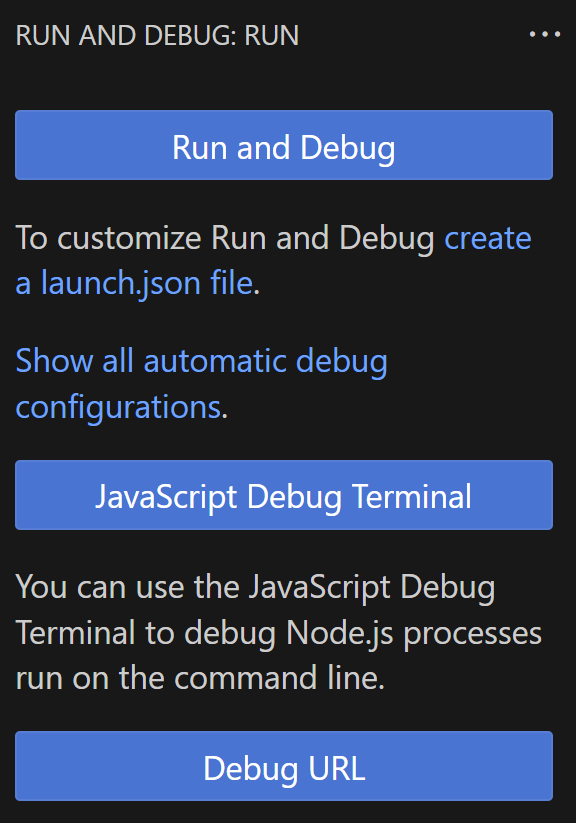
Después de ejecutar una vez, encontrará el terminal de depuración de Javascript en la vista de terminal al crear un nuevo terminal.
- Abra un archivo de prueba y establezca un punto de interrupción.
- Presione
Ctrl+Shift+D(Cmd+Shift+D) para abrir la vista Depurar. - Haga clic en la flecha hacia abajo junto al botón verde de reproducción y seleccione Node.js. Obtendrá una lista de todos los scripts disponibles en su archivo
package.json. - Seleccione Ejecutar script: prueba.
- Presione el botón verde de reproducción.
Esto ejecuta Jest en modo de depuración. El depurador se detiene en el punto de interrupción que usted haya agregado.
Ejecutar solo un archivo de prueba
-
Presione
Ctrl+Shift+D(Cmd+Shift+D) para abrir la vista Depurar. -
Haga clic en la flecha hacia abajo junto al botón verde de reproducción y seleccione Node.js. Obtendrá una lista de todos los scripts disponibles en su archivo
package.json. -
Seleccione Ejecutar script: prueba. Esto selecciona la prueba en la vista de depuración.
-
Seleccione el ícono de engranaje. Esto agrega la configuración de prueba a
launch.json.{
"type": "node-terminal",
"name": "Run Script: test",
"request": "launch",
"command": "npm run test",
"cwd": "${workspaceFolder}"
} -
Modifique la línea que dice
"command": "npm run test",para que diga"command": "npm run test -- ${workspaceFolder}/src/pages/Welcome/__tests__/Welcome.test.js --watch",donde
${workspaceFolder}/src/pages/Welcome/__tests__/Welcome.test.jsestá la ruta a su archivo de prueba.La opción
--watchhabilita el modo de reloj. Esto significa que Jest vuelve a ejecutar la prueba cada vez que guarda el archivo.Note: En caso de que el comandonpm run testno active los puntos de interrupción por usted, intente usarjutro app:testsen su lugar. -
Presione el botón verde de reproducción.
Ejecutar solo una prueba
Para ejecutar solo una prueba, utilice la opción -testNamePattern (o -t).
- Prepare una configuración de depuración como se describe en la sección anterior.
- Modifique la línea que dice
"command": "npm run test",para que diga"command": "npm run test -- -t 'Welcome Page render Welcome page main image'",
En este ejemplo, estamos ejecutando solo una prueba llamada render Welcome page main image, pero el it de esta prueba está dentro de una directiva describe llamada Welcome Page. Por lo tanto, nuestro argumento -t sigue el patrón:
"command": "npm run test -- -t '<describeString> <itString>'",
Ejecución de pruebas desde IntelliJ Idea
Para ejecutar pruebas desde IntelliJ Idea:
- Haga clic con el botón derecho en un archivo de prueba y seleccione una opción de ejecución. IntelliJ crea una configuración de compilación.
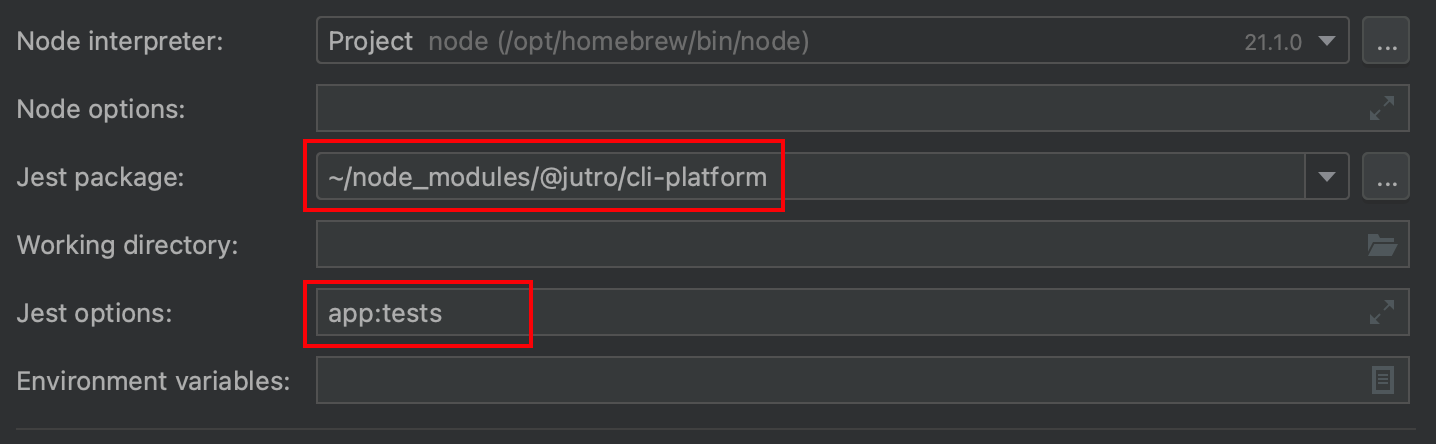
- En las opciones de configuración de compilación, cambie lo siguiente:
- Paquete Jest por
node_modules/@jutro/cli-platform - Opciones de Jest por
app:tests
- Paquete Jest por
Sus opciones deberían ser similares a las siguientes:
Cómo encontrar el ID de string de una traducción
Puede ser difícil averiguar el ID de string de un mensaje que se muestra en la aplicación. Para simplificar las pruebas independientes de la traducción, hay 2 opciones para mostrar los ID de string, en lugar de las traducciones reales:
- parámetro de consulta
displayStringId - variable de entorno
DEV_DISPLAY_STRING_ID=true(requiere reiniciar la aplicación)