Lectura en la vista de tabla
Descripción general
Los patrones de lectura desde una vista de tabla se habilitan con los siguientes métodos. Elija un modo de visualización que se adapte al caso de uso y que sea coherente en todas las filas de la tabla.
- Expansión en la línea de filas: Utilícela cuando sea necesario mostrar un mínimo de contenido adicional.
- Vista de cajón: Utilícela cuando los detalles de un objeto se puedan ver sin recurrir al desplazamiento y quizás sea necesario realizar acciones mientras se muestra el contexto, o cuando interactuar con la fila de origen sea importante.
- Modal: Utilícelo cuando se necesite centrar la atención en un objeto antes de que el usuario lleve a cabo una acción.
- Transferencia de página: Utilícela cuando la página de información general o de detalles de un objeto sea sustanciosa y sea necesario realizar más acciones. Mostrar a los usuarios el contexto o interactuar con la fila de origen no es tan importante aquí.
Puede usar objetos como enlaces para abrir la vista o el editor, a fin de que el acceso sea más rápido. Cada uno de estos mecanismos de transferencia puede activarse desde un enlace, una acción o un control integrado mediante un ícono de detalles o un elemento de menú Detalles de vista. El método para volver a la tabla depende de cuál sea el modo de visualización. La expansión en la línea se puede cerrar haciendo clic en el desencadenador. Los cajones y los modales tienen mecanismos explícitos para salir de ellos. Las transferencias de página utilizan un enlace de retroceso en las rutas de navegación.
Ver detalles mediante la expansión en la línea
Utilice la expansión en la línea en las siguientes situaciones:
- Solo es necesario mostrar detalles mínimos.
- Es importante mantener el contexto de la tabla en su conjunto (por ejemplo, al comparar diferentes conjuntos de datos).
La fila seleccionada se expande para mostrar la vista de detalles y se puede contraer si ya no es relevante.
Flujo de interacción de expansión en la línea
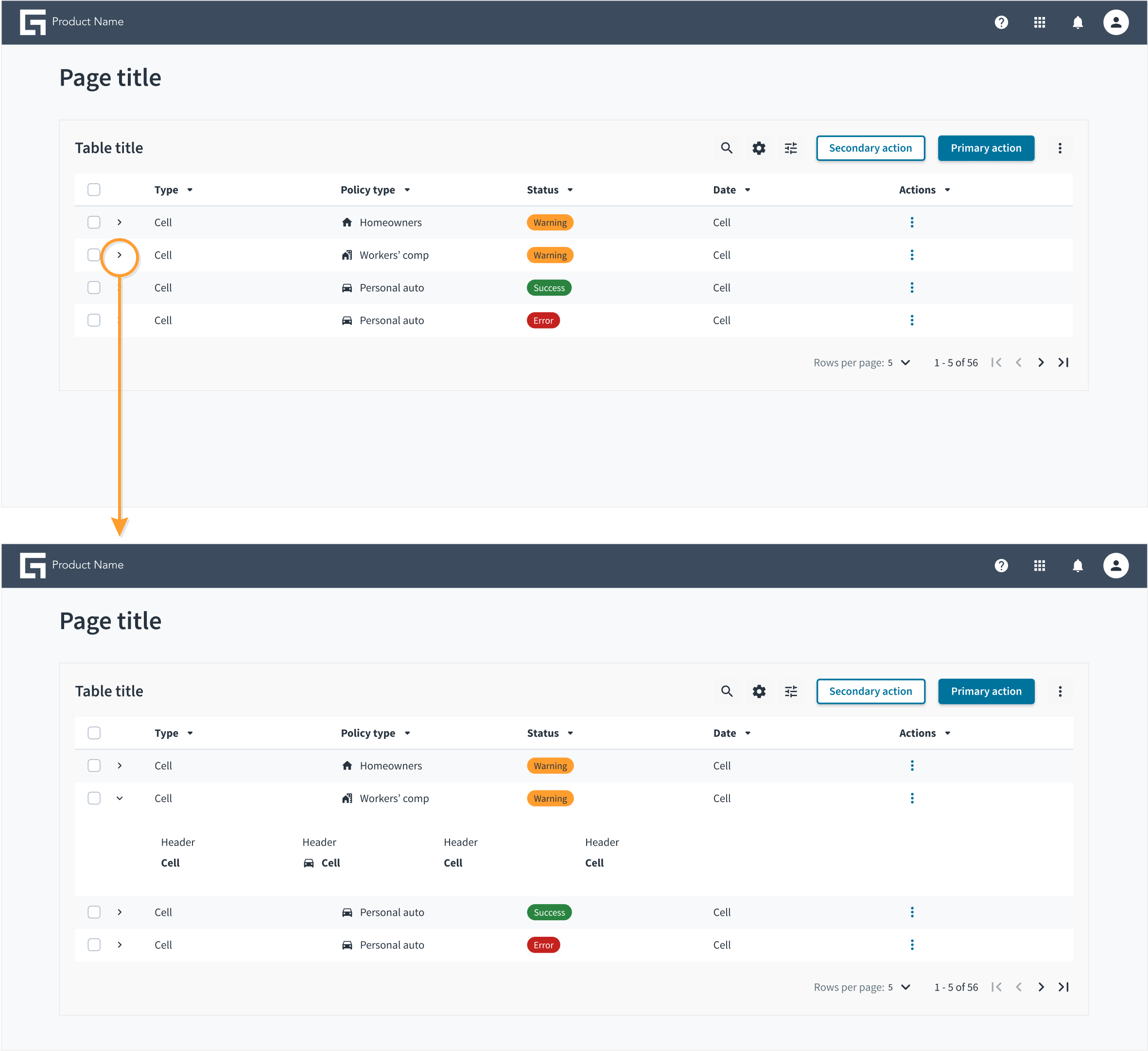
Pautas para usar la expansión en la línea
Ubicación del ícono de expansión y detalles
- El ícono de expansión aparece en la primera columna de la tabla cuando los controles de selección no están disponibles. Cuando los controles de selección están disponibles, el ícono de expansión aparece en la segunda columna.
- La vista de detalles aparece solo en el área expandida.
Contenido
- Por lo general, se permite una línea de contenido adicional en el área expandida y debe constar de formularios de datos simples, como texto, fechas y estado.
- No utilice el área expandida para mostrar formularios de datos complejos como gráficos, secciones de contenido con pestañas y elementos interactivos.
Ver detalles mediante el cajón
Utilice el cajón en estas situaciones:
- Los detalles que se mostrarán caben sin necesidad de desplazarse hacia abajo en el panel.
- No es necesario centrar la atención del usuario en un objeto.
Flujo de interacción del cajón
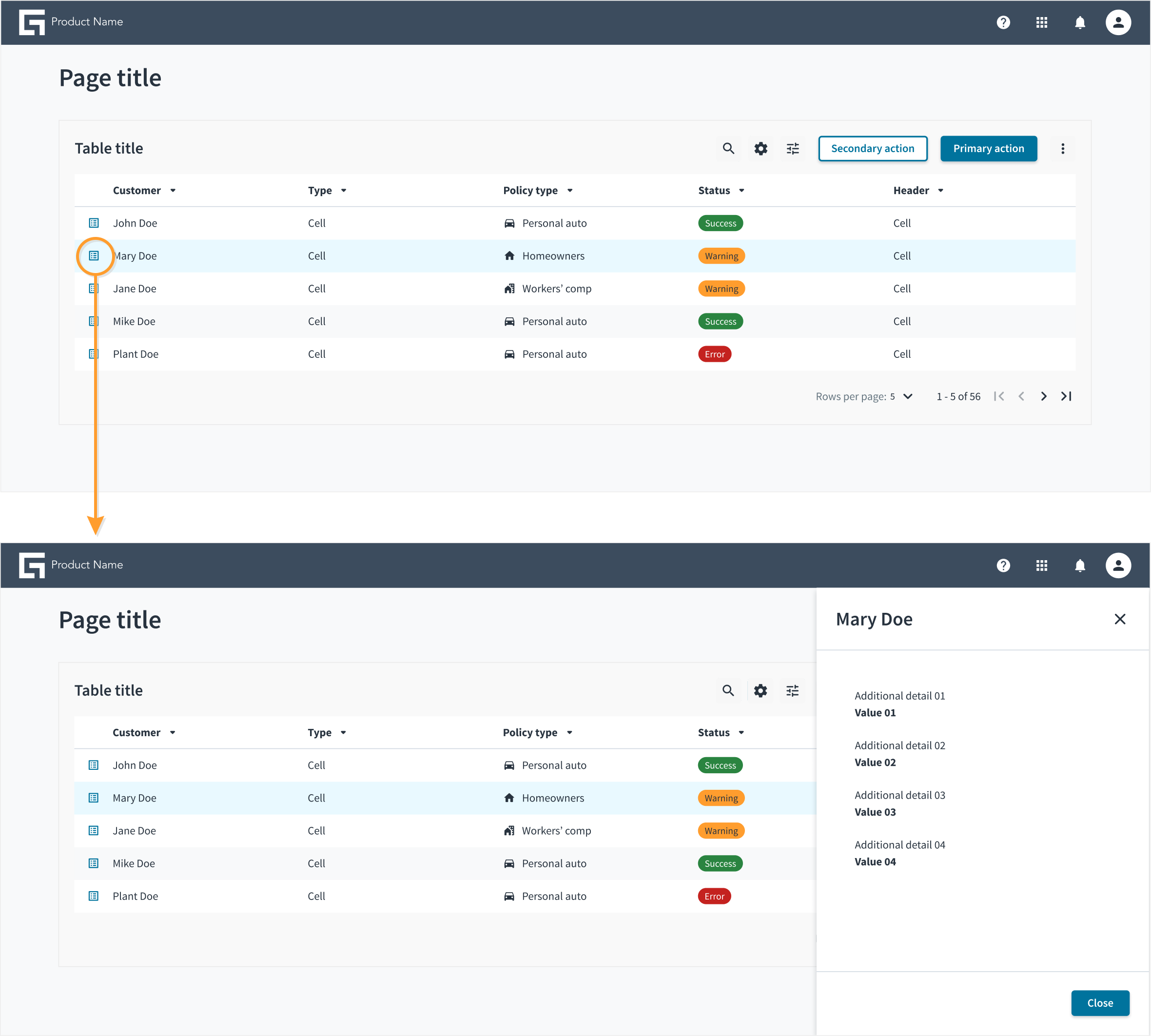
Pautas para el uso del cajón
Desencadenador
- El cajón se activa desde un botón de ícono o desde el elemento Ver detalles de un menú de desbordamiento.
Contenido
- Los detalles que se mostrarán deben ajustarse al área del cajón sin necesidad de desplazarse hacia abajo en el panel.
- El área del cajón se puede utilizar para mostrar formularios de datos complejos, como gráficos, secciones de contenido con pestañas y elementos interactivos.
Navegación
- Proporcione a los usuarios los medios para cerrar la vista de cajón.
Ver detalles mediante una ventana modal
Utilice una ventana modal en estas situaciones:
- Solo es necesario mostrar detalles mínimos.
- Mantener el contexto de la tabla en su conjunto no es importante.
- Es necesario centrar la atención del usuario en un objeto.
Flujo de interacción de modal
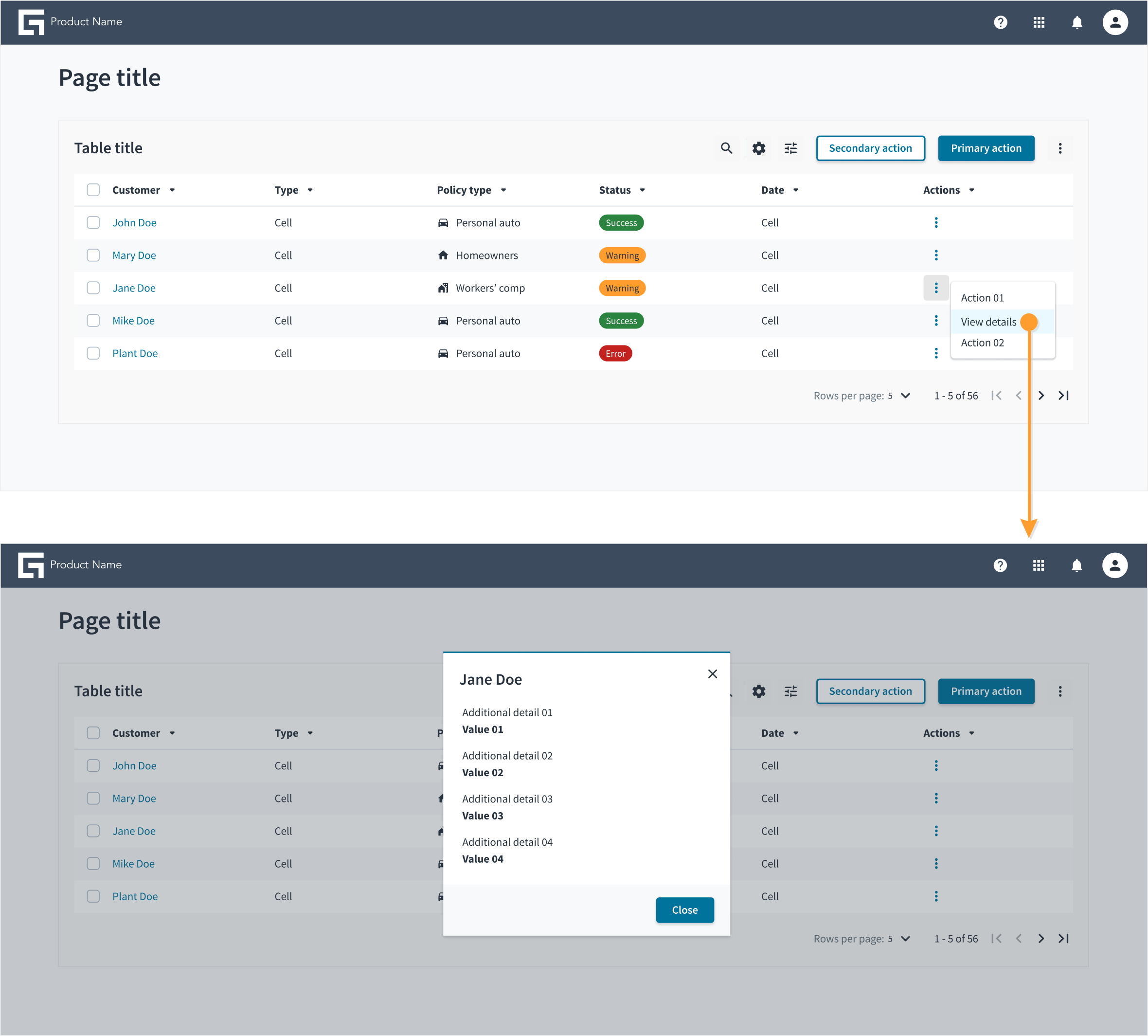
Pautas para el uso del modal
Desencadenador
- La vista de modal se activa desde el elemento de menú Ver detalles en un menú de desbordamiento.
Contenido
- El contenido mostrado debe caber en la vista de modal sin recurrir al desplazamiento.
- Utilice el tamaño adecuado de las ventanas modales para que los usuarios puedan examinar los detalles con comodidad.
Navegación
- Proporcione a los usuarios los medios para cerrar la vista de modal.
Ver detalles mediante la transferencia de páginas
Utilice la transferencia de páginas para mostrar detalles cuando estos no quepan en una fila expandida, un cajón o modal.
Flujo de interacción de transferencia de páginas
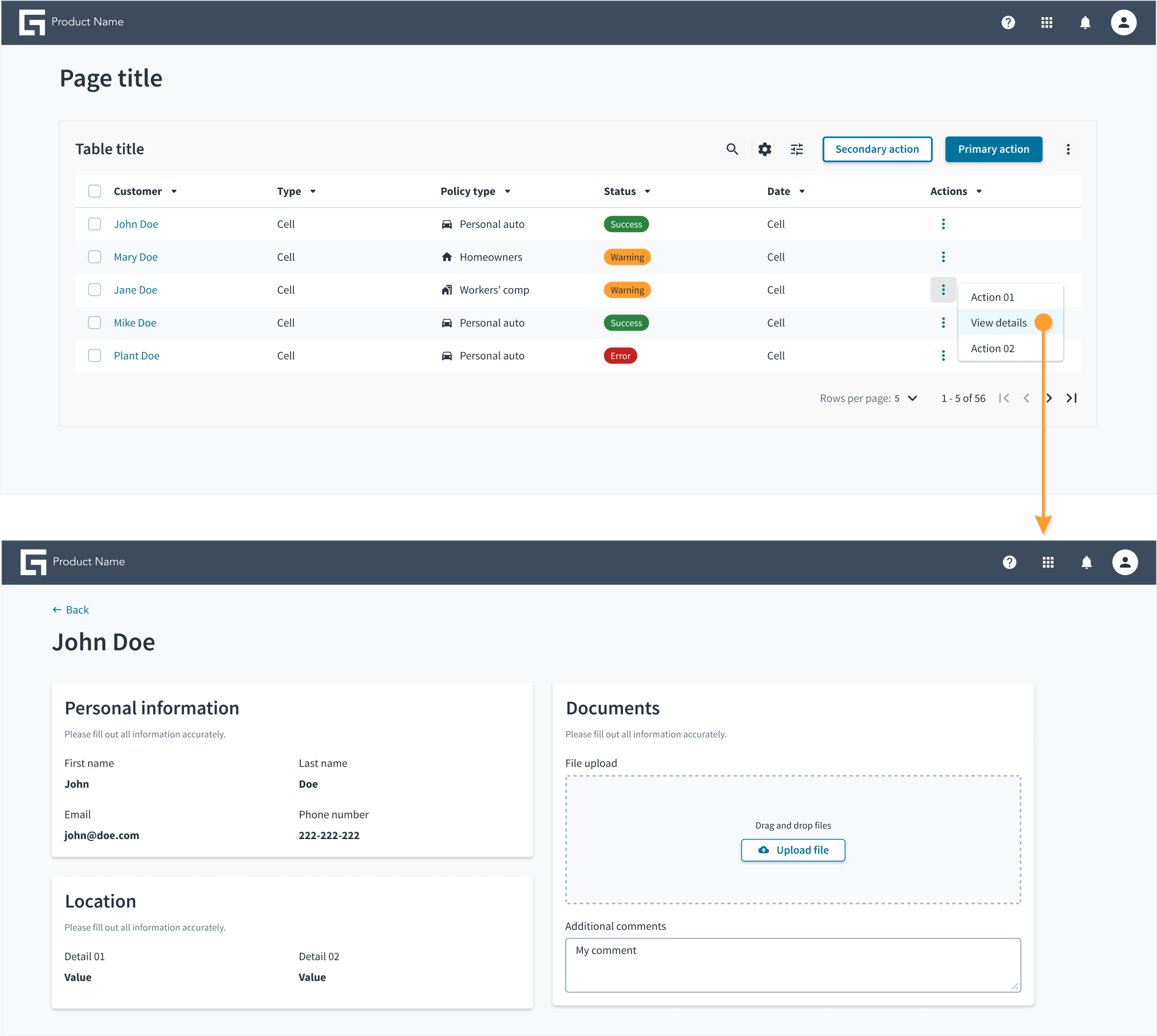
Pautas para el uso de la transferencia de páginas
Desencadenador
- Las transferencias de páginas se activan desde el elemento de menú Ver detalles en un menú de desbordamiento.
Páginas complejas
- Para flujos de pantalla complejos, los paneles izquierdo o derecho (si hubiera) se pueden ocultar para que quepa en una vista en foco.
Contenido
- Las páginas nuevas pueden tener estructuras complejas (por ejemplo, pestañas o asistentes), visualizaciones de datos como gráficos o acciones que pueden requerir su propia interfaz de usuario de cajón.
Navegación
- Proporcione a los usuarios los medios para retroceder desde la vista de detalles.