Preparación para definir tokens
Una vez que haya completado la lista de verificación de requisitos y el análisis de marca, el siguiente paso es preparar su entorno de Figma. Hay dos rutas principales para comenzar, según las necesidades de su proyecto.
Ruta 1: Comenzar con una plantilla de aplicación de Jutro (opción recomendada)
Esta es la ruta recomendada para la mayoría de los proyectos. Garantiza que su archivo de diseño esté configurado correctamente con todos los componentes necesarios y un conjunto de tokens preconfigurados.
Importación de una plantilla de aplicación de Jutro
Para comenzar, debe importar una de las plantillas de aplicación de Jutro, que contiene los conjuntos de tokens base que utilizará como punto de partida. La siguiente grabación muestra cómo hacerlo.
Ruta 2: Empezar desde cero con archivos de token
Utilice este método si está trabajando con una plantilla de inicio de Jutro o si está comenzando con un archivo Figma en blanco y desea importar manualmente los conjuntos estándares de tokens de Jutro.
1. Descarga y descompresión de los archivos de token
Antes de comenzar, debe descargar los archivos de token.
- Vaya a la página Diseño de archivos de token.
- Descargue el conjunto de tokens deseado.
- Descomprima el archivo en su equipo local. Seleccionará toda la carpeta descomprimida en un paso posterior.
2. Importación de tokens en un nuevo archivo Figma
En el siguiente video, se muestra cómo crear un nuevo archivo Figma e importar la carpeta de tokens usando el plugin Tokens Studio. También se proporcionan pasos por escrito a continuación.
Instrucciones paso a paso:
- En Figma, cree un nuevo archivo de diseño en blanco.
- Abra el plugin Tokens Studio.
- En la pantalla de bienvenida del plugin, haga clic en Nuevo archivo vacío.
- En la ventana principal del plugin, localice el ícono de herramientas en la parte inferior izquierda y haga clic en él.
- En el menú que aparece, seleccione Cargar desde archivo/carpeta o ajuste preestablecido.
- En el cuadro de diálogo “Importar”, haga clic en Elegir carpeta.
- Seleccione toda la carpeta de tokens que descomprimió en el paso anterior y haga clic en Cargar.
Una vez que se complete la importación, los conjuntos de tokens y los temas estarán disponibles en el plugin.
Pasos siguientes para ambas rutas
Ya sea que haya comenzado con una plantilla o desde cero, los siguientes pasos para crear un nuevo tema y sincronizarlo con un repositorio son los mismos.
Duplicación de un conjunto de tokens
Una vez importada la plantilla, el siguiente paso es duplicar un conjunto de tokens existente. Este conjunto duplicado servirá como base para su nuevo tema, lo que le permitirá realizar cambios sin alterar los tokens base originales. En la siguiente grabación de pantalla, se muestra cómo duplicar los conjuntos de tokens.
Configuración de un proveedor de sincronización
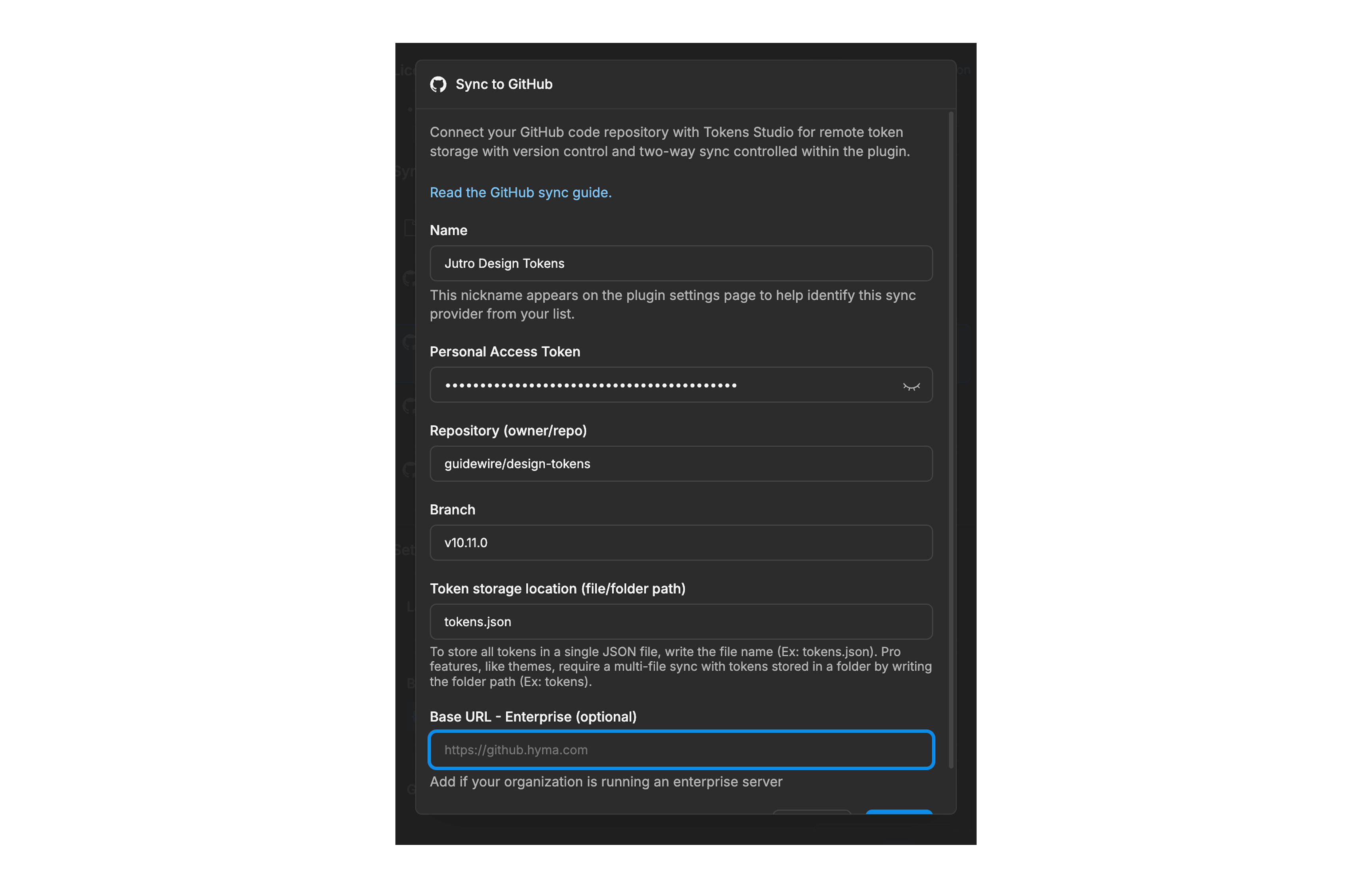
Por último, debe conectar el plugin Tokens Studio a la biblioteca de tokens mediante la configuración de un proveedor de sincronización. Esto le permitirá enviar su nuevo conjunto de tokens a un repositorio compartido. En el siguiente ejemplo, hemos seleccionado GitHub, pero los diseñadores pueden seleccionar el proveedor preferido utilizado por su empresa.
Al agregar un proveedor de sincronización, Tokens Studio requerirá varios detalles clave. Entre ellas se incluyen un nombre para la conexión, un token de acceso personal de su proveedor de Git (por ejemplo, GitHub), la ruta del repositorio y la rama en la que trabajará.
Dado que la configuración exacta suele estar determinada por el flujo de trabajo de su empresa, le recomendamos que hable con los desarrolladores para asegurarse de que esta información se ingrese correctamente. En la siguiente captura de pantalla, se muestra un ejemplo de los campos que deberá completar.