ToolsSidePanel
Uso
Descripción general
El panel lateral de herramientas es un panel que se puede contraer ubicado en el lado derecho de la pantalla. Proporciona a los usuarios herramientas, parámetros de configuración o información contextual adicionales sin interrumpir su flujo de trabajo principal. Este panel está diseñado para mejorar la productividad, ya que ofrece un acceso rápido a acciones y recursos clave.
Cuándo se debe utilizar
- Los usuarios necesitan un acceso rápido a los controles sin salir del área de contenido principal.
- El panel contiene configuraciones ajustables que afectan la vista actual.
- El panel sirve como asistente contextual y ofrece opciones relevantes en función de la selección del usuario.
Cuándo no se debe utilizar
- Las acciones que contiene son primarias y deben formar parte de la interfaz de usuario principal.
- El panel contiene demasiadas opciones complejas, lo que lo hace abrumador para los usuarios.
- Los usuarios deben completar acciones de varios pasos que requieren toda su atención (analice la posibilidad de usar un modal en su lugar).
- El panel entra en conflicto con otros elementos de la interfaz de usuario, lo que dificulta el uso.
Anatomía
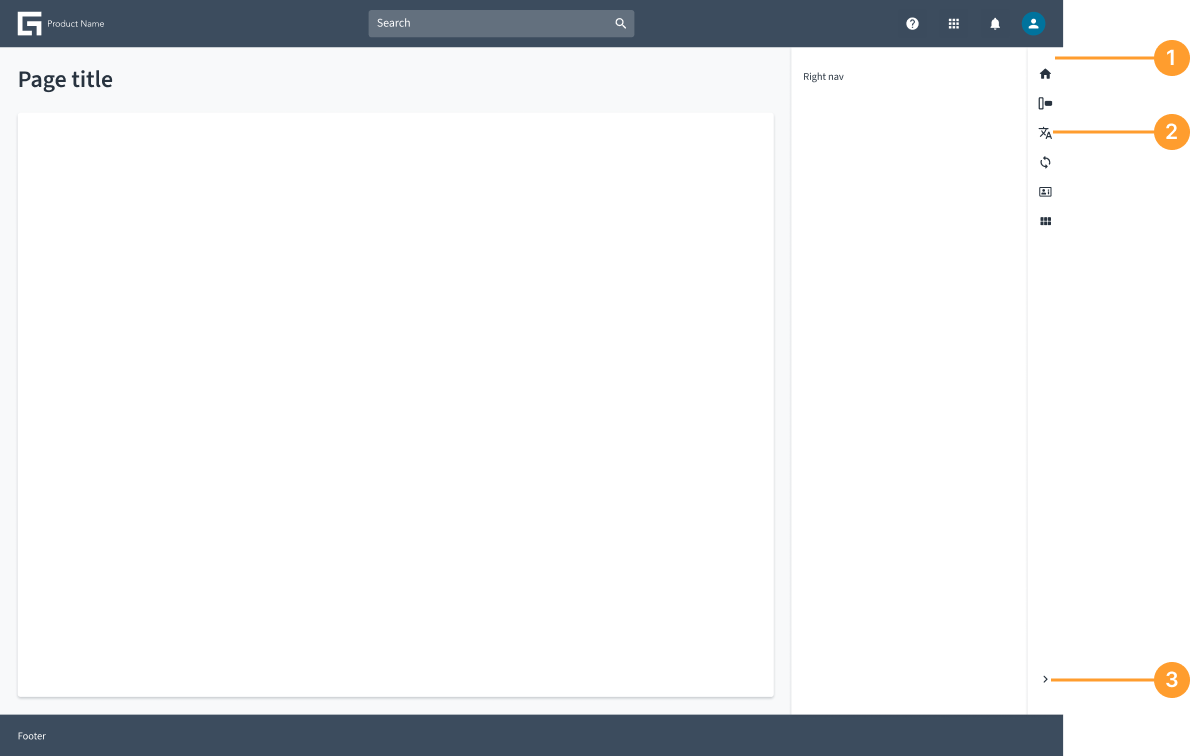
- Contenedor de panel: Estructura principal que contiene todos los componentes del panel lateral.
- Elementos de herramienta: El panel consta de íconos sin rótulos de texto.
- Botón de ícono que se puede contraer: Botón de flecha que permite a los usuarios expandir o contraer el panel.
No todos los elementos son obligatorios. Incluya solo lo necesario para su caso de uso específico. El panel lateral de herramientas es un panel abierto y flexible que puede incluir varios elementos en función de casos de uso específicos. Los equipos pueden personalizarlo agregando diferentes componentes, herramientas y funcionalidades según sea necesario, al tiempo que mantienen una experiencia optimizada.
Comportamiento
- Aparece en el lado derecho de la pantalla y se extiende desde el encabezado hasta la parte inferior de la página.
- Puede contraerse o persistir, según las necesidades de la aplicación.
- Empuja el contenido en lugar de superponerse a él, lo que garantiza una disposición clara y estructurada.
- Proporciona acceso rápido a las herramientas o las acciones contextuales sin interrumpir el flujo de trabajo principal.