Crear en la vista de lista
Descripción general
Los patrones de creación desde una vista de lista se habilitan a través de un cajón o modales.
Creación mediante cajón
Utilice el cajón como editor en estas situaciones:
- El contenido que se va a mostrar cabe sin necesidad de desplazarse hacia abajo en el panel.
- Mantener el contexto con respecto a todo el conjunto de datos es importante al crear el objeto nuevo.
Flujo de interacción del cajón
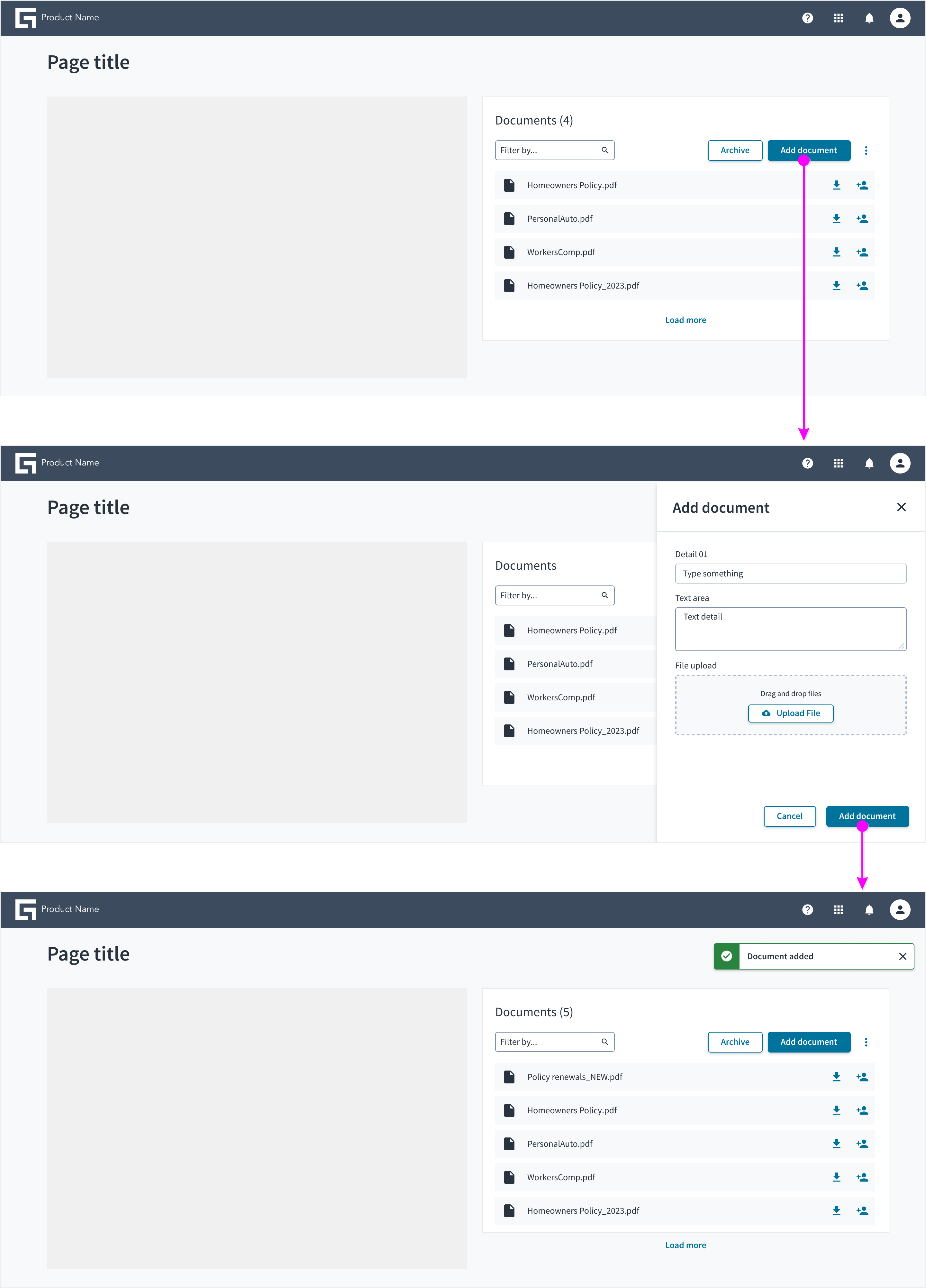
Pautas para el uso del cajón
Ubicación de la acción para agregar o crear
- Coloque las acciones muy cerca de la interfaz de usuario (encima de la vista de lista) para que los usuarios las noten con facilidad.
Validación y mensajería
- Utilice patrones de validación y mensajería adecuados para informar a los usuarios sobre los cambios de estado.
- Muestre una notificación del sistema con los mensajes adecuados para mantener informados a los usuarios, tanto cuando se crea un objeto como cuando se produce un error en el proceso.
- Utilice la validación de formularios junto con los mecanismos de mensajería cuando se produzcan errores en el cajón. Esto garantiza que los usuarios puedan solucionar problemas mientras permanecen en el contexto.
Flujos de acción correcta/error
- Regrese a los usuarios a la interfaz de usuario original desde donde se activó el flujo de creación.
- Entregue un mensaje de acción correcta o error mediante mensajes del sistema.
- Los elementos recién creados se muestran como primer elemento de la lista, a menos que se hayan definido reglas de la aplicación para mostrar un objeto nuevo.
Flujos de cancelación
- Proporcione a los usuarios los medios para retroceder o cancelar la vista de creación.
Actualizaciones de la interfaz de usuario
- Actualice el recuento de elementos (si está habilitado) para reflejar la nueva cantidad de elementos de lista.
- Actualice el total de listas en los controles de paginación.
Creación mediante ventana modal
Utilice una ventana modal en estas situaciones:
- Es fundamental que los usuarios se centren en una tarea y evitar distracciones.
- La cantidad de campos que requieren la entrada del usuario cabe en el puerto de visualización.
Flujo de interacción de modal
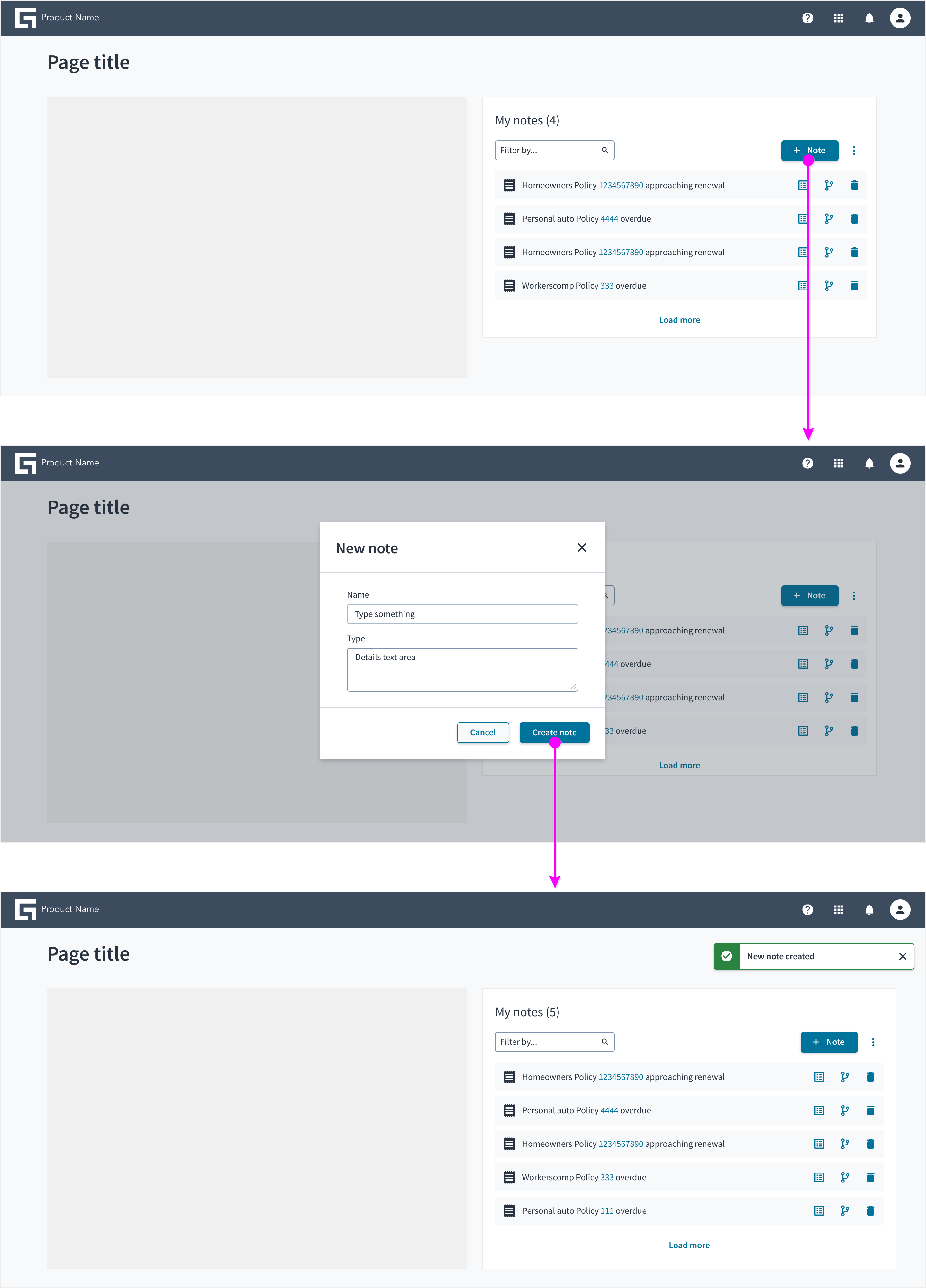
Pautas para el uso del modal
Ubicación de la acción para agregar o crear
- Coloque las acciones muy cerca de la interfaz de usuario (encima de la vista de lista) para que los usuarios las noten con facilidad.
Validación y mensajería
- Utilice patrones de validación y mensajería adecuados para informar a los usuarios sobre los cambios de estado.
- Muestre una notificación del sistema con los mensajes adecuados para mantener informados a los usuarios, tanto cuando se crea un objeto como cuando se produce un error en el proceso.
Flujos de acción correcta/error
- Regrese a los usuarios a la interfaz de usuario original desde donde se activó el flujo de creación.
- Entregue un mensaje de acción correcta mediante mensajes del sistema.
- Utilice la validación de formularios junto con los mecanismos de mensajería cuando se produzcan errores.
- Los elementos recién creados se muestran como primer elemento, a menos que se hayan definido reglas de la aplicación para mostrar un elemento nuevo.
Navegación fuera de la página con cambios sin guardar
- Debido a que otros controles de la interfaz de usuario están inactivos cuando se usa un modal, al retroceder en la navegación se muestra la pantalla anterior desde donde se activó el modal sin necesidad de confirmación.
Flujos de cancelación
- Proporcione a los usuarios los medios para retroceder o cancelar la vista de creación.
Actualizaciones de la interfaz de usuario
- Actualice el recuento de elementos (si está habilitado) para reflejar la nueva cantidad de elementos de lista.