Enlace
Uso
Descripción general
El enlace es un componente que sirve de elemento de navegación. Puede aparecer integrado con el texto o por sí solo. Puede adjuntar un enlace a un ícono, imagen o texto.
Cuándo se debe utilizar
Para llevar a los usuarios a otra ubicación, ya sea en la misma página o a una página o sitio diferentes.
Cuándo no se debe utilizar
- Para enviar datos o llevar a cabo acciones. Utilice el componente botón.
- Para construir las rutas de navegación de un sitio. Utilice el componente ruta de navegación exclusivo para eso.
Tipos
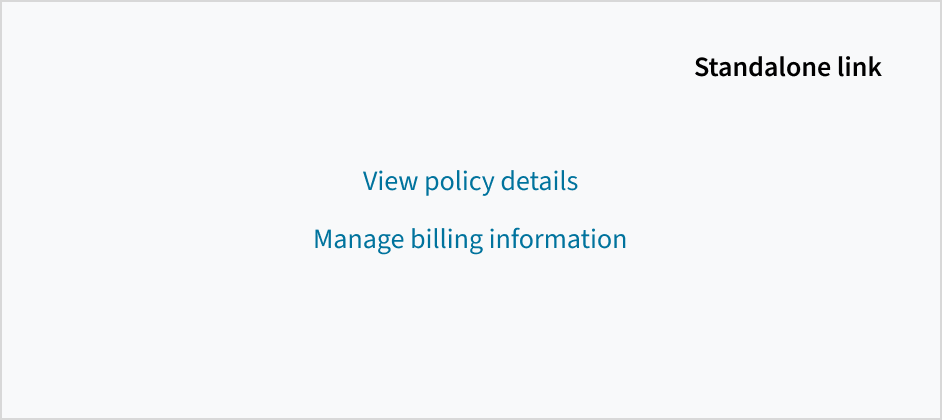
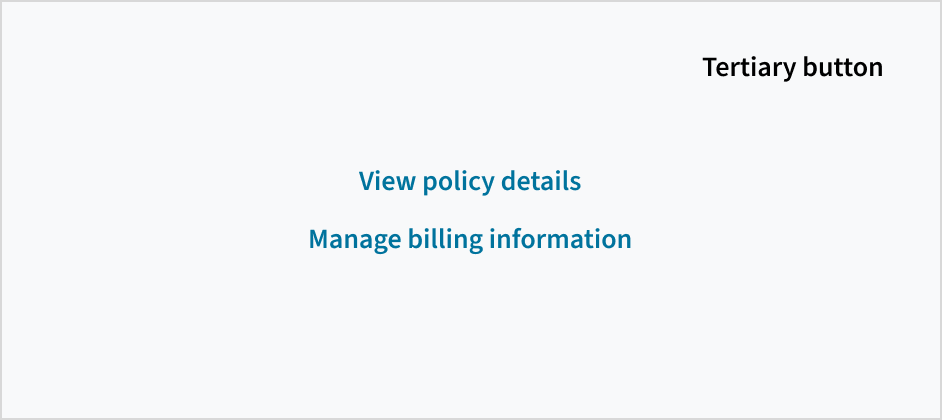
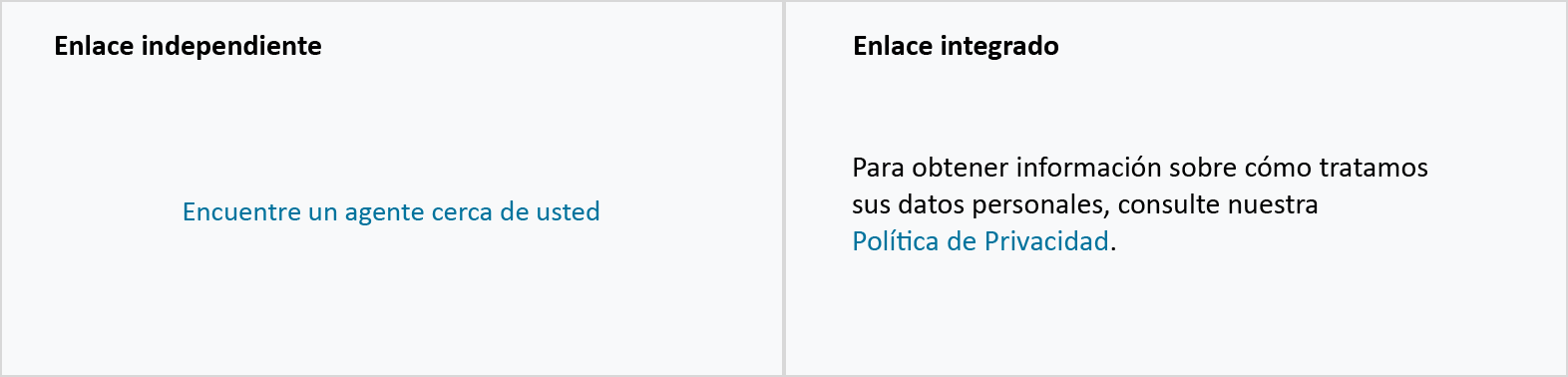
Existen 2 tipos de enlaces: independientes e integrados.
Los enlaces independientes aparecen solos o directamente después del contenido.
Los enlaces integrados aparecen dentro de un cuerpo de texto, como una oración o un párrafo.
Formato
Anatomía
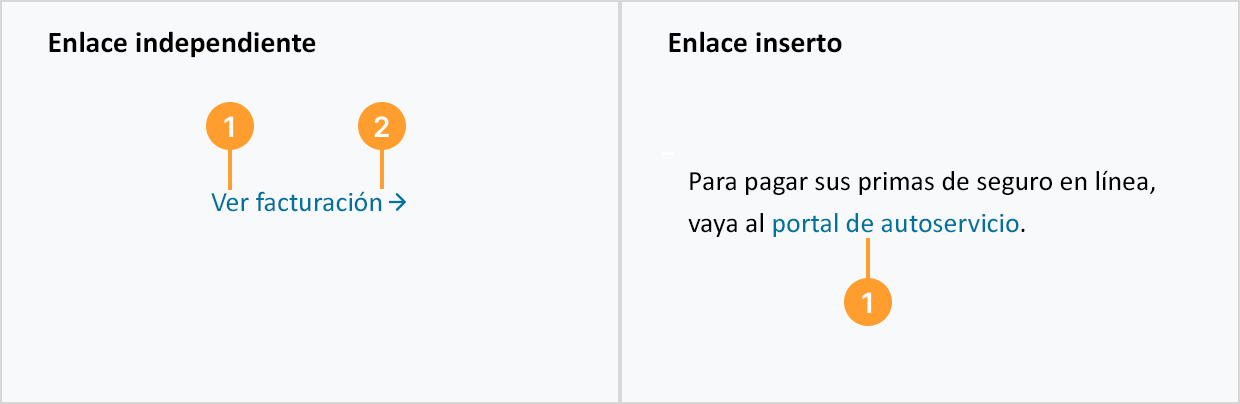
El componente enlace consta de los siguientes elementos:
- Rótulo: texto descriptivo que proporciona contexto y explica a dónde lleva el enlace.
- Ícono (opcional): indicador visual que ayuda a los usuarios a reconocer más fácilmente lo que sucede después de hacer clic.
Enlaces externos
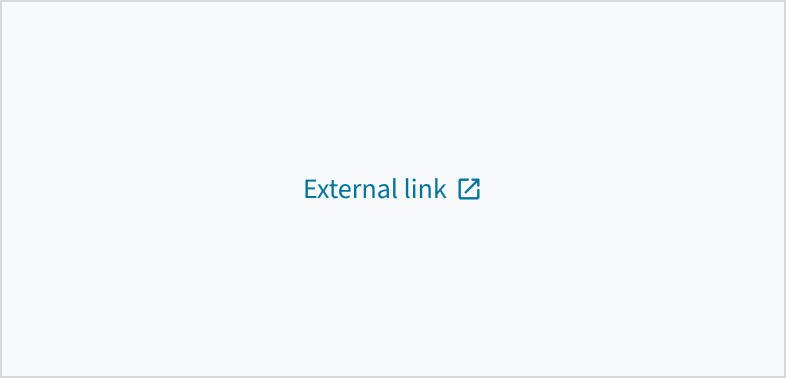
Cuando un enlace lleve al usuario fuera de una aplicación, use el ícono gw-open-in-new.
Contenido
Pautas generales de redacción
- En todos los aspectos del diseño de las interfaces de productos de Guidewire, utilice mayúsculas como se usan en las oraciones. No use mayúsculas en todas las palabras.
- Use verbos en tiempo presente y voz activa en la mayoría de las situaciones.
- Use contracciones comunes para darle al texto un tono más natural e informal (pauta correspondiente al inglés).
- Use un lenguaje sencillo. Evite la jerga innecesaria y el lenguaje complejo.
- Las palabras y las oraciones deben ser breves.
Enlaces independientes
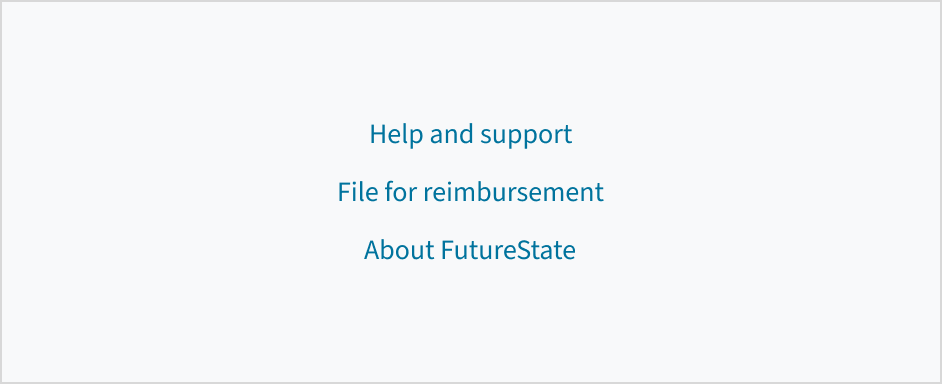
El texto del enlace debe ser corto y directo. Utilice frases nominales, frases verbales o frases descriptivas breves que incorporen palabras clave relevantes relacionadas con el destino del enlace.
No utilice oraciones completas para enlaces independientes.
Enlaces integrados
El texto del enlace debe incluir suficiente contexto para comunicar el propósito o el destino del enlace sin depender del contexto circundante. Muchos usuarios no leen el contenido lindante. Por esta razón, los términos utilizados en los enlaces deben ser comprensibles si no se tiene en cuenta el contexto y se leen solos. Trate de que las frases del enlace sean cortas pero significativas, que indiquen el contenido enlazado utilizando palabras clave relevantes.
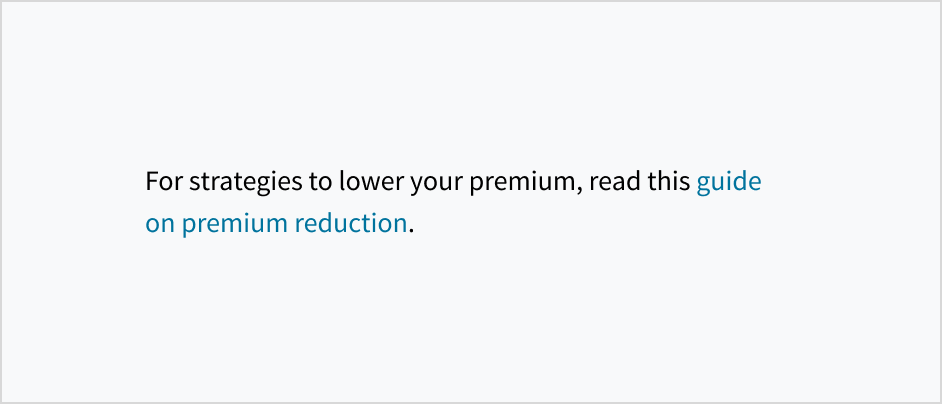
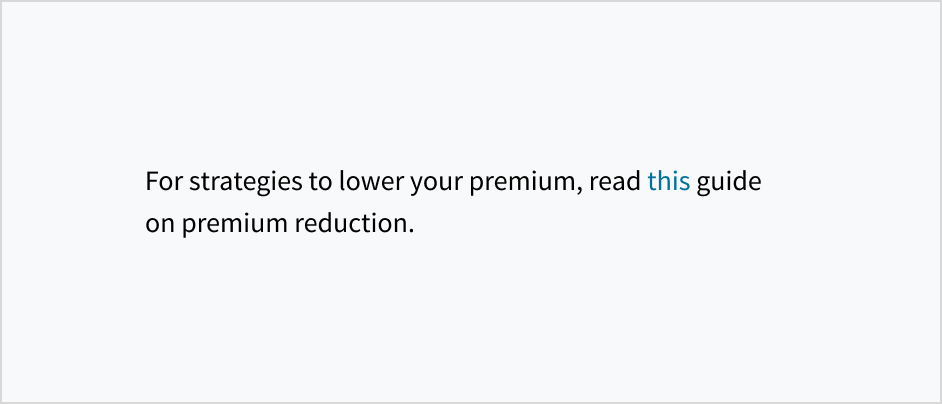



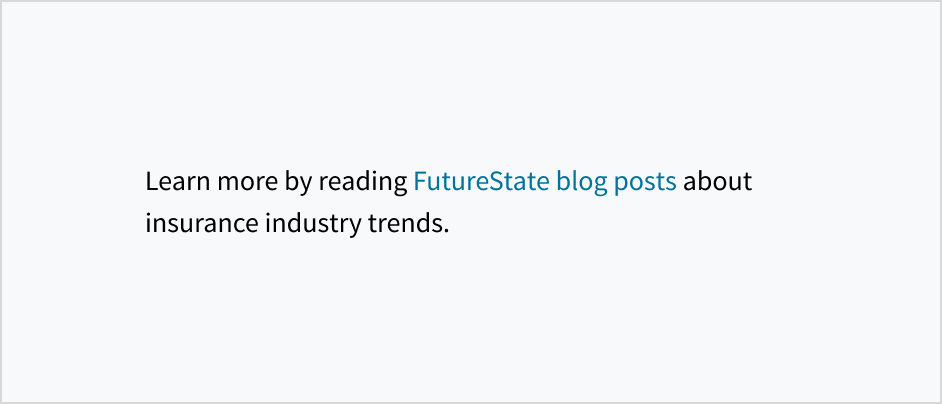
Uso de rótulos significativos
Los enlaces deben ser específicos, descriptivos y tener la capacidad de ser independientes. Escriba el texto del enlace de modo que, incluso si los usuarios solo leen el rótulo del enlace y nada del texto circundante, puedan comprender por completo lo que encontrarán en ese enlace.
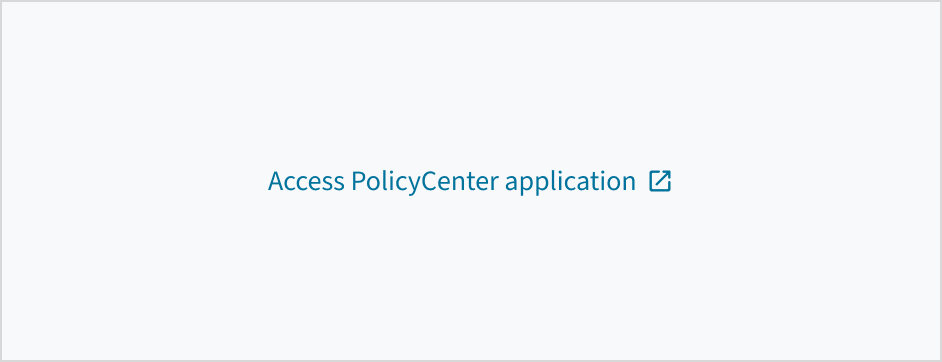
Concisión
Si bien no hay un número máximo de palabras para los enlaces, cada palabra incluida en ellos debe responder al objetivo de ayudar a los usuarios a encontrar lo que necesitan. Vaya al grano para que los usuarios entiendan rápidamente el enlace a medida que hacen una lectura rápida y procesan la página. Intente anticipar el contenido de los enlaces con las palabras más importantes.
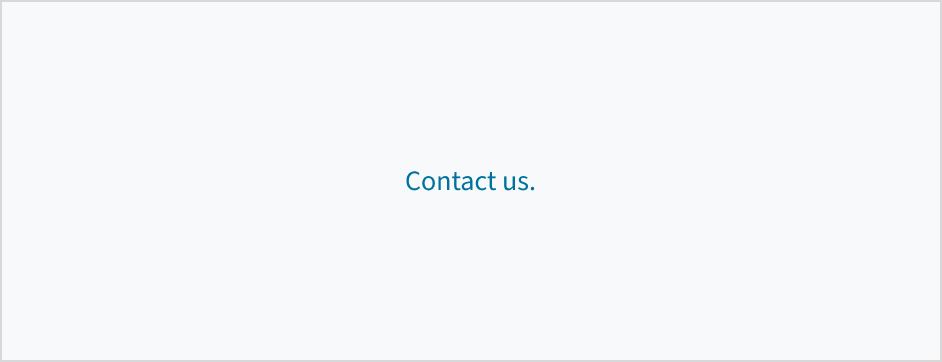
Puntuación de enlaces
Los enlaces independientes no son oraciones completas y no deben llevar puntuación al final.
Si un enlace integrado aparece al final de una oración, no incluya el signo de puntuación en el enlace.
Uso de mayúsculas
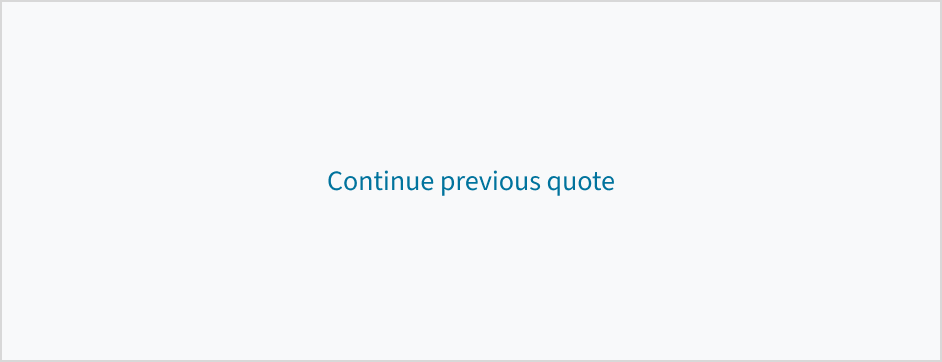
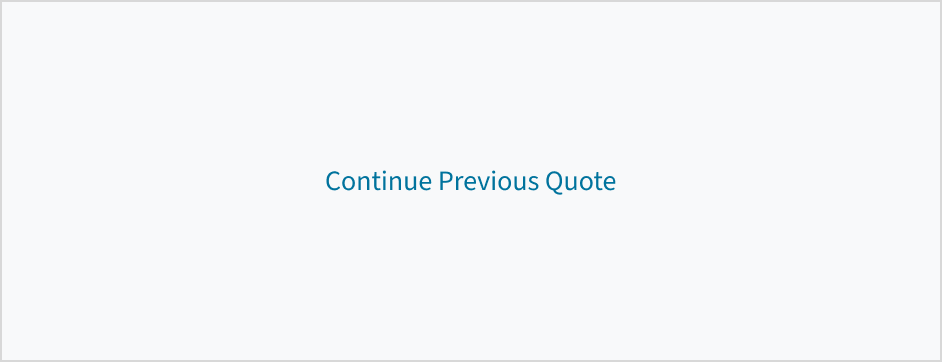
Use mayúsculas como se usan en las oraciones, cuando escriba el texto del enlace. Escriba en mayúsculas solo las siguientes palabras:
- La primera letra de la primera palabra de una oración o frase.
- Nombres propios, como los nombres de marcas, productos y servicios.
Para obtener más información sobre cómo implementar el uso de mayúsculas y minúsculas en las oraciones, vea Uso de mayúsculas.
Comportamientos
Estados
El componente enlace tiene estados para habilitado, con cursor encima, activo, en foco, deshabilitado y visitado.
| Ilustración | Estado | Descripción |
|---|---|---|
 | Habilitado (valor predeterminado) | Comunica al usuario que el elemento está habilitado para la interacción. |
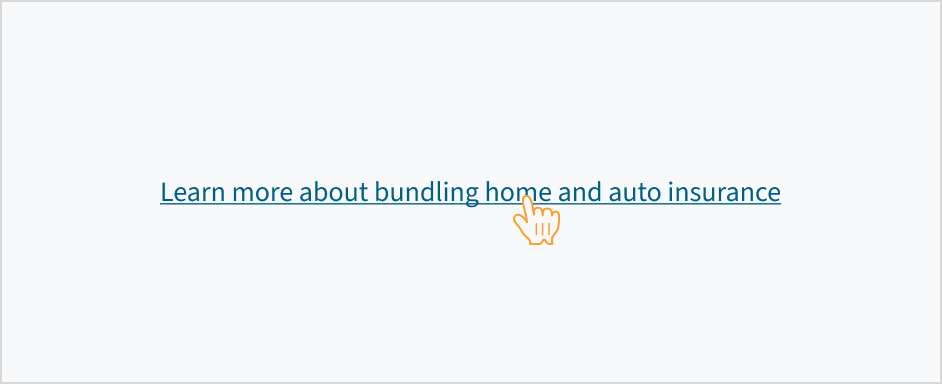
 | Con cursor encima | Proporciona retroalimentación que indica que el usuario ha colocado un cursor sobre el elemento (solo computadoras de escritorio). Los enlaces se subrayan cuando se posiciona el cursor encima. |
 | Activo | Proporciona retroalimentación que indica que el usuario está haciendo clic o tocando el elemento. |
 | En foco | Proporciona retroalimentación que indica que el usuario resaltó el elemento, normalmente mediante un método de entrada como teclado o voz. |
 | Deshabilitado | Comunica al usuario que el elemento no está actualmente disponible para la interacción. |
 | Visitado | Indica que el usuario ha hecho clic y visto previamente el contenido vinculado. |
Interacciones
Ratón
Los usuarios pueden abrir el enlace haciendo clic en cualquier parte del rótulo o del ícono asociado.
Teclado
Al presionar la tecla Enter en un enlace en foco, se activa el enlace y se desplaza el foco al destino del enlace.
Lector de pantalla
En foco, el rol 'link' es expresado por un lector de pantalla, al igual que su valor textual (por ejemplo, “Enlace, más información”). Cuando se utiliza el enlace deshabilitado, el estado ARIA se establece en aria-disabled='true'. El lector de pantalla expresa el estado como “atenuado/no disponible”. Cuando el enlace se activa, el estado aria-disabled cambia a 'false'.
Accesibilidad
Este componente de Jutro ha sido validado para cumplir con las pautas de accesibilidad de WCAG 2.2 AA en su configuración base predeterminada. Esto incluye garantizar que se cumpla lo siguiente:
- La relación de contraste de los elementos textuales con respecto a su fondo es superior a 4,5:1.
- El contenido no textual que debe transmitir significado (como íconos e indicadores de foco) tiene una relación de contraste de al menos 3:1 con sus colores adyacentes.
- El elemento se puede operar con teclado, así como con mouse.
- Se puede acceder al contenido mediante lectores de pantalla, como JAWS y VoiceOver.
El cumplimiento de los criterios de accesibilidad depende, en última instancia, de cómo se implementa y personaliza este componente. Los cambios realizados por el autor del contenido pueden afectar la accesibilidad. Para obtener más información sobre nuestro modelo de responsabilidad compartida, revise nuestra declaración completa sobre accesibilidad de Jutro.
Siga las instrucciones a continuación cuando utilice este componente en sus aplicaciones:
- Asegúrese de que los cambios de color alcancen el umbral requerido de 4,5:1.
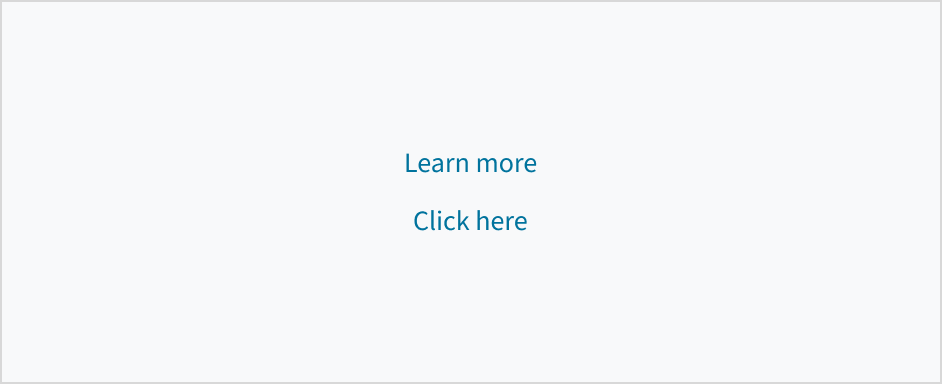
- Evite usar palabras y frases como “Haga clic aquí” o “aquí” como texto del enlace. En cambio, cree texto de enlace significativo que tenga sentido por sí mismo.