Cómo obtener la aplicación de inicio
Proporcionamos la aplicación de espacio aislado que muestra algunas de las características clave de Jutro Design System.
Cómo obtener la aplicación de espacio aislado de Jutro
Descarga de la aplicación de espacio aislado de Jutro 10.13.2
Al completar los pasos a continuación, la estructura de carpetas será similar al diagrama a continuación:
jutro-sandbox
└── jutro-sandbox-app
    ├── @digitalsdk
    │   └── ...
    ├── @jutro
    │   └── ...
    ├── html
    │   └── ...
    ├── i18n
    │   └── ...
    └── ...
-
Descargue la aplicación de espacio aislado de Jutro 10.13.2.
-
Descomprímala en una carpeta llamada
jutro-sandbox. -
Abra Visual Studio Code y en el menú Archivo, seleccione Abrir... > jutro-sandbox para abrir la aplicación.
-
En VS Code, abra un nuevo terminal (en el menú Terminal , seleccione Nuevo terminal) y vaya a la carpeta
jutro-sandbox/jutro-sandbox-app. -
Si está utilizando nvm, establezca Node.js para usar la versión requerida por la aplicación.
nvm use -
Configure el registro npm como uno estándar:
npm config set registry https://registry.npmjs.org/ -
Instale las dependencias necesarias:
npm installSi se produce un error en la instalación, asegúrese de no estar utilizando una VPN ni un firewall que impida la descarga de las dependencias. Para ver más opciones de solución de problemas, consulte la sección Solución de problemas.
Inicio de la aplicación en espacio aislado
-
En VS Code, inicie la aplicación en espacio aislado ejecutando este comando en su terminal:
npm start
La aplicación de espacio aislado se abre en http://localhost:3000 en el navegador: 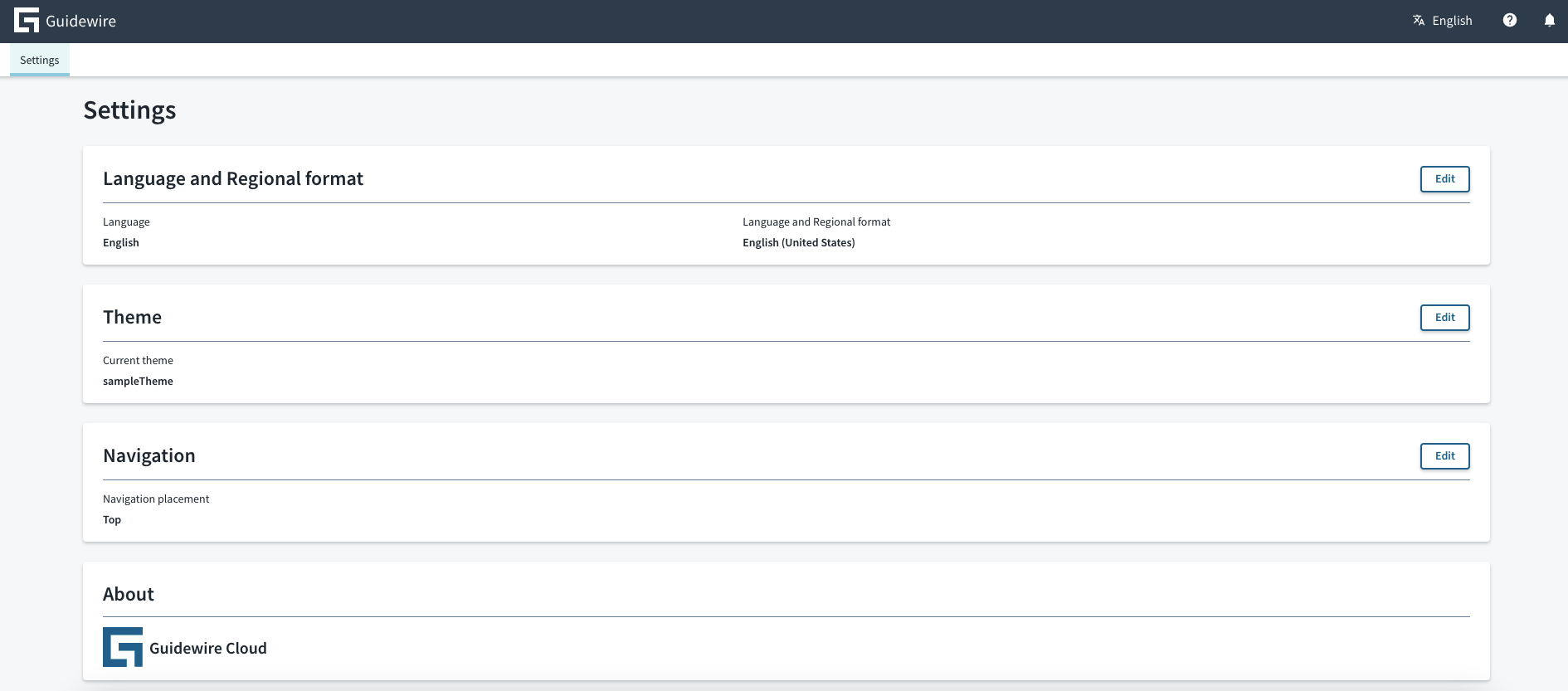
Solución de problemas
Binarios de ARM incompatibles
Al ejecutar comandos npm en una computadora Mac con un chip M1, es posible que encuentre un error cuyos detalles digan que hay una “arquitectura incompatible (tiene (x86_64), necesita (arm64e))”.
Ejecute los siguientes pasos para resolver este problema:
- Instale el administrador de versiones del nodo (node version manager, nvm) si aún no lo tiene instalado.
- Compruebe la versión de su Node.js ejecutando el comando
node -ven su terminal. - Compruebe la arquitectura de su Node.js ejecutando el comando
node -p process.archen su terminal. Esto debería imprimirarm64. - Si está utilizando
zsh, ejecute el comandoarch -x86_64 zshen el mismo terminal. Si cierra el terminal, arch volverá aarm64. - Desinstale la versión actual de Node.js mediante el comando
nvm uninstally, a continuación, instale la versión 22.6.0 ejecutando el comandonvm install v22.6.0. - Elimine el directorio
node_modulesdel proyecto. - Ejecute
npm install.