Encabezado global de Guidewire Home
Descripción general
El encabezado global de Guidewire Home está diseñado para uso en la página de inicio de Guidewire Home y en todas las aplicaciones en la nube a las que se accede a través de Guidewire Home. Sirve como piedra angular para la orientación del usuario, ya que indica la aplicación actual, proporciona acceso a otras aplicaciones y ofrece un medio para regresar a la página de inicio. Además, conserva las funcionalidades clave heredadas del encabezado global anterior de la empresa, incluida la configuración del perfil, las opciones de ayuda y búsqueda, y las notificaciones.
Cuándo se debe utilizar
El encabezado global es un elemento esencial e inalterable presente en todas las aplicaciones en la nube dentro del ecosistema de Guidewire Home. No hay excepciones; cada aplicación requiere la inclusión del encabezado como parte del marco de experiencia del usuario.
Anatomía
Encabezado

El encabezado global contiene los siguientes elementos interactivos de interfaz de usuario:
- Menú bento: Botón que abre un panel que enumera todas las aplicaciones asignadas al usuario.
- Logotipo “G” de Guidewire: Funciona como un botón de inicio, que devuelve al usuario a la página de inicio desde cualquier ubicación dentro de una aplicación.
- Rótulo del nombre del producto: Muestra “Guidewire Home” de forma predeterminada y se actualiza dinámicamente con el nombre de la aplicación actual.
- Barra de navegación (obligatoria): Barra obligatoria de 56 px de alto fijada en la parte superior de la aplicación. Contiene todos los elementos del encabezado global.
- Contexto y configuración: Este componente está oculto si la aplicación no requiere un contexto.
- Rótulo de contexto: Muestra el contexto de trabajo más específico que el usuario haya seleccionado (por ejemplo, Inquilino, Planeta o Conjunto de trabajo).
- Engranaje de configuración: Abre un panel que muestra detalles sobre el contexto de trabajo más amplio del usuario y el estado de la aplicación InsuranceSuite aprovisionada. Si se selecciona Cambiar ubicación en el panel, los usuarios pueden editar su contexto.
- Enlaces útiles y búsqueda: Proporciona enlaces relevantes y un campo de búsqueda conectado al sitio de documentación de Guidewire.
- Campana de notificación: Botón que abre el panel de servicio de notificaciones de Guidewire. Una insignia en la campana muestra el número de notificaciones no leídas.
- Menú de perfil: Abre un panel para que los usuarios lo administren lo siguiente.
- Idioma y formato regional: Establece las preferencias de localización.
- Temas de la versión de Guidewire: Alterna entre temas visuales, lo que altera el fondo de la página de inicio y la insignia de la versión.
- Preferencias de notificación: Permite elegir métodos de entrega de notificaciones (correo electrónico, web, ambos o ninguno) para las aplicaciones de InsuranceSuite.
- Información legal: Incluye información sobre los derechos de autor de Guidewire y un enlace a la página de la marca comercial.
Panel de navegación
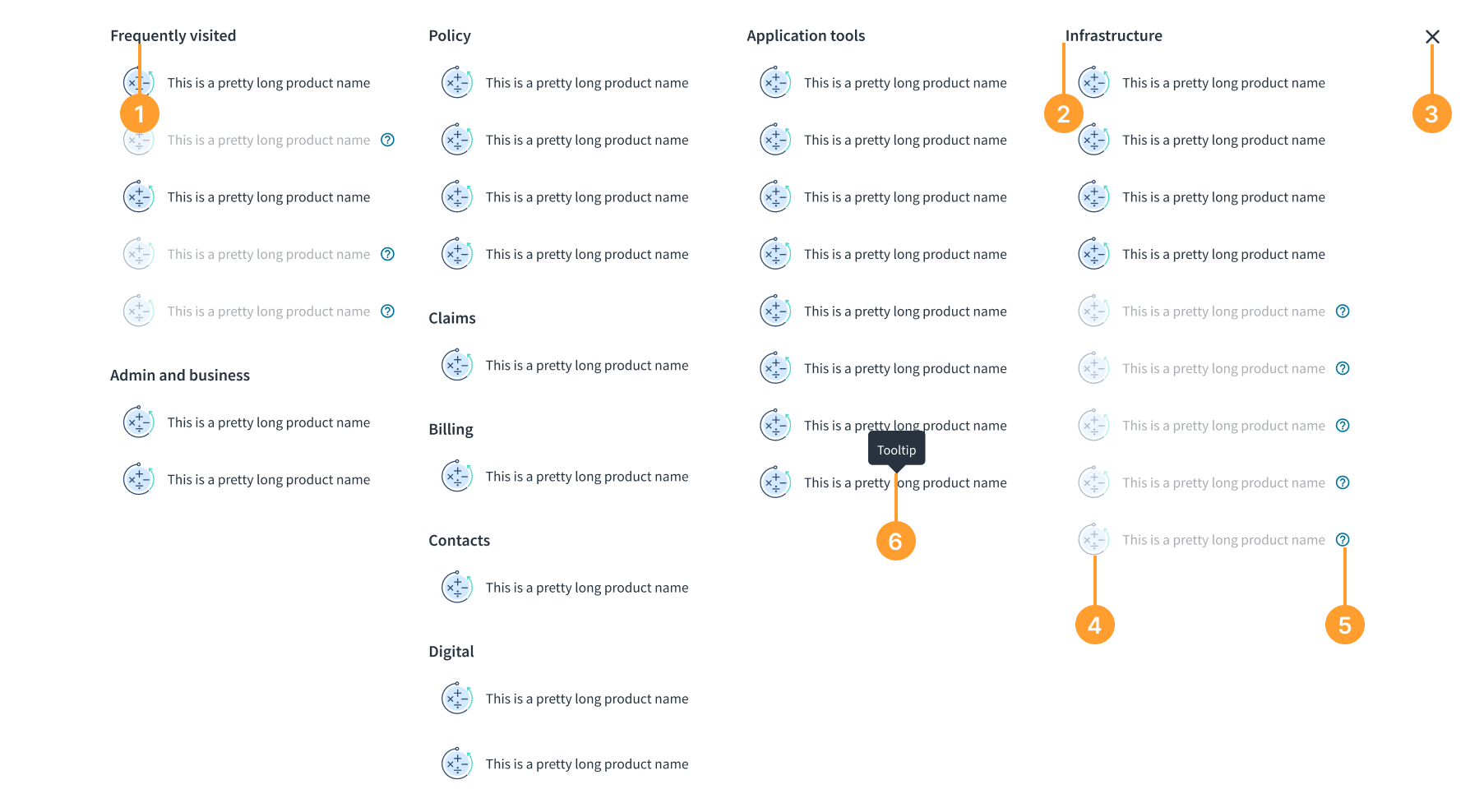
- Visitadas con frecuencia: En la parte superior derecha del panel, aparece una lista de las aplicaciones visitadas con frecuencia.
- Categorías y títulos de aplicaciones: Las aplicaciones se agrupan por categorías arquitectónicas de Guidewire Home.
- Recientes: En la parte superior izquierda, se muestra una sección para las aplicaciones utilizadas recientemente. Esta sección está oculta para los usuarios nuevos sin actividad.
- Estilo: Los encabezados de categoría utilizan el estilo H4 (color de texto 1). Los títulos de la aplicación son de cuerpo 1 (color de texto 1).
- Ícono Cerrar: Ícono que el usuario puede seleccionar para cerrar el panel.
- Ícono de la aplicación: Se muestra un ícono único a la izquierda de cada título de aplicación.
- Desactivar ventana emergente de aplicaciones: Si una aplicación no está disponible, aparece una ventana emergente para informar al usuario que proporciona un enlace para obtener más información.
- Descripción emergente: Proporciona a los usuarios una descripción breve sobre una aplicación al pasar el ratón por encima.
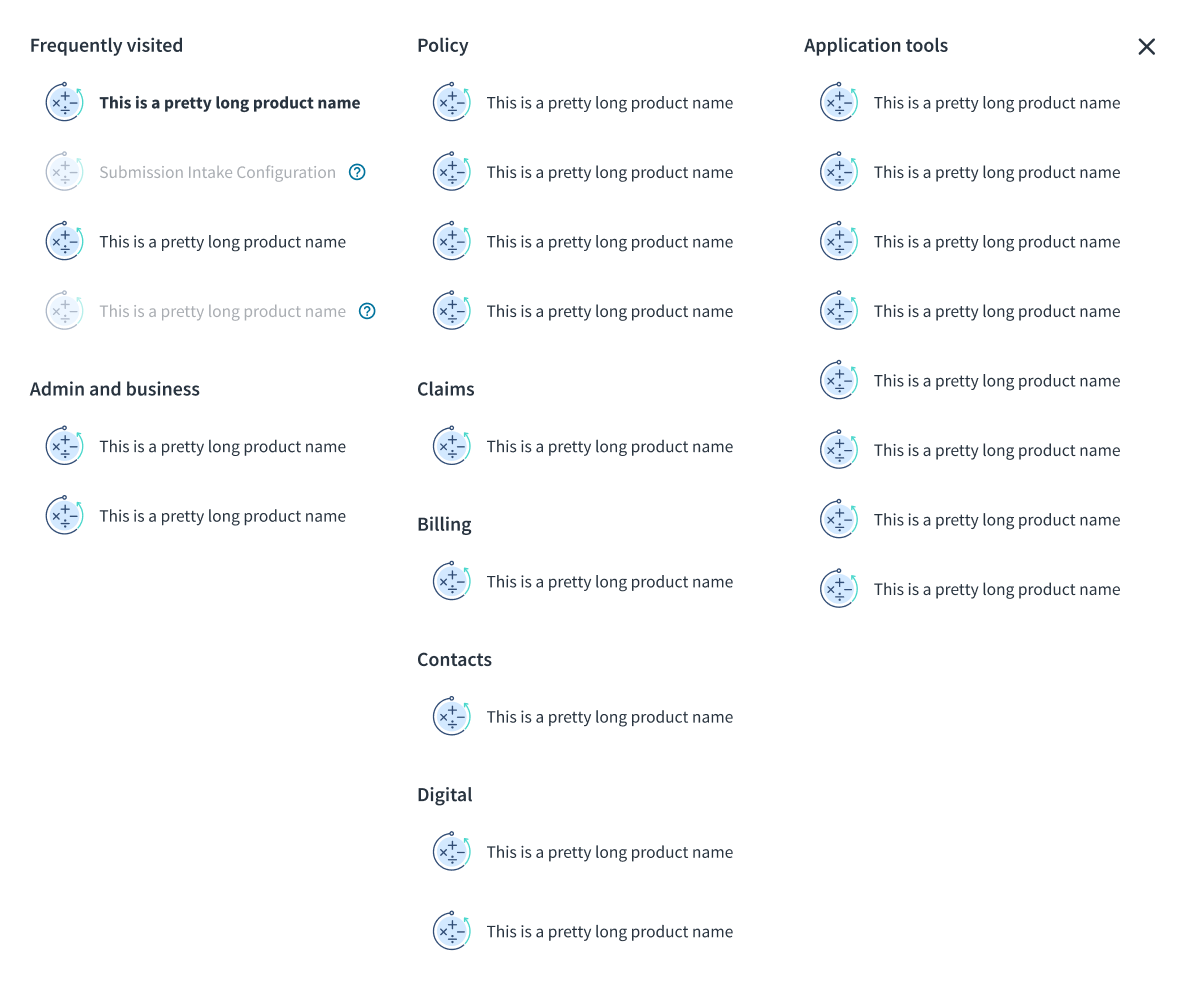 Panel de 3 columnas
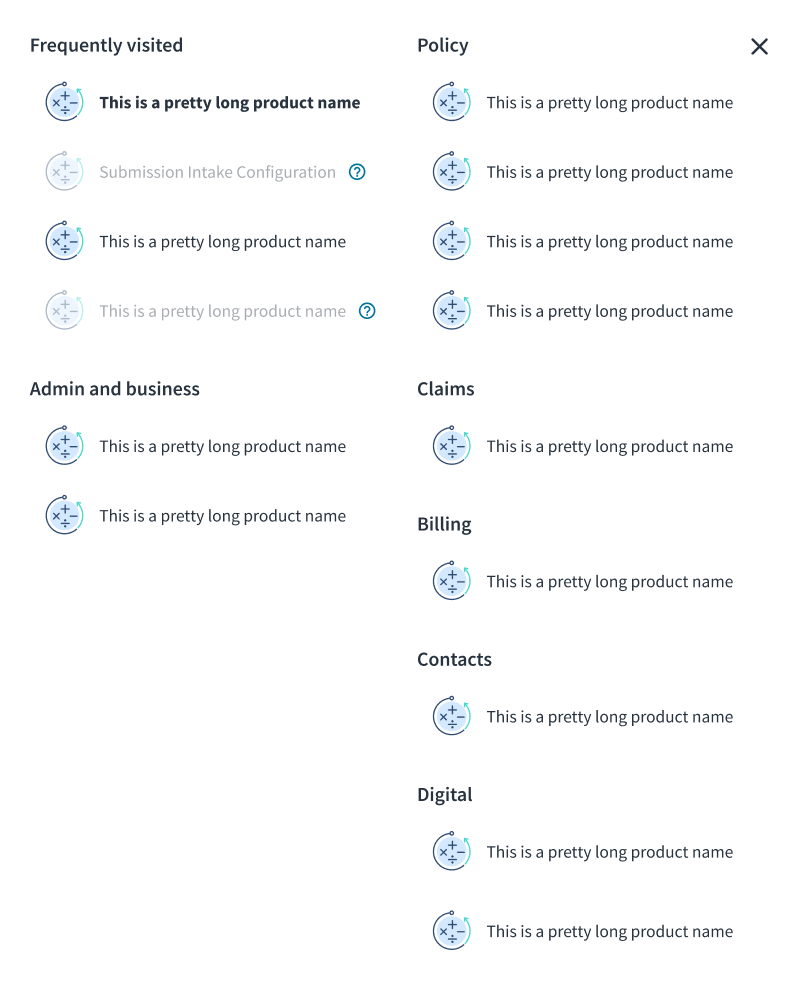 Panel de 2 columnas
Pautas generales
- Nombre del producto: Es obligatorio un nombre de producto en el encabezado global. El nombre debe ser idéntico tanto en el encabezado como en el panel de navegación y deben usarse mayúsculas como en los títulos.
- Disposición de columnas: La columna izquierda del panel de navegación está reservada para las secciones Visitadas con frecuencia y Administración y empresa, cuando el espacio lo permite. Esta columna se puede eliminar si el espacio se vuelve limitado, como en las vistas que sean responsive.
- Longitud del texto de contexto: Se limita a 34 caracteres. Las secuencias más largas se truncarán con puntos suspensivos (...) y el texto completo será visible en una ventana emergente al pasar el cursor por encima.
- Logotipo “G” de Guidewire: El logotipo “G” de Guidewire es un botón que siempre lleva al usuario de regreso a la página de inicio de Guidewire Home.
Pautas de interacción

- Menú bento: Al seleccionar el menú bento, se abre el panel de navegación. Para cerrar el panel, se debe seleccionar el ícono “X”.
- Logotipo “G” de Guidewire: Seleccionar el logotipo lleva al usuario a la página de inicio de Guidewire Home.
- Nombre del producto: Es un rótulo de texto estático que no es interactivo.
- Contexto y configuración: Si se selecciona el texto de contexto o el ícono de configuración, se abrirá el panel de información de contexto.
- Menú de perfil: Al seleccionar el ícono del menú de perfil, se abre el panel interactivo.
- Campana de notificación: Al seleccionar el ícono de la campana de notificación, se abre el panel de notificaciones.
- Enlaces útiles y búsqueda: Al seleccionar el ícono del signo de interrogación, se abrirá el panel de enlaces útiles y búsqueda.
Capacidad de ser responsive
- El encabezado global V1 está optimizado para pantallas estándares de computadoras de escritorio y tablets.
- En las tablets, el logotipo G de Guidewire y el nombre del producto están centrados, y el string de texto contextual está oculto. Los usuarios deben seleccionar el ícono de configuración para ver la información contextual en un panel.

Recursos
Descargue un archivo ZIP con los patrones más recientes de Jutro y comience a diseñar experiencias.