Instalación de Developer Assistant MCP
Requisitos
Developer Assistant MCP requiere los siguientes requisitos:
- Código Claude.
- Archivos de configuración específicos del proyecto para Claude Code, como
.mcp.jsony.claude/settings.json. Estos se pueden crear ejecutando el comandoclaudeen la instancia de Claude Code. - Permisos CodeLift de grupo de AD.
Configurar los grupos de autenticación requeridos
Si desea utilizar Developer Assistant para Jutro, debe ser miembro del grupo de AD gwa.any_planet_class.codelift.user. Para configurar correctamente el acceso:
- Agregue este grupo a su IdP; luego, agregue sus usuarios autorizados al grupo.
- Inicie un ticket de asistencia para el equipo de Asistencia Técnica de Guidewire para agregar este grupo a su lista de grupos permitidos de Guidewire Cloud. Cuando lo haga, utilice la plantilla de Community Case Modificar lista(s) permitida(s) de grupo de IdP (IdP-0090) para crear el ticket.
Configuración de variables de entorno
Para que la funcionalidad de Developer Assistant MCP funcione correctamente, debe asegurarse de tener configuradas las siguientes variables de entorno en su entorno de desarrollo:
Variables requeridas:
OKTA_DOMAIN: Dominio del servidor de autorización de Okta, comohttps://guidewire-hub.oktapreview.com/oauth2/<ID>. Para obtener más información, consulte Configuración del dominio correcto de Okta.OKTA_CLIENT_ID: ID de cliente de Okta para su aplicación. Para obtener más información, consulte Configuración del ID de cliente correcto de Okta.DEVASSISTANT_SERVICE_URL: URL base de la API de servicio de Developer Assistant.
Variables opcionales:
AUTH_CALLBACK_PORT: Puerto para el servidor de devolución de llamada de autenticación. El valor predeterminado es9876. Cámbielo si9876ya está en uso. El servidor MCP admite desde el puerto9876hasta el9880.
Estas variables se configuran mediante el indicador --env. Por ejemplo:
  --env OKTA_DOMAIN=YOUR_OKTA_AUTH_SERVER \
  --env OKTA_CLIENT_ID=YOUR_OKTA_CLIENT_ID \
  --env DEVASSISTANT_SERVICE_URL=YOUR_DEV_ASSISTANT_BASE_URL \
Configuración del dominio correcto de Okta
El OKTA_DOMAIN debe apuntar al servidor de autorización de Okta correcto para su organización. Seleccione una de las siguientes opciones según su región:
- AMER:
https://guidewire-hub.okta.com/oauth2/aus11vix3uKEpIfSI357 - APAC:
https://guidewire-hub-apac.okta.com/oauth2/ausbg05gfcTZQ7bpH3l6 - EMEA:
https://guidewire-hub-eu.okta.com/oauth2/ausc2q01c40dNZII0416
Configuración del ID de cliente correcto de Okta
El OKTA_CLIENT_ID es similar al dominio de Okta y es específico de la región. Utilice uno de los siguientes ID de cliente según su región:
- AMER:
0oa1i0wjjfaemaC8n358 - APAC:
0oa5xoe3bxxW9nBus3l7 - EMEA:
0oalx602whsJdfH77417
Instrucciones de configuración
1. Configure el acceso al repositorio binario de Guidewire
Primero, configure el registro npm para el alcance @gwmcp. Elija la URL de registro para su región:
- AMER:
https://amer.binrepo.guidewire.net/artifactory/api/npm/mcp-npm-release-local - EMEA:
https://emea.binrepo.guidewire.net/artifactory/api/npm/mcp-npm-release-local - APAC:
https://apac.binrepo.guidewire.net/artifactory/api/npm/mcp-npm-release-local
Ejecute el siguiente comando en su terminal, reemplazando {region} por su región:
npm config set @gwmcp:registry https://{region}.binrepo.guidewire.net/artifactory/api/npm/mcp-npm-release-local
Luego, inicie sesión en el registro npm del repositorio binario con el alcance @gwmcp utilizando el siguiente comando:
npm login --scope=@gwmcp --registry=https://{region}.binrepo.guidewire.net/artifactory/api/npm/mcp-npm-release-local
2. Instale el paquete de Developer Assistant MCP
Después de configurar el acceso al repositorio binario de Guidewire, instale el paquete de Developer Assistant MCP de modo global ejecutando el siguiente comando:
npm install -g @gwmcp/jutro-dev-assistant@latest
Después de la instalación, el paquete está disponible de modo global con el alias jutro-dev-assistant.
3. Encuentre la URL de su servicio
-
Vaya a Guidewire Home.
-
En el menú Aplicaciones, seleccione Developer Assistant.
-
Seleccione Mostrar clave de MCP.
-
Copie la URL de servicio desde la entrada
jutro-developer-assistant.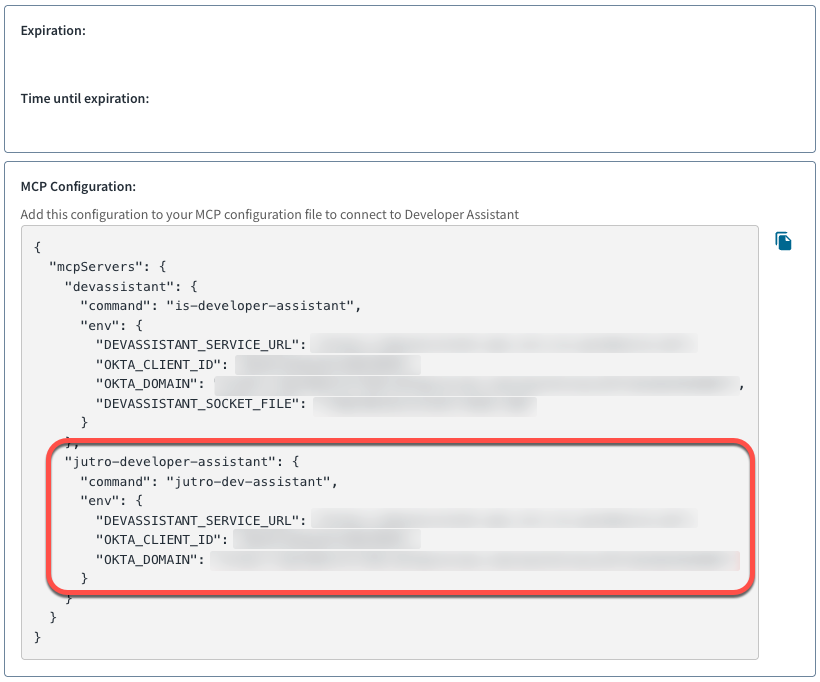
devassistant y jutro-developer-assistant. Asegúrese de copiar la URL de servicio desde la entrada jutro-developer-assistant.4. Agregue el servidor del MCP
Para agregar el servidor del MCP a su instancia de Claude Code, ejecute el siguiente comando en su terminal:
claude mcp add --transport stdio jutro-developer-assistant --scope project \
  --env OKTA_DOMAIN=YOUR_OKTA_AUTH_SERVER \
  --env OKTA_CLIENT_ID=YOUR_OKTA_CLIENT_ID \
  --env DEVASSISTANT_SERVICE_URL=YOUR_DEV_ASSISTANT_BASE_URL \
  -- jutro-dev-assistant
5. Instale la habilidad de agente de desarrollo de Jutro
La habilidad del agente de desarrollo de Jutro es una predefinida que permite a Claude Code utilizar de manera más eficaz el servidor de Developer Assistant MCP. Esta habilidad de agente incluye instrucciones optimizadas para flujos de trabajo comunes y utiliza un enfoque de divulgación progresiva, lo que permite a Claude cargar documentación relevante de manera eficiente, en lugar de cargar todas las instrucciones del MCP a la vez. Una vez instalada, la habilidad del agente se puede cargar automáticamente cuando se trabaja en tareas de interfaz de usuario, Jutro o el SDK de Digital.
Instale la habilidad del agente ejecutando el siguiente comando en el terminal:
jutro-dev-assistant skill-install
6. Inicie Claude Code y verifique la conexión del servidor de MCP
Para iniciar y verificar la conexión del servidor de MCP, ejecute los siguientes comandos:
claude
/mcp # Check server status
Si el servidor de MCP está configurado correctamente, verá el siguiente resultado:
jutro-developer-assistant ✓ connected
7. Configure instrucciones de Developer Assistant para su agente Claude Code
Complete la instalación configurando las instrucciones de Developer Assistant para su agente Claude Code. Escriba el siguiente comando de barra diagonal en la entrada de chat de Claude Code:
/jutro-developer-assistant:setup claude
/ en la entrada de chat, Claude Code sugerirá los comandos disponibles desde los servidores MCP conectados. Para usar la función de autocompletar para este comando, escriba /jutro en la entrada de chat. Claude Code muestra comandos coincidentes, entre los que se incluye /jutro-developer-assistant:setup (MCP). Utilice las teclas de flecha para seleccionar el comando, pulse Tab para autocompletar y, a continuación, escriba claude y pulse Enter.Uso básico
Para probar la configuración, ingrese una indicación en Claude Code. Por ejemplo:
# Claude prompt
> Show me the Jutro Button API
Si la configuración fue correcta, sucede lo siguiente:
- Aparece una ventana emergente que solicita la autenticación del navegador a través del inicio de sesión único (SSO) de Okta.
- El flujo de autenticación de Okta puede completarse correctamente en el explorador.
- Se invoca al servidor de MCP para recuperar la documentación de la API de botón de Jutro.
- Claude Code responde con información de la documentación recuperada.
Configuración adicional para usuarios de contenedores de desarrollo
Si utiliza contenedores de desarrollo, es posible que deba realizar las siguientes configuraciones adicionales para permitir que el servidor MCP funcione correctamente:
-
Configure el reenvío de puertos en función de la herramienta que utilice. Los siguientes puertos son obligatorios:
- El puerto
9876debe reenviarse para la devolución de llamada de Okta. - El puerto
3000debe reenviarse para la aplicación de Jutro (u, como alternativa, otro puerto que coincida con la configuración del puerto de la aplicación de Jutro).
- El puerto
-
Asegúrese de que la integración del explorador sea compatible entre el contenedor y el equipo host. De forma alternativa, puede utilizar el comando
jutro-dev-assistant loginpara activar el flujo de autenticación. Para obtener más información sobre este comando, consulte Comandos explícitos de inicio y cierre de sesión.
Comandos explícitos de inicio y cierre de sesión
El comando jutro-dev-assistant sirve como punto de entrada para el servidor de MCP basado en STDIO. Además, proporciona funcionalidades explícitas de inicio y cierre de sesión que pueden ser útiles en todas las opciones de configuración:
jutro-dev-assistant login: Activa manualmente la autenticación.jutro-dev-assistant logout: Borra los tokens de autenticación.
jutro-dev-assistant login requiere que las variables de entorno OKTA_DOMAIN y OKTA_CLIENT_ID estén establecidas en su archivo de variables de entorno. Por ejemplo:export OKTA_DOMAIN=https://guidewire-hub.okta.com/oauth2/<SERVER_ID>
export OKTA_CLIENT_ID=<CLIENT_ID>
Cuándo usar estos comandos:
- En entornos sin integración de navegadores. Si su entorno no abre automáticamente los navegadores, el comando de inicio de sesión muestra la URL de autenticación que puede copiar y abrir manualmente en el explorador.
- Cuando solucione problemas de autenticación. Utilice el comando de cierre de sesión para borrar los tokens; luego, use el comando de inicio de sesión para volver a autenticarse.
- Al cambiar entre cuentas. Utilice el comando de cierre de sesión; luego, el comando de inicio de sesión para autenticarse con una cuenta diferente.