Introducción a Developer Assistant para Jutro
Developer Assistant para Jutro es un asistente de códigos con IA generativa específica diseñado para que los desarrolladores de frontend de aseguradoras mejoren la productividad y la calidad del código dentro del ecosistema de Jutro. A diferencia de las herramientas de generación de códigos con IA generativa genéricas, Developer Assistant comprende de manera única el marco de desarrollo de Jutro, incluidas las API, las bibliotecas y las prácticas recomendadas. Esta base permite un desarrollo más rápido y eficiente dentro de Jutro Digital Platform.
Objetivo
Este tutorial lo guía a través de la configuración y el uso de Developer Assistant para Jutro, a fin de que cree una página nueva con un formulario de detalles del incidente dentro de una aplicación de Jutro. Con Developer Assistant, puede crear rápidamente páginas nuevas para su aplicación. Este proceso implica generar los archivos y la estructura de código necesarios para admitir una nueva página, incluidos los componentes y el enrutamiento necesarios. El mejor método para esto es dividir los requisitos, lo que garantiza un resultado de la más alta calidad.
En las siguientes secciones, se detalla el proceso para crear una nueva página denomina “Formulario de detalles del incidente” que contiene un formulario con varios campos de entrada mediante Developer Assistant. Al final del tutorial, tendrá una página de formulario funcional con validación que se parece a la siguiente captura de pantalla:
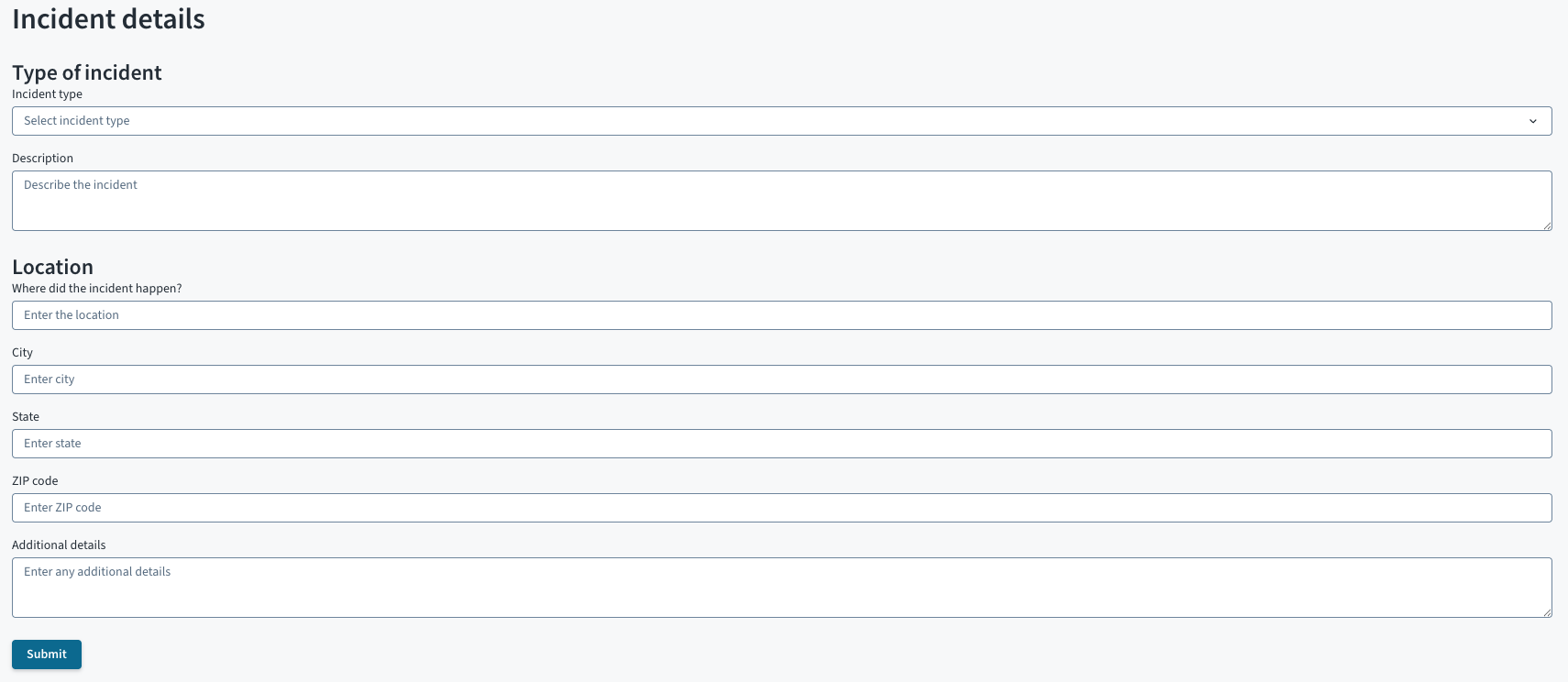
Captura de pantalla de la página del Formulario de detalles del incidente completa, que muestra varios campos de entrada y un botón Enviar.
En este tutorial, aprenderá lo siguiente:
- Las características clave de Developer Assistant para Jutro.
- Cómo obtener acceso a Developer Assistant.
- Cómo configurar su entorno de desarrollo para usar Developer Assistant.
- Cómo utilizar Developer Assistant para crear un formulario compuesto por componentes de Jutro.
- Cómo usar Developer Assistant para crear una validación básica de formularios.
- Prácticas recomendadas al usar Developer Assistant.
Requisitos
Developer Assistant solo está disponible para clientes inscritos en el programa acceso anticipado (EA). Para participar en el programa EA, comuníquese con su representante de Guidewire. Antes de instalar y utilizar Developer Assistant para Jutro, asegúrese de cumplir con los siguientes requisitos:
- Debe tener acceso al programa EA para Developer Assistant. Consulte a su representante de Guidewire si su organización está inscrita en el programa EA para Developer Assistant y, si no fuera así, solicite acceso.
- Debe pertenecer al grupo de autenticación
gwa.any_planet_class.codelift.user.- Agregue este grupo a su IdP; luego, agregue sus usuarios autorizados al grupo.
- Inicie un ticket de asistencia para el equipo de Asistencia Técnica de Guidewire para agregar este grupo a su lista de grupos permitidos de Guidewire Cloud. Cuando lo haga, utilice la plantilla de Community Case Modificar lista(s) permitida(s) de grupo de IdP (IdP-0090) para crear el ticket.
- Debe usar Visual Studio Code (VS Code) como su entorno de desarrollo. Si aún no tiene VS Code instalado, descárguelo e instálelo desde el sitio web oficial de VS Code.
- Debe tener instalada la extensión Continue en VS Code. Descargue e instale la versión 1.2.4 del plugin Continue desde la página oficial del plugin Continue en Visual Studio Marketplace.
- Debe tener una aplicación de Jutro existente. Si aún no la tiene, puede usar la aplicación de espacio aislado de Jutro desde las misiones de aprendizaje de Jutro.
Tutorial
Para instalar y configurar Developer Assistant para Jutro, hay varios pasos que debe seguir antes de poder usarlo. En las siguientes secciones, se describen los pasos necesarios para comenzar con Developer Assistant para Jutro:
1. Descripción de Developer Assistant
Developer Assistant es un asistente de código con IA generativa diseñado para desarrolladores de frontend de aseguradoras que trabajan con la plataforma Jutro. Agiliza el desarrollo al proporcionar sugerencias de código sensibles al contexto, explicaciones y prácticas recomendadas directamente dentro de su IDE. En la siguiente sección se describe cómo funciona la tecnología.
- Generación aumentada por recuperación (RAG): Cuando usted envía una indicación, Developer Assistant primero convierte su pregunta en una incrustación vectorial, una representación matemática de la consulta. Luego, busca información relevante en las bases de datos especializadas de Jutro.
- Generación de respuestas contextuales: El asistente combina la documentación recuperada con las capacidades de modelo de lenguaje grandes para generar respuestas basadas en los recursos oficiales de Guidewire. Esto garantiza que las respuestas sean técnicamente precisas y se adapten a su contexto de desarrollo específico.
- Conocimiento específico de la versión: El sistema mantiene bases de conocimiento separadas para las diferentes versiones de Jutro, por eso, siempre recibirá orientación que coincida con los requisitos de su aplicación.
- Flujo de trabajo seguro e integrado en el IDE: Todas las interacciones se producen dentro de su entorno de desarrollo, para mantener su flujo de trabajo eficiente y seguro. Con Developer Assistant, obtiene un asistente confiable y sensible al contexto que lo ayuda a crear, depurar y comprender las aplicaciones de Jutro más rápido y con mayor confianza.
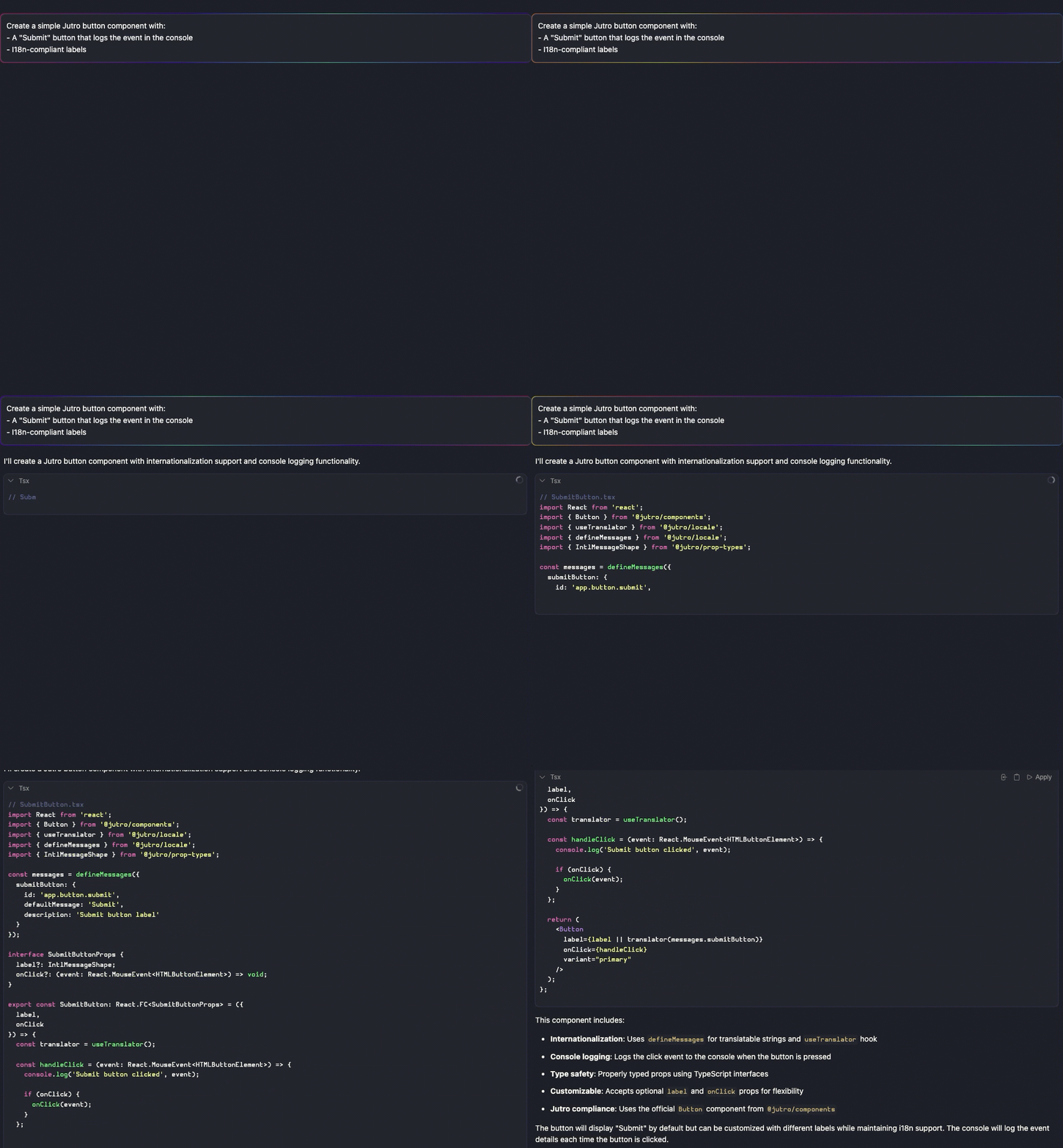
Demostración del uso de Developer Assistant
2. Cómo generar una clave de desarrollador
Cuando utiliza Developer Assistant, debe generar una clave de desarrollador desde Guidewire Home. En los siguientes pasos, se describe cómo generar una clave de desarrollador.
- En Guidewire Home, desde el menú Aplicaciones, seleccione Developer Assistant.
- Seleccione Mostrar clave heredada.
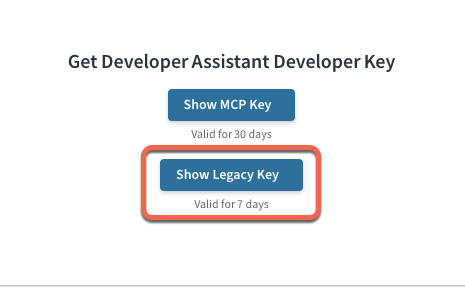
-
Para copiar la clave de desarrollador, seleccione el ícono Copiar.
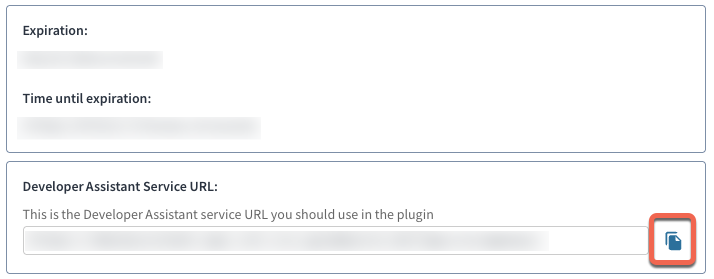
-
Ingrese la clave de desarrollador en su herramienta de desarrollo.
3. Configuración de Developer Assistant en VS Code
- En la pestaña de extensión Continue, seleccione Seleccionar modelo y, a continuación, seleccione Agregar modelo de chat.
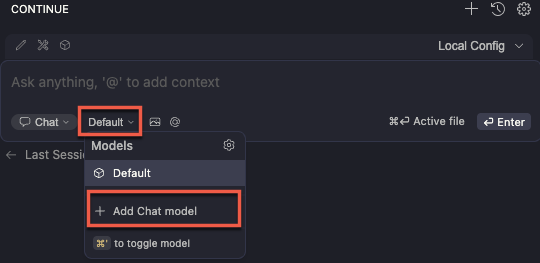
- En el cuadro de diálogo Agregar modelo de chat, seleccione archivo de configuración.
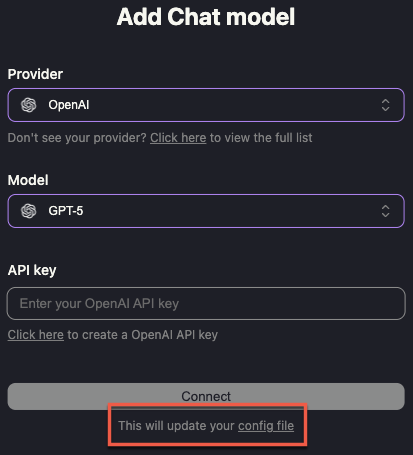
- En el archivo
config.yaml, seleccione y elimine todo el contenido predeterminado. - Copie y pegue lo siguiente en el archivo:
name: Developer Assistant for Jutro
version: 1.0.0
schema: v1
models:
  - name: 'Developer Assistant for Jutro'
    provider: openai
    model: 'anthropic.claude-sonnet-4-20250514-v1:0'
    apiBase: '<serviceUrl>/api/v1/openai/jutro-<jutroVersionHere>'
    apiKey: '<DeveloperAssistantDevKey>'
    useLegacyCompletionsEndpoint: false
    roles:
      - chat
-
Para
apiBase, reemplace el valor de marcador de posiciónserviceUrlcon su URL de servicio. La URL del servicio se encuentra en la página de donde obtiene la clave de API en la página de Developer Assistant de Guidewire Cloud Home. Reemplace el valor de marcador de posiciónjutroVersionHerecon la versión de Jutro que esté utilizando en el formato de versión principal-menor, por ejemplo,10-12para la versión 10.12 de Jutro.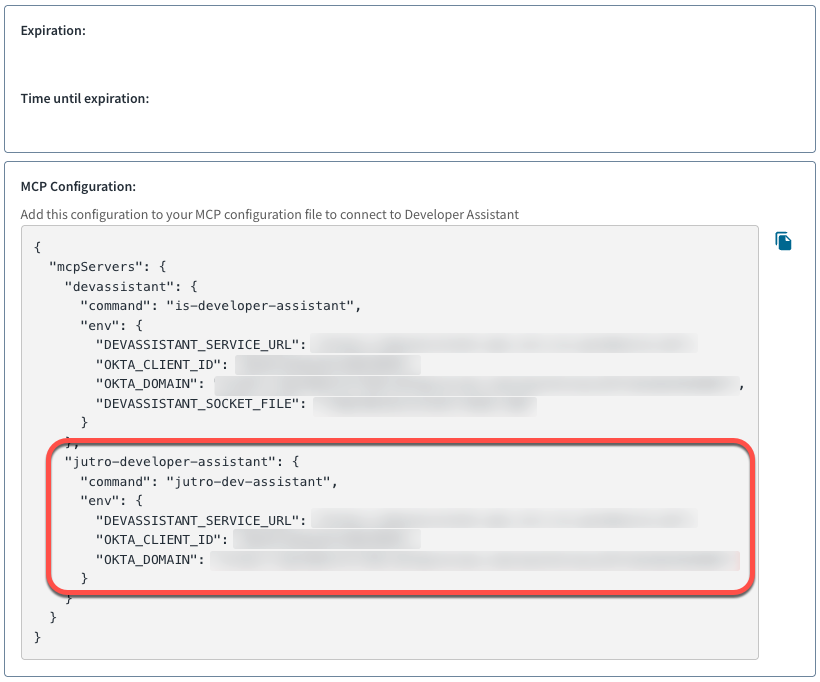
-
Para
apiKey, reemplace el valor de marcador de posición<DeveloperAssistantDevKey>con su clave de desarrollador. Consulte Claves de desarrollador para obtener más información.
- Guarde el archivo
config.yaml. - Salga y vuelva a iniciar Visual Studio Code.
4. Creación de una página en blanco
En la pestaña Developer Assistant, ingrese las siguientes instrucciones:
- Create a new basic page to add to a Jutro app
- Name the page "Incident details form" and only include a title
- Include the configuration changes needed to add the page to the `App.config.tsx` file using component references and include the `routes` information, specifically for the
top navigation, not `sideroutes`
Developer Assistant genera los archivos y la estructura de código necesarios para la nueva página, incluida la información de enrutamiento. Una vez completado, verá algo similar a lo siguiente en la pestaña Developer Assistant:
- Un archivo
IncidentDetailsForm.tsxcon el siguiente contenido:
// IncidentDetailsForm.tsx
import React from 'react';

export const IncidentDetailsForm = () => {
  return <h1>Incident details form</h1>;
};
- Un archivo de ejemplo
App.config.tsxcon los siguientes cambios:
...
{
  title: "Incident details form",
  path: '/incident-details',
  exact: true,
  component: IncidentDetailsForm,
},
...
- Un archivo
.messagescon las claves i18n y los mensajes predeterminados para la página.
Una vez terminada la generación del código, en su directorio pages, cree una nueva carpeta llamada IncidentDetailsForm y agregue un nuevo archivo llamado IncidentDetailsForm.tsx. Copie el código generado desde Developer Assistant en este nuevo archivo. Luego, abra su archivo App.config.tsx y agregue la información de enrutamiento generada para incluir la nueva página en su aplicación.
5. Cómo agregar un formulario a la página nueva
En la pestaña Developer Assistant, ingrese las siguientes instrucciones:
Replace the previously created page's format with a form. Include the following elements:

- A title for the page, "Incident details"
- Divided into two major sections, "Type of incident" and "Location"
- In the "Type of incident" section:
  - A dropdown for selecting the "Incident type" with options "Theft", "Accident", and "Natural disaster", marked as required
  - A text area for the "Description" field, marked as required
- In the "Location" section:
  - A text input for the "Where did the incident happen?" field, marked as required
  - A text input for the "City" field, marked as required
  - A text input for the "State" field, marked as required
  - A text input for the "ZIP code" field, marked as required
  - A text area for the "Additional details" input

For the titles and labels, ensure they are i18n and accessibility compliant. Create a corresponding `.messages` file with the i18n keys and default messages for the page.

Include a "Submit" button which logs the entered data in the console using an `onClick` event.
Una vez terminada la generación del código, copie el código generado desde Developer Assistant en su archivo existente IncidentDetailsForm.tsx para reemplazar el contenido anterior.
Ahora puede ejecutar su aplicación Jutro de manera local para probar que la página se haya creado correctamente. Para obtener más información sobre cómo personalizar y ejecutar su aplicación de Jutro, consulte la documentación de Jutro Digital Platform.
6. Cómo agregar la validación al formulario
Después de agregar correctamente el formulario de incidente a su aplicación, también puede usar Developer Assistant para agregar validación al formulario mediante una indicación de seguimiento. En la pestaña Developer Assistant, ingrese la siguiente indicación en la ventana de chat:
Add validation to the previously created form. Ensure the following criteria are met:

- The "Zip code" field only accepts digits in the input
- If any of the fields marked as required do not contain input when the "Submit" button is selected, a popup window appears with a message stating that the field needs to have input
- The `.messages` file must include the updated validation messages for the form fields
Una vez terminada la generación del código, copie el código actualizado desde Developer Assistant en sus archivos existentes IncidentDetailsForm.tsx y .messages para reemplazar el contenido anterior. Compruebe que la validación funcione como estaba previsto ejecutando su aplicación de Jutro de manera local e intente enviar el formulario con datos no válidos o faltantes.
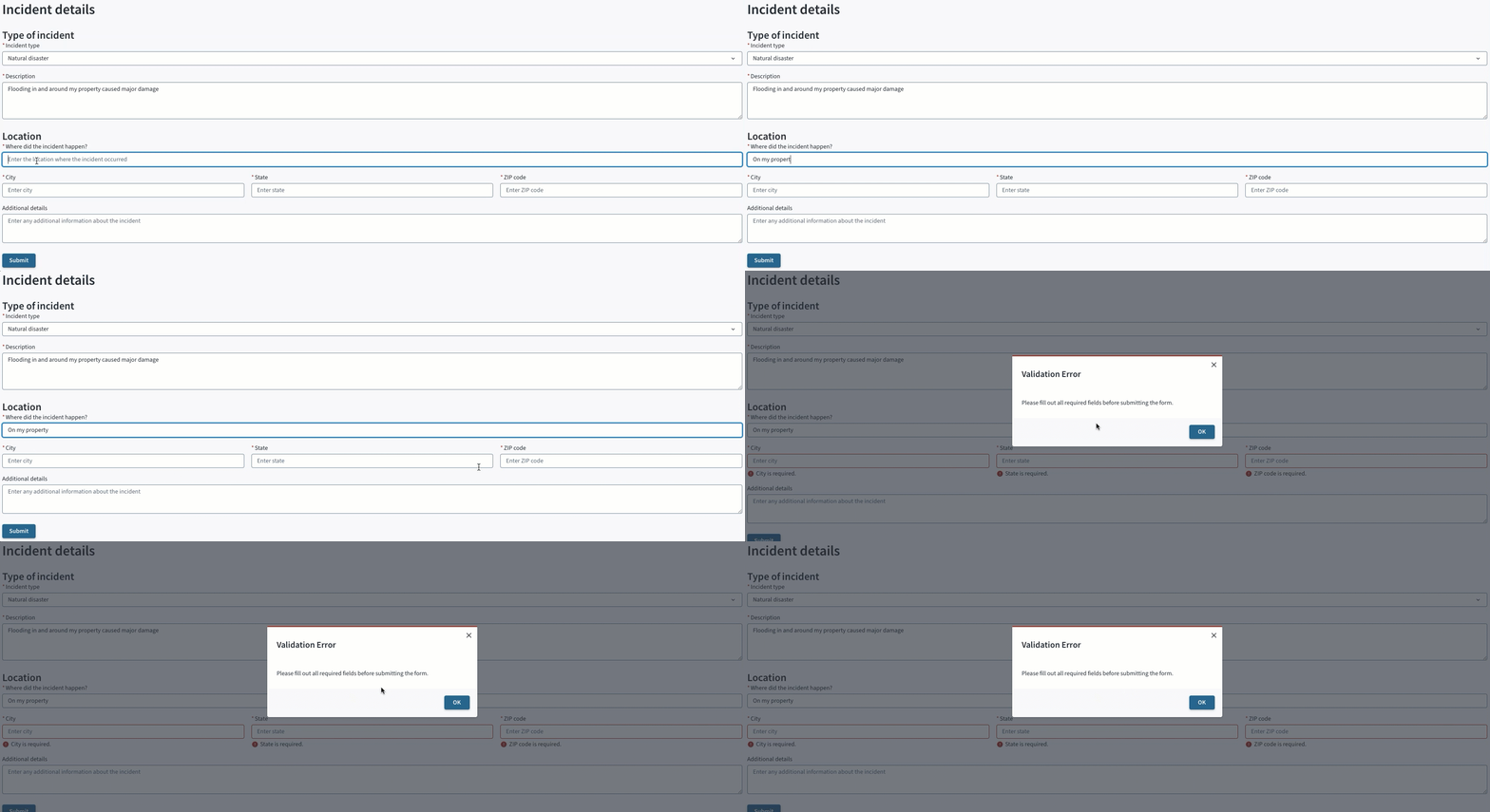
Ventana emergente de error de validación que muestra un mensaje sobre que falta un campo obligatorio.
Prácticas recomendadas
Para obtener los mejores resultados al usar Developer Assistant, siga estas prácticas recomendadas:
- Dé instrucciones claras: Proporcione instrucciones específicas sobre lo que desea lograr y evite el lenguaje vago o ambiguo.
- Dé buenos ejemplos: Incluya fragmentos de código o referencias a componentes existentes que ilustren lo que desea.
- Dé criterios específicos: Describa claramente cualquier criterio o requisito específicos para la tarea.
- Divida la tarea en pasos más pequeños: Para tareas complejas, divida su solicitud en pasos más pequeños y manejables.
- Especifique el formato de salida: Indique el formato requerido para la salida de la indicación, como el código del componente, los archivos de configuración o las pruebas.
Consulte también
Para obtener más información acerca de Developer Assistant para Jutro, consulte las siguientes páginas: