Selector de año
Uso
Descripción general
El selector de año es un elemento de control en el que el usuario selecciona un año específico de un calendario o lo ingresa manualmente. Este componente se usa con frecuencia en aplicaciones de seguros en las que los usuarios necesitan especificar un año, como el año en que sufrieron una pérdida cubierta por su seguro de vivienda.
Cuándo se debe utilizar
Cuando el usuario debe seleccionar un año.
Cuándo no se debe utilizar
- Cuando el usuario debe ingresar un año de un pasado o futuro lejanos. En este caso, utilice la entrada de fecha.
- Cuando el usuario debe seleccionar el mes, el día y el año. En este caso, utilice el selector de fecha.
- Cuando el usuario debe seleccionar un mes y un año. En este caso, utilice el selector de mes.
Consulte también
- Campo de fecha simple
- Selector de fechas
- Intervalo de fechas
- Selector de hora
- Selector de mes
- Valor de fecha y hora
Formato
Anatomía
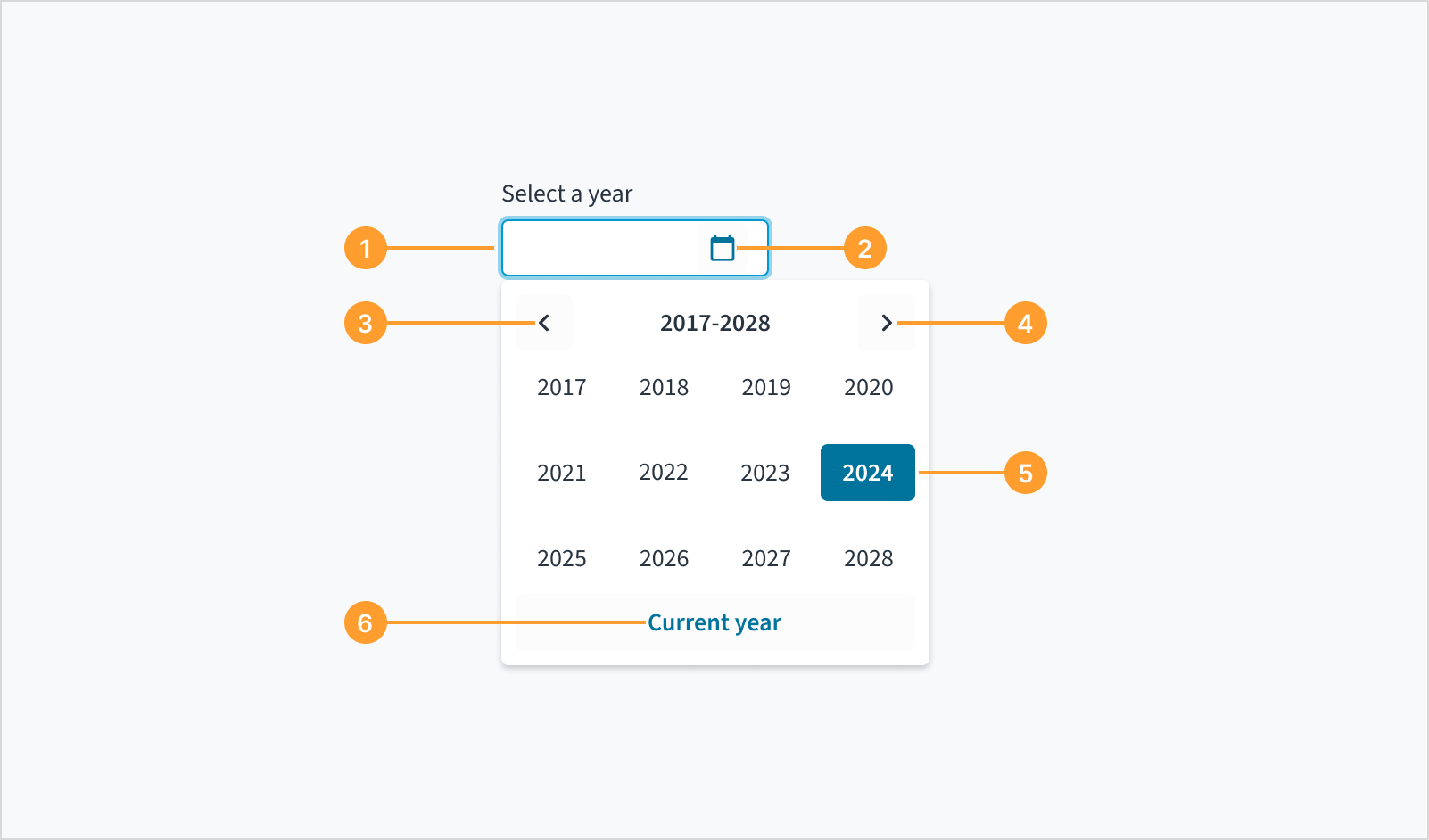
El componente selector de año consta de los siguientes elementos:
- Campo selector de fecha: Campo de entrada donde el usuario puede ingresar manualmente el año.
- Ícono de calendario: Botón de ícono que activa el calendario desplegable cuando se hace clic en él.
- Botón años anteriores: Control de navegación para ver y seleccionar de entre un conjunto anterior de años dentro del intervalo del selector.
- Botón años siguientes: Control de navegación para ver y seleccionar de entre un conjunto posterior de años dentro del intervalo del selector.
- Año seleccionado: Año específico elegido por el usuario y resaltado o destacado dentro de la interfaz del selector de año.
- Botón “Año actual”: Botón que completa automáticamente el campo selector de año con el año actual cuando se hace clic en él.
Formato de fecha
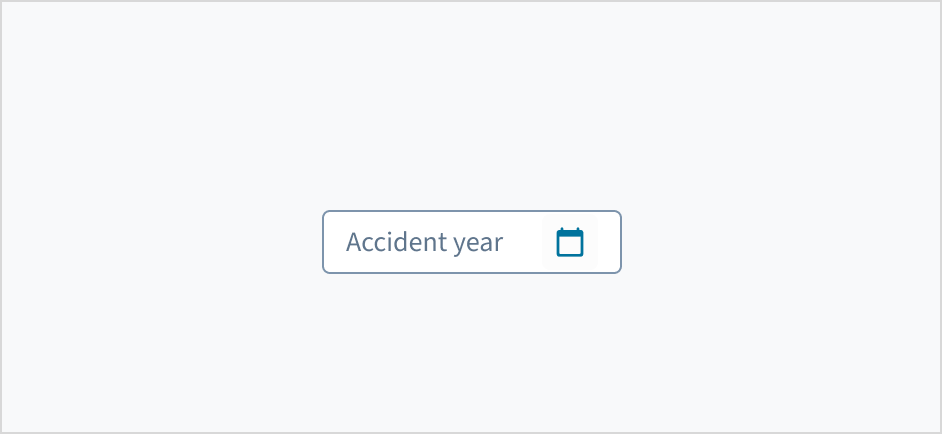
Un marcador de posición YYYY dentro del campo de entrada guía a los usuarios en cuanto al formato de año previsto a medida que escriben.

Contenido
Pautas generales de redacción
- En todos los aspectos del diseño de las interfaces de productos de Guidewire, utilice mayúsculas como se usan en las oraciones. No use mayúsculas en todas las palabras.
- Use verbos en tiempo presente y voz activa en la mayoría de las situaciones.
- Use contracciones comunes para darle al texto un tono más natural e informal (pauta correspondiente al inglés).
- Use un lenguaje sencillo. Evite la jerga innecesaria y el lenguaje complejo.
- Las palabras y las oraciones deben ser breves.
Inclusión de un rótulo
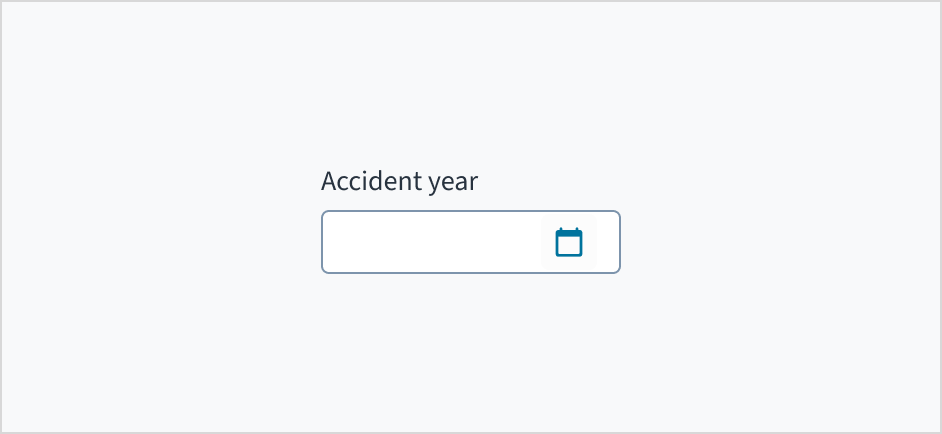
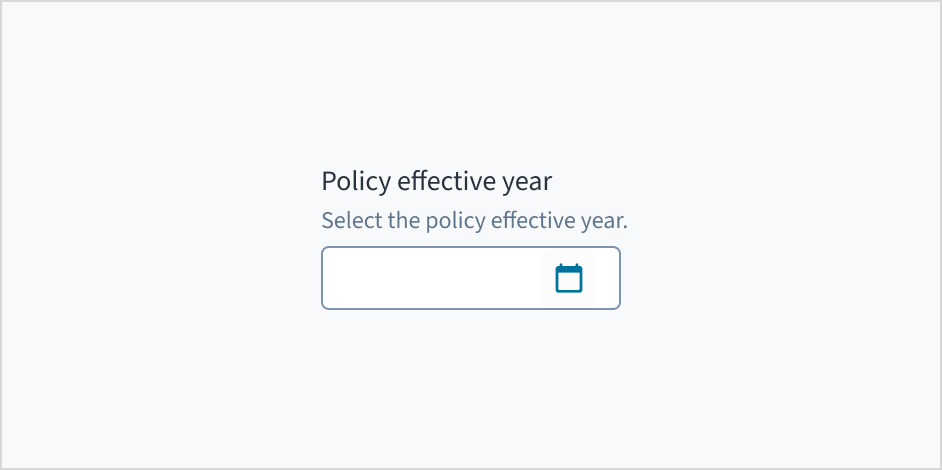
Rotule el selector de año con texto claro y descriptivo. Este rótulo debe comunicar su propósito y el tipo específico de año que se selecciona.
Agregue texto de ayuda si fuera significativo
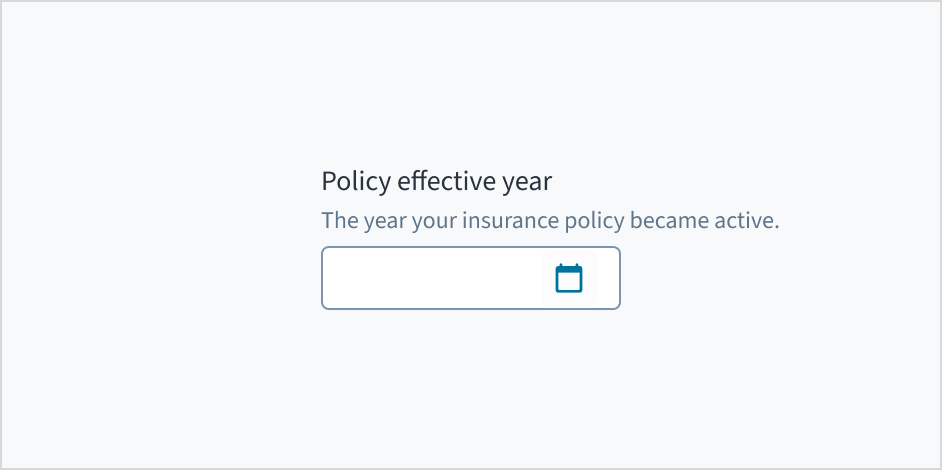
Use texto de ayuda para proporcionar contexto y comunicar qué año se debe seleccionar. Estos son algunos ejemplos de lo que podría incluir:
- Sugerencias que ayuden al usuario a elegir el año adecuado.
- Más contexto de por qué el usuario debe seleccionar un año específico.
Utilice el texto de ayuda solo para la información pertinente. Evite repetir los mismos detalles que aparecen en el rótulo. Escriba el texto de ayuda con mayúsculas como se usan en las oraciones, y use 1 o 2 oraciones cortas y completas que terminen con un punto.
Comportamientos
Estados
El componente selector de año se comporta como un campo de entrada, con los mismos estados interactivos.
Interacciones
Ratón
Los usuarios pueden ingresar el año manualmente en el campo selector de año o hacer clic en el ícono de calendario para seleccionar el año en un menú desplegable.

Teclado
El selector de fecha se expande y se contrae con Spacebar. Los usuarios pueden navegar por las opciones utilizando las teclas de flecha y seleccionar por medio de la tecla Spacebar o Enter .
Aparece un widget de calendario cuando el usuario se desplaza con el tabulador al campo de entrada selector de año. La fecha actual se resalta y los usuarios que solo usan teclado pueden ingresar la fecha manualmente aquí. Los usuarios también pueden colocar el foco del teclado en el widget presionando la tecla de flecha hacia abajo cuando está expandido. Navegue por el calendario con las teclas de flecha. Los botones “Anterior”, “Mes”, “Año” y “Siguiente” pueden recibir el foco con la tecla Tab cuando el widget está abierto.
Lector de pantalla
Se informa a los usuarios el valor de fecha completado automáticamente, cuando van al campo de entrada del selector de fecha con el tabulador, y que este valor está seleccionado actualmente. Se puede ingresar la fecha manualmente desde este campo de entrada. Si bien el foco permanece en la fecha completada automáticamente, también hay un widget de calendario disponible. Los usuarios también pueden mover el foco hacia el widget presionando la tecla de flecha hacia abajo. La navegación por la parte del calendario del widget se realiza con las teclas de flecha, y el valor actualmente en foco es narrado por los lectores de pantalla mediante un atributo WAI-ARIA aria-label. Los botones “Anterior”, “Mes”, “Año” y “Siguiente” pueden recibir el foco con la tecla Tab cuando el widget está abierto. El selector de fecha de React no habilita actualmente la navegación por teclado al enlace “Hoy”.
Manejo de entradas
El componente selector de año no permite a los usuarios controlar el cursor de inserción (cursor de texto parpadeante) de manera que permita la eliminación parcial del valor. Los usuarios pueden hacer clic dentro del campo para mover el cursor de inserción, pero, al eliminar cualquier dígito, se borra todo el valor, lo que requiere que los usuarios tengan que volver a escribir el año desde el principio. Este comportamiento es igual en todos los componentes de fecha, donde la máscara de entrada da formato a la entrada mientras el usuario escribe.
Accesibilidad
Este componente de Jutro ha sido validado para cumplir con las pautas de accesibilidad de WCAG 2.2 AA en su configuración base predeterminada. Esto incluye garantizar que se cumpla lo siguiente:
- La relación de contraste de los elementos textuales con respecto a su fondo es superior a 4,5:1.
- El contenido no textual que debe transmitir significado (como íconos e indicadores de foco) tiene una relación de contraste de al menos 3:1 con sus colores adyacentes.
- El elemento se puede operar con teclado, así como con mouse.
- Se puede acceder al contenido mediante lectores de pantalla, como JAWS y VoiceOver.
El cumplimiento de los criterios de accesibilidad depende, en última instancia, de cómo se implementa y personaliza este componente. Los cambios realizados por el autor del contenido pueden afectar la accesibilidad. Para obtener más información sobre nuestro modelo de responsabilidad compartida, revise nuestra declaración completa sobre accesibilidad de Jutro.
Cuando utilice este componente, asegúrese de que el rótulo comunique claramente el año que el usuario debe ingresar o seleccionar.