Entrada de divisa
Uso
Descripción general
Un campo divisa es un campo de entrada mejorado que permite a los usuarios ingresar una cantidad de dinero en una moneda específica.
Cuándo se debe utilizar
Cuando necesita que los usuarios ingresen dinero en una moneda específica, como euros y dólares.
Cuándo no se debe utilizar
Cuando deba ingresar un valor numérico y aumentarlo o disminuirlo gradualmente, utilice la entrada de número.
Formato
Anatomía
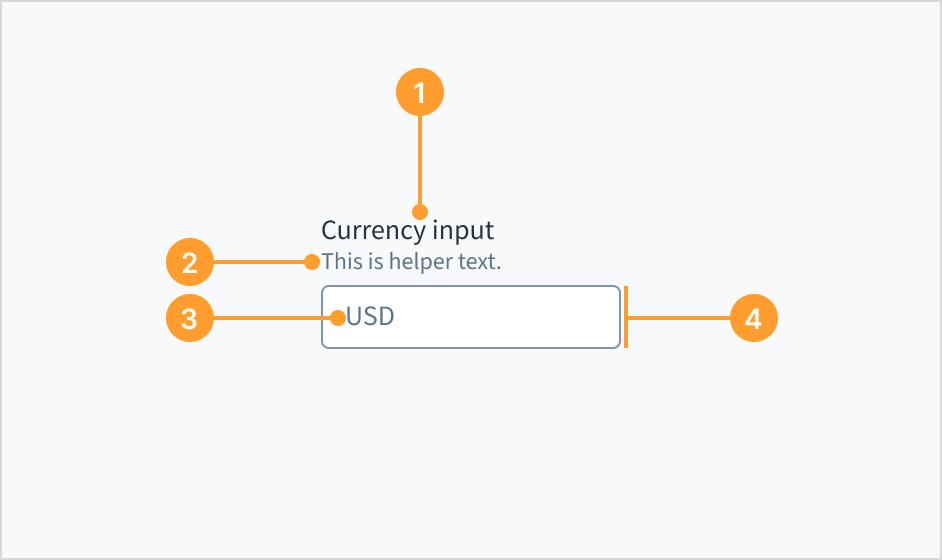
- Rótulo: Describe el propósito de un campo de entrada.
- Texto de ayuda (opcional): Proporciona contexto adicional, sugerencias o información útil para ayudar al usuario. A menudo se utiliza para explicar requisitos específicos, a fin de que se complete correctamente un campo.
- Código de divisa o símbolo: Especifica y muestra el tipo de moneda, lo que ayuda a los usuarios a ingresar y comprender con precisión los valores monetarios.
- Campo de entrada de divisa: Contenedor, que consta de un relleno y un contorno, en el que el usuario ingresa datos.
Posición del rótulo
El rótulo del campo de entrada de divisa puede aparecer en la parte superior (predeterminada y recomendada) o a la izquierda de la entrada misma.

Códigos y símbolos de divisa
Los códigos de divisa siguen la norma ISO 4217. Al configurar el componente, puede cambiar de código de divisa a símbolo (por ejemplo, USD a $).
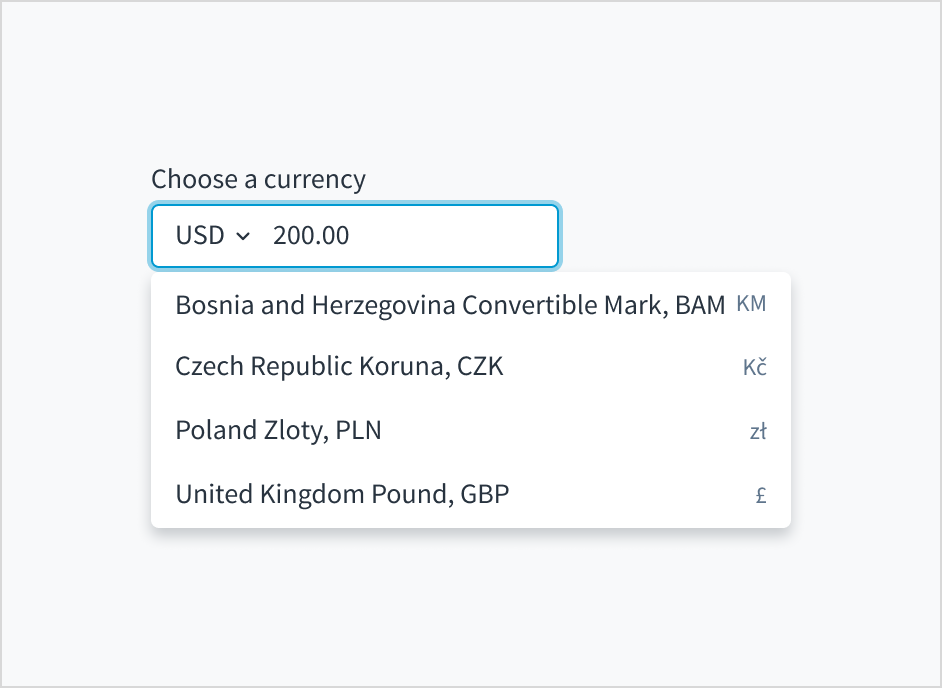
En el caso de monedas múltiples, los códigos o símbolos de divisas aparecen en una lista cerrada y se ordenan alfabéticamente.
Contenido
Pautas generales de redacción
- En todos los aspectos del diseño de las interfaces de productos de Guidewire, utilice mayúsculas como se usan en las oraciones. No use mayúsculas en todas las palabras.
- Use verbos en tiempo presente y voz activa en la mayoría de las situaciones.
- Use contracciones comunes para darle al texto un tono más natural e informal (pauta correspondiente al inglés).
- Use un lenguaje sencillo. Evite la jerga innecesaria y el lenguaje complejo.
- Las palabras y las oraciones deben ser breves.
Inclusión de un rótulo
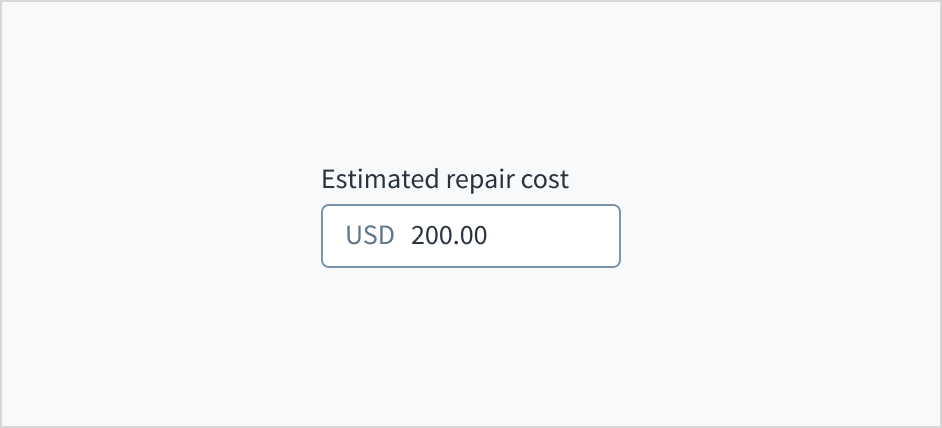
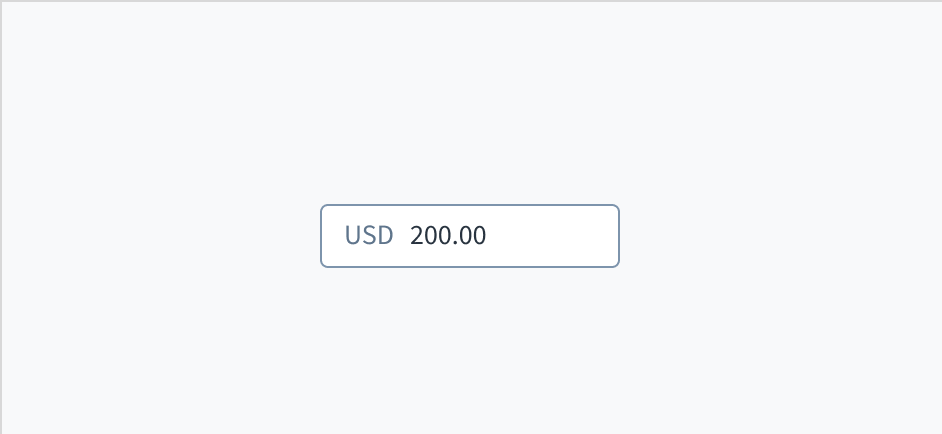
Coloque un rótulo claro y visible fuera del campo de entrada de divisa. Un campo de entrada sin rótulo es ambiguo e inaccesible.
Uso del texto de ayuda
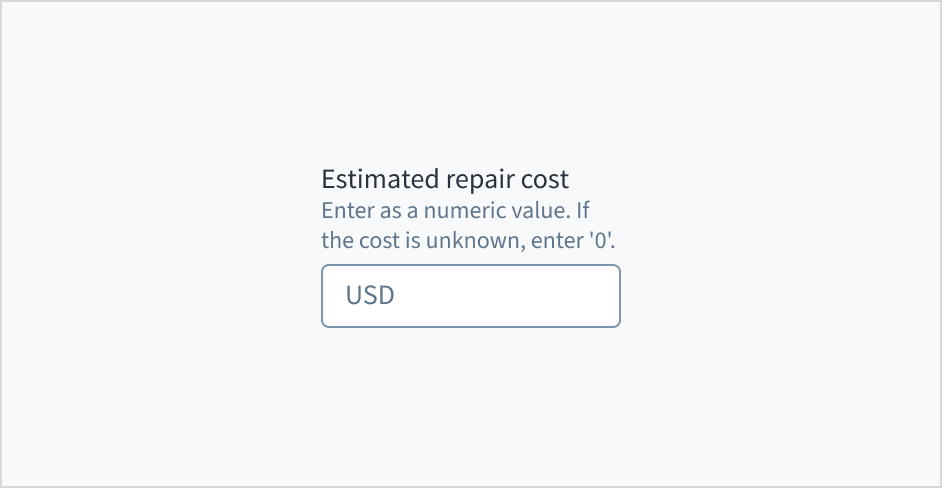
Use el texto de ayuda para proporcionar orientación sobre qué ingresar y cómo hacerlo. Estos son algunos ejemplos de lo que podría incluir en el texto de ayuda:
- Contexto para ayudar al usuario, por ejemplo, cómo se utilizará la información.
- Sugerencias sobre qué tipo de información va dentro del campo de entrada.
- Ejemplos o requisitos de formato.
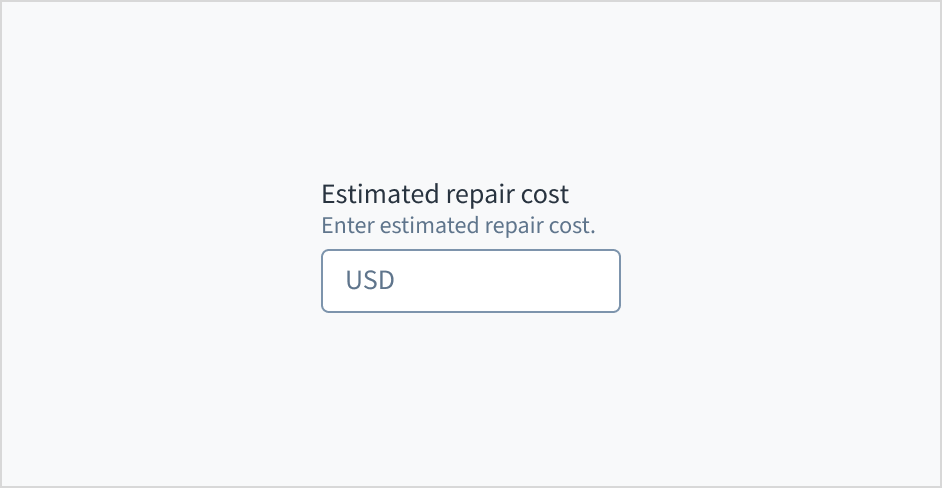
Utilice el texto de ayuda solo para la información pertinente. No use texto de ayuda que simplemente repita la misma información que aparece en el rótulo.
En el texto de ayuda, use mayúsculas como se usan en las oraciones. Escriba 1 o 2 oraciones cortas y completas que terminen con un punto. Al mostrar ejemplos de formato, no es necesario que termine con un punto.
No utilice texto de marcador de posición
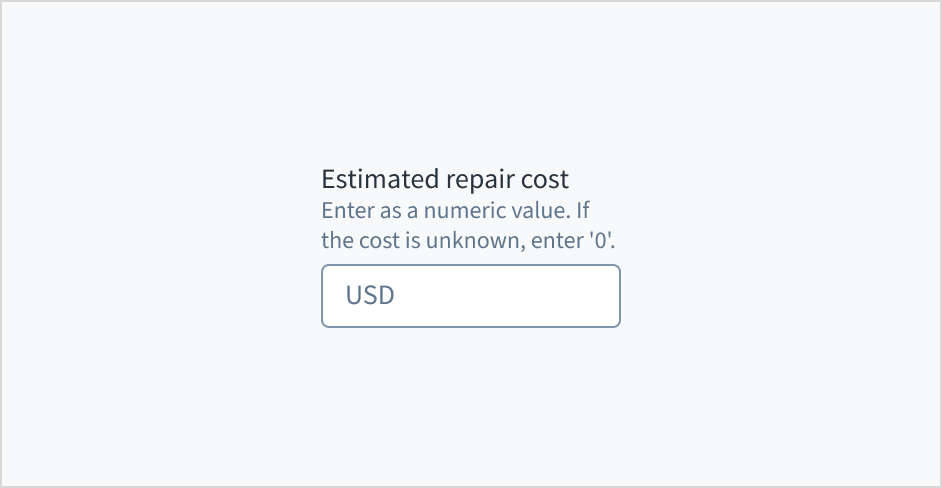
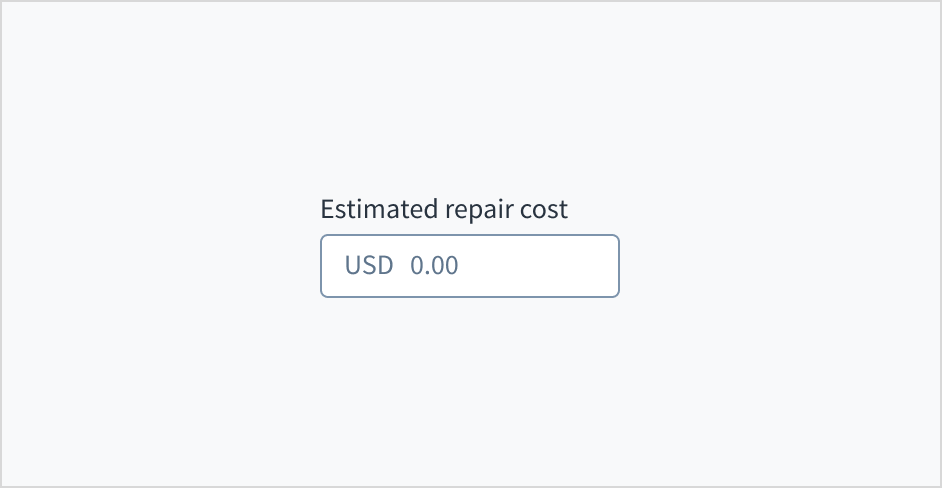
No coloque texto de marcador de posición en el campo de entrada de divisa. El texto de marcador de posición sobrecarga la memoria a corto plazo de los usuarios porque desaparece una vez que se ingresa un valor. También supone una carga adicional para los usuarios con discapacidades visuales y cognitivas.
En lugar de eso, coloque sugerencias e instrucciones, incluidos ejemplos y requisitos de formato, fuera del campo.
Fuente: Nielsen Norman Group
Uso del texto de error para guiar a los usuarios
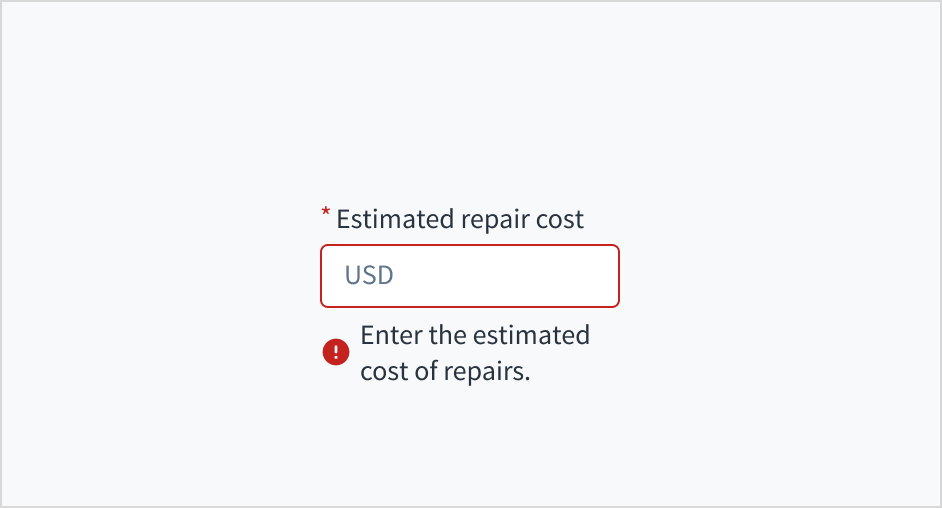
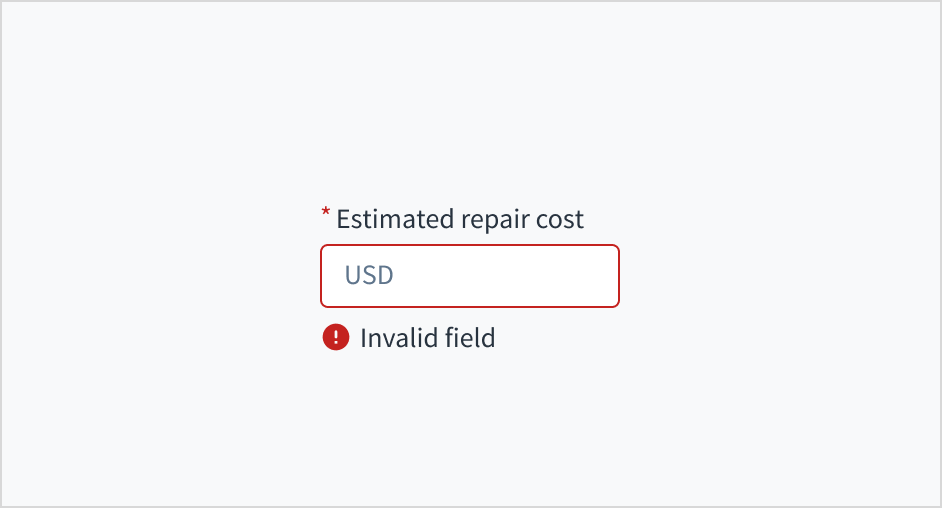
El texto del mensaje de error indica a un usuario cómo corregir el error. En el caso de los campos de entrada de divisa, los errores suelen estar relacionados con problemas de validación que deben corregirse. Por ejemplo, en un proceso de presentación de siniestros en el que el usuario no completa un campo obligatorio para el costo estimado de reparación, podría usar texto de error, por ejemplo: “Ingrese el costo estimado de las reparaciones”.
En el texto de error, use mayúsculas como se usan en las oraciones. Escriba 1 o 2 oraciones cortas y completas que terminen con un punto.
Marcado de los campos obligatorios
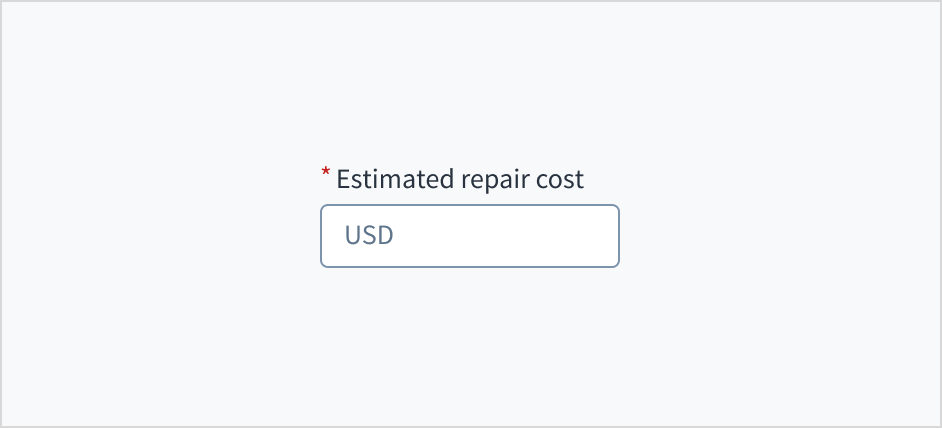
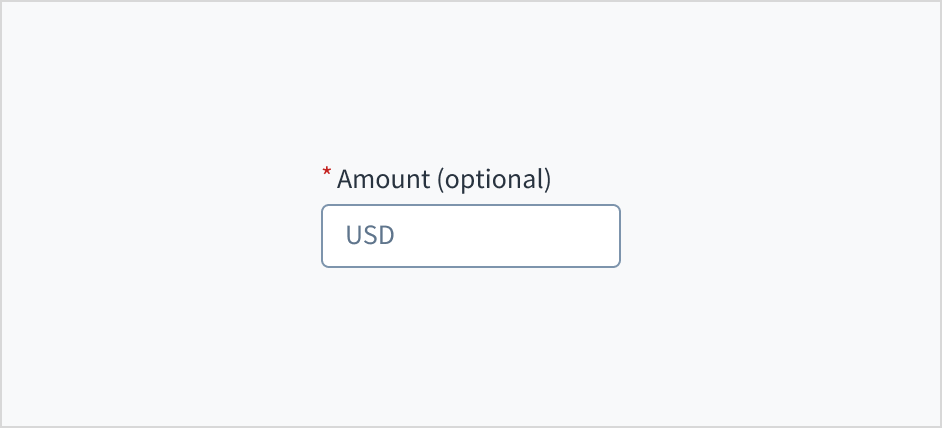
Utilice un asterisco (*) para indicar los campos obligatorios. El asterisco precede al rótulo del campo. Esto ayuda a los usuarios a identificar fácilmente qué campos son obligatorios escaneando solo el carácter más a la izquierda del rótulo.
Además de marcar los campos obligatorios con un asterisco, se recomienda incluir instrucciones claras en la parte superior del formulario, como “Todos los campos marcados con un asterisco son obligatorios”, para garantizar que los usuarios comprendan el significado del asterisco.
Uso de mayúsculas al igual que en las oraciones
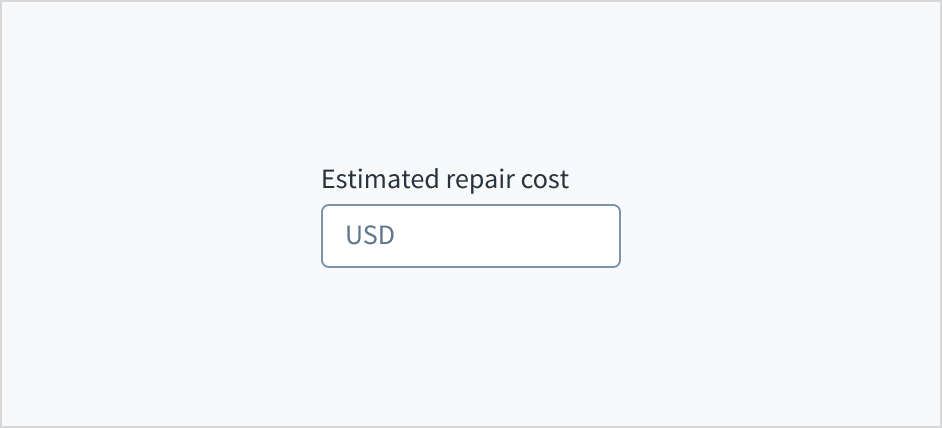
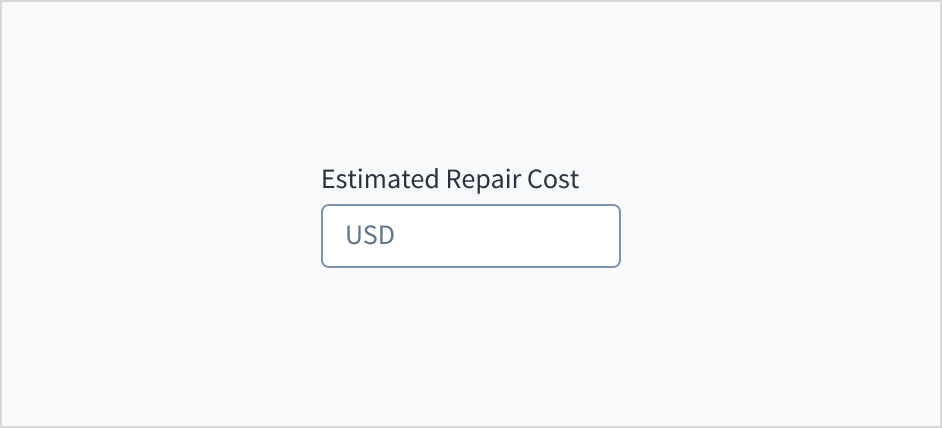
Los rótulos de campo aparecen con mayúsculas como se usan en las oraciones.
Consulte la guía de estilo de texto de la interfaz de usuario para obtener más información sobre cómo implementar el uso de mayúsculas y minúsculas.
Comportamientos
Estados
El campo de entrada de divisa aparece sin valor (predeterminado), texto de marcador de posición o una entrada rellena.
| Ilustración | Estado | Descripción |
|---|---|---|
 | Sin valor (predeterminado) | Indica al usuario que no se ha ingresado ningún valor y que no hay un marcador de posición. |
 | Marcador de posición | Indica al usuario que no se ha ingresado ningún valor. El marcador de posición aparece atenuado. |
 | Entrada rellena | Indica al usuario que la entrada está completa con datos. |
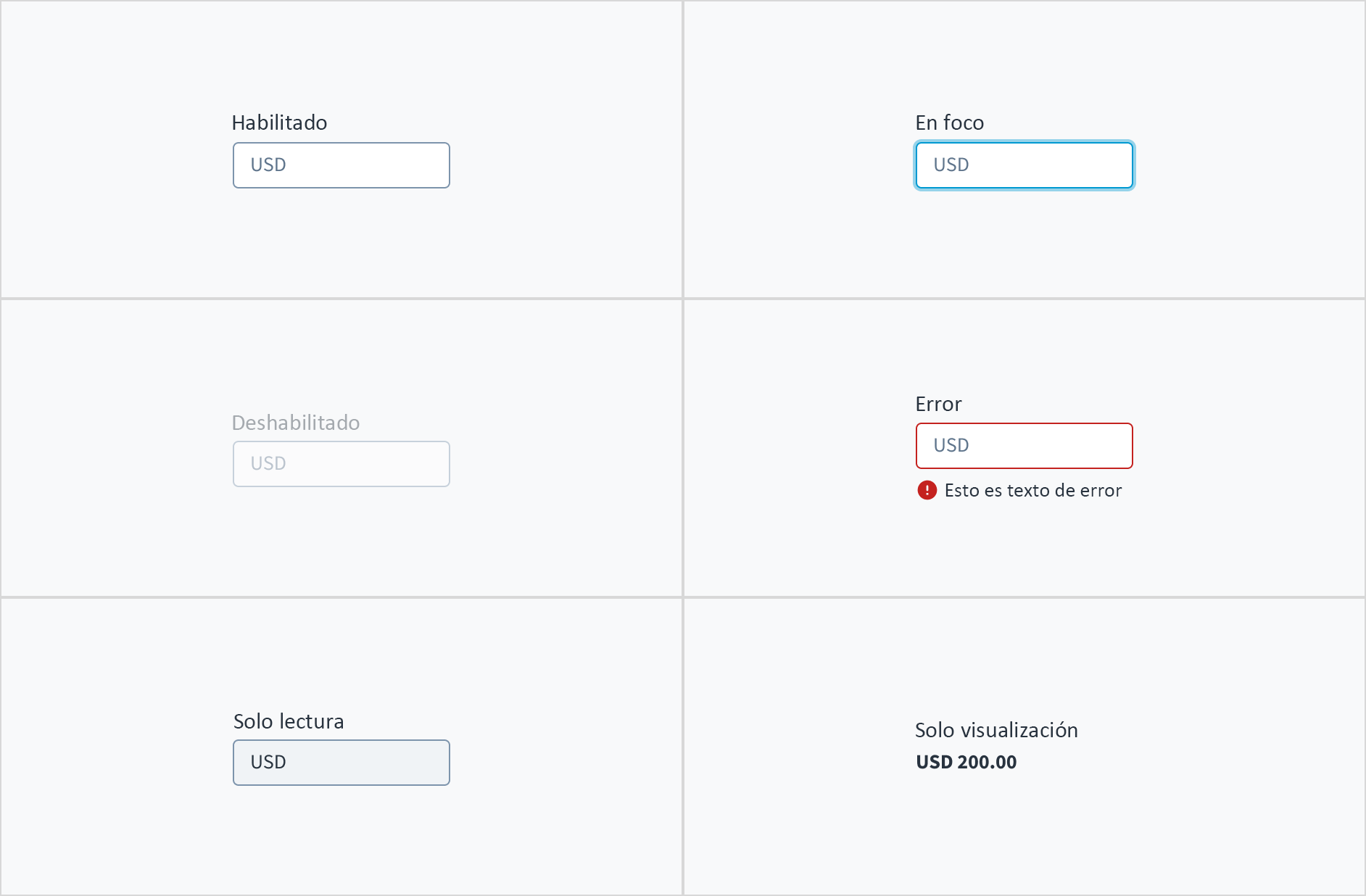
Los campos de entrada de divisa también tienen estados interactivos para habilitado, en foco, deshabilitado, error, solo lectura y solo visualización.
| Estado | Descripción |
|---|---|
| Habilitado | Indica al usuario que el elemento está habilitado para la interacción. |
| En foco | Indica al usuario qué elemento de la interfaz de usuario del sistema está el foco. |
| Deshabilitado | Indica al usuario que el valor de entrada no se puede cambiar debido a factores locales. Por ejemplo, una casilla de verificación sobre el campo de entrada debe estar marcada para acceder a este campo de entrada. El usuario puede habilitarla interactuando con la página. |
| Error | Indica que el usuario cometió un error de validación. El texto del error proporciona información a los usuarios para solucionarlo. |
| Solo lectura | Indica al usuario que el valor de entrada no se puede cambiar debido a factores externos. Por ejemplo, la falta de acceso de escritura. El usuario puede hacer algo para habilitarlo, por ejemplo, ponerse en contacto con un administrador. |
| Solo visualización | El estado de solo visualización se utiliza en dos casos:
|
Interacciones
Ratón
Para activar una entrada de divisa, los usuarios deben hacer clic en el área dentro del borde.

Teclado
El elemento de entrada es accesible a través del teclado. Los usuarios pueden entrar y salir del componente mediante la tecla TAB.
Lector de pantalla
El campo de entrada está asociado a su rótulo a través de una relación “for/id”. Al verificar la perilla 'required' en Storybook, el valor aria-required cambia de 'true' to 'false'.
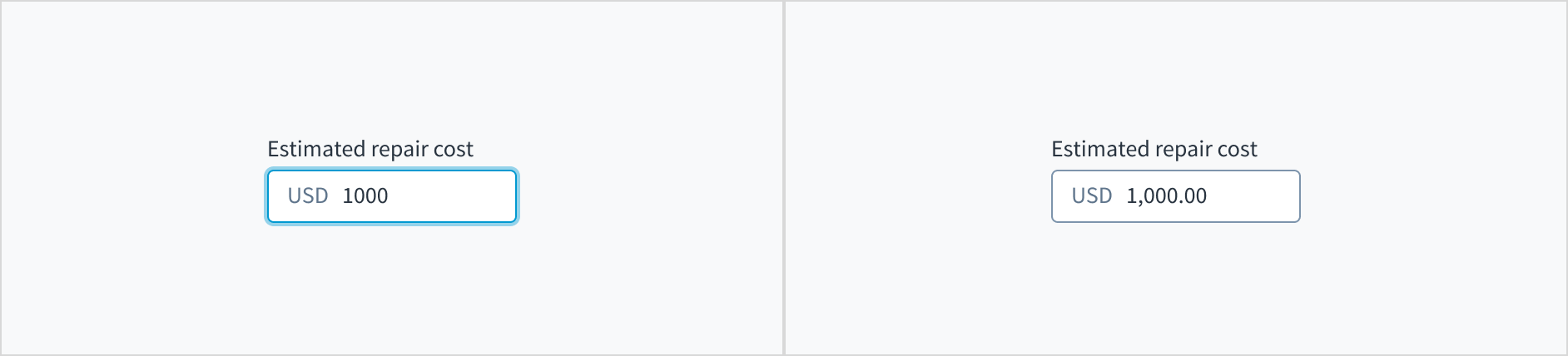
Separador de miles
El separador de miles no se muestra mientras el usuario ingresa los datos. Aparece después de que se completa la entrada y el usuario hace clic o se aleja del campo con el tabulador.
Accesibilidad
Este componente de Jutro ha sido validado para cumplir con las pautas de accesibilidad de WCAG 2.2 AA en su configuración base predeterminada. Esto incluye garantizar que se cumpla lo siguiente:
- La relación de contraste de los elementos textuales con respecto a su fondo es superior a 4,5:1.
- El contenido no textual que debe transmitir significado (como íconos e indicadores de foco) tiene una relación de contraste de al menos 3:1 con sus colores adyacentes.
- El elemento se puede operar con teclado, así como con mouse.
- Se puede acceder al contenido mediante lectores de pantalla, como JAWS y VoiceOver.
El cumplimiento de los criterios de accesibilidad depende, en última instancia, de cómo se implementa y personaliza este componente. Los cambios realizados por el autor del contenido pueden afectar la accesibilidad. Para obtener más información sobre nuestro modelo de responsabilidad compartida, revise nuestra declaración completa sobre accesibilidad de Jutro.
Cuando utilice este componente en su aplicación, asegúrese de comprobar lo siguiente:
- Que los rótulos y las instrucciones sean significativas y concisas. Proporcione instrucciones complementarias si fuera necesario.
- Que el componente muestre la divisa correcta (el valor predeterminado es USD).
- Si el campo de entrada es obligatorio, marque la casilla de verificación
aria-requireden Storybook.