Theme mit Design-Token hinzufügen
In dieser Lernmission erfahren Sie, wie Sie einer Jutro-Anwendung mithilfe von Design-Token ein Theme hinzufügen.
Was sind Design-Token?
Design-Token werden verwendet, um Designentscheidungen zu organisieren. CSS-Formatierungsanweisungen wie Farben, Schriftarten usw. werden Variablen zugewiesen, die Sie zum Ändern aller betroffenen Seitenkomponenten verwenden können.
Weitere Informationen zu Design-Token finden Sie auf der Seite Überblick über Design-Token. Eine Liste wichtiger Design-Token finden Sie auf der Listenseite Design-Tokens.
Los geht's: Verwenden Sie Design-Token, um ein neues Theme zu erstellen
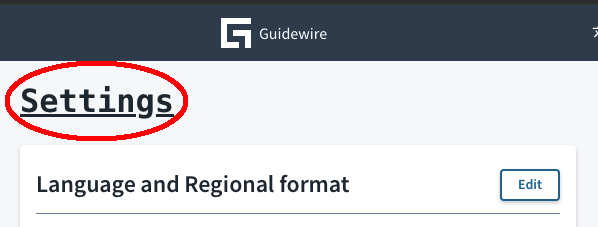
In dieser Übung erstellen Sie ein Design-Token-Theme, das die zu unterstreichende Hauptüberschrift durch eine Monospace-Schrift ändert.
-
Erstellen Sie im Ordner einen neuen Ordner
src/assets/styles/tokensmit dem NamenLearning-Font. -
Erstellen Sie im neuen
Learning-FontOrdner eine JSON-Datei mit dem Namenlearning-font-tokens.jsonmit den Token, die angewendet werden sollen, wenn dieses Theme aktiv ist. Mit dieser Datei wird das Tokenjds.font.heading.1.font-familyaufmonospaceund das Tokenjds.font.heading.1.text-decorationaufunderlinefestgelegt.
{
  "jds": {
    "font": {
      "heading": {
        "1": {
          "font-family":{
            "value": "monospace"
          },
          "text-decoration": {
            "value": "underline"
          }
        }
      }
    }
  }
}
- Fügen Sie der Datei
.themesConfig.jsonden neuen Token-Satz hinzu und nennen Sie ihnLearningFont:
{
"LearningFont": {
  "name": "LearningFont",
  "tokens": {
    "input-path": "src/assets/styles/tokens/Learning-Font/*.json",
    "output-file-name": "styles/Learning-Font/learning-font-tokens.css"
  }
},
"endlessSky": {
  "name": "endlessSky",
  "variableOverrides": "styles/endlessSky/variableOverrides.css",
  "styleOverrides": "styles/endlessSky/styleOverrides.css",
  "baseTheme": "Consumer"
},
"DSB": {
  "name": "DSB",
  "variableOverrides": "styles/dsbTheme/variableOverrides.css",
  "styleOverrides": "styles/dsbTheme/styleOverrides.css",
  "baseTheme": "Consumer"
},
"RedFarm": {
  "name": "RedFarm",
  "baseTheme": "Consumer",
  "variableOverrides": "styles/redFarmTheme/variableOverrides.css",
  "styleOverrides": "styles/redFarmTheme/styleOverrides.css"
},
"sampleTheme": {
  "name": "sampleTheme",
  "baseTheme": "Enterprise",
  "variableOverrides": "styles/sampleTheme/variableOverrides.css",
  "styleOverrides": "styles/sampleTheme/styleOverrides.css"
}
}
- Öffnen Sie ein Terminal in dem Ordner
jutro-sandbox-appund führen Sie den Befehljutro generate:themeszum Generieren von CSS-Dateien basierend auf der in Schritt 2 definierten Token-Datei aus. Bei erfolgreichem Abruf wird die folgende Ausgabe angezeigt und unter dem angegebenen Pfad wird eine neue Datei erstellt.
> npm run jutro generate:themes
  _____           __
/\___ \         /\ \__
\/__/\ \  __  __\ \ ,_\  _ __   ___
  _\ \ \/\ \/\ \\ \ \/ /\`'__\/ __`\
  /\ \_\ \ \ \_\ \\ \ \_\ \ \//\ \L\ \
  \ \____/\ \____/ \ \__\\ \_\\ \____/
  \/___/  \/___/   \/__/ \/_/ \/___/


[dotenv@17.2.3] injecting env (8) from .env -- tip: ⚙️  write to custom object with { processEnv: myObject }

css
✔︎ src/assets/styles/Learning-Font/learning-font-tokens.css
Weitere Einzelheiten zum Befehl generate:themes finden Sie in der CLI-Dokumentation
- Aktualisieren Sie in der Datei
startApp.tsin Ihrem Projektstamm das ArgumentthemeConfig, umLearningFontzu verwenden.
start(Jutro, {
      ...
      themeConfig: themesConfig.LearningFont,
  });
- Starten Sie die Website lokal mit dem Befehl
npm startin Ihrem Terminal, und Sie werden sehen, dass die Überschriften jetzt unterstrichen sind und eine Monospace-Schrift verwenden.