Einstellungen
Überblick
Das Muster Einstellungen hilft Benutzern, Einstellungen in Web-Apps zu ändern und damit zusammenhängende Aktionen in Verbindung mit ihren Kontoeinstellungen durchzuführen.
Zu verwenden
Wenn Benutzer ihre Kontoeinstellungen ändern müssen (z. B. Sprache, Anmeldedaten und andere).
Nicht zu verwenden
- Wenn die App oder die Benutzerberechtigungen es nicht zulassen, dass der Benutzer die App-Einstellungen oder Präferenzen ändert.
- Zur Anzeige von Einstellungen, die der Benutzer nicht ändern kann.
Aufbau
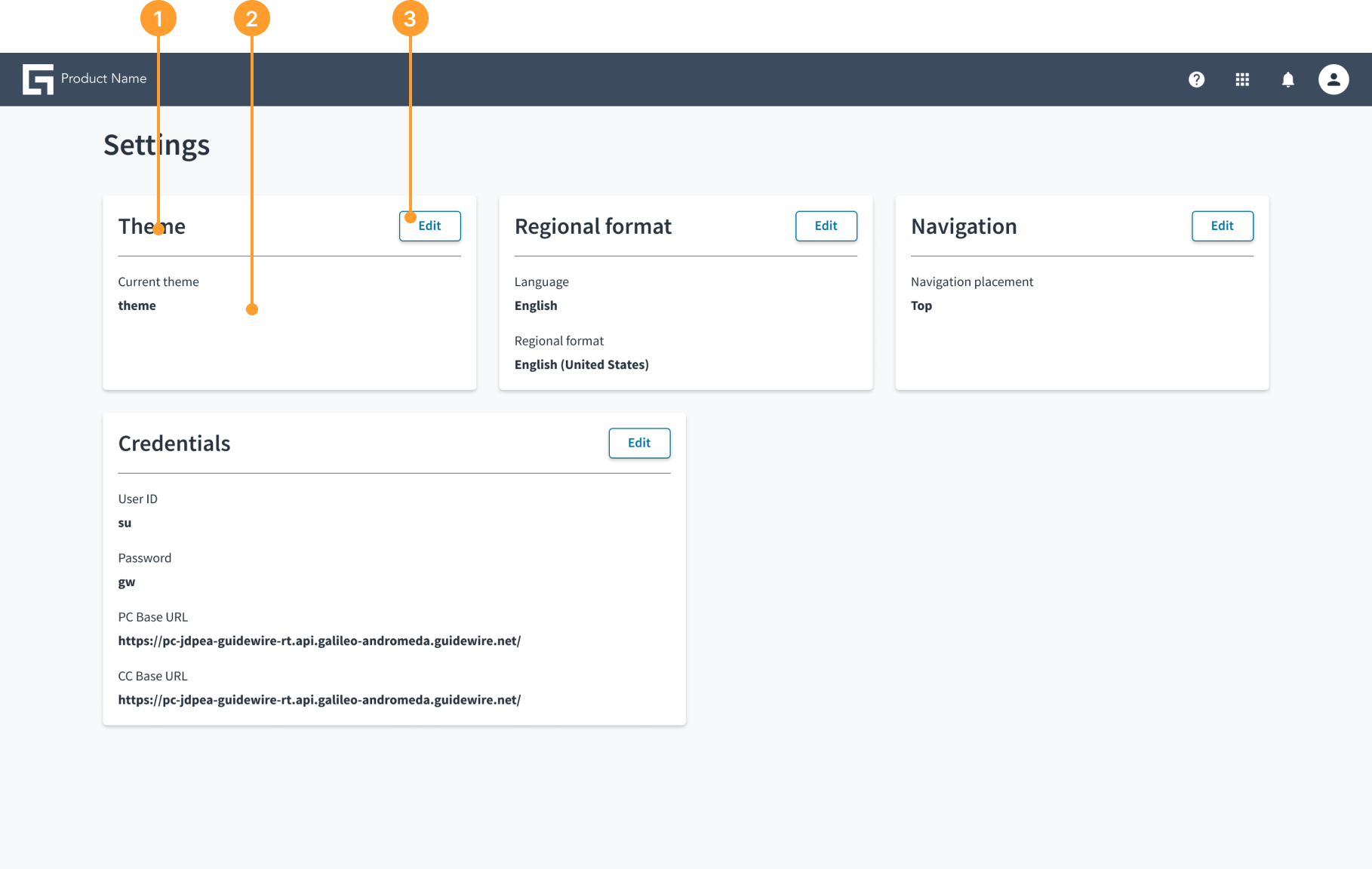
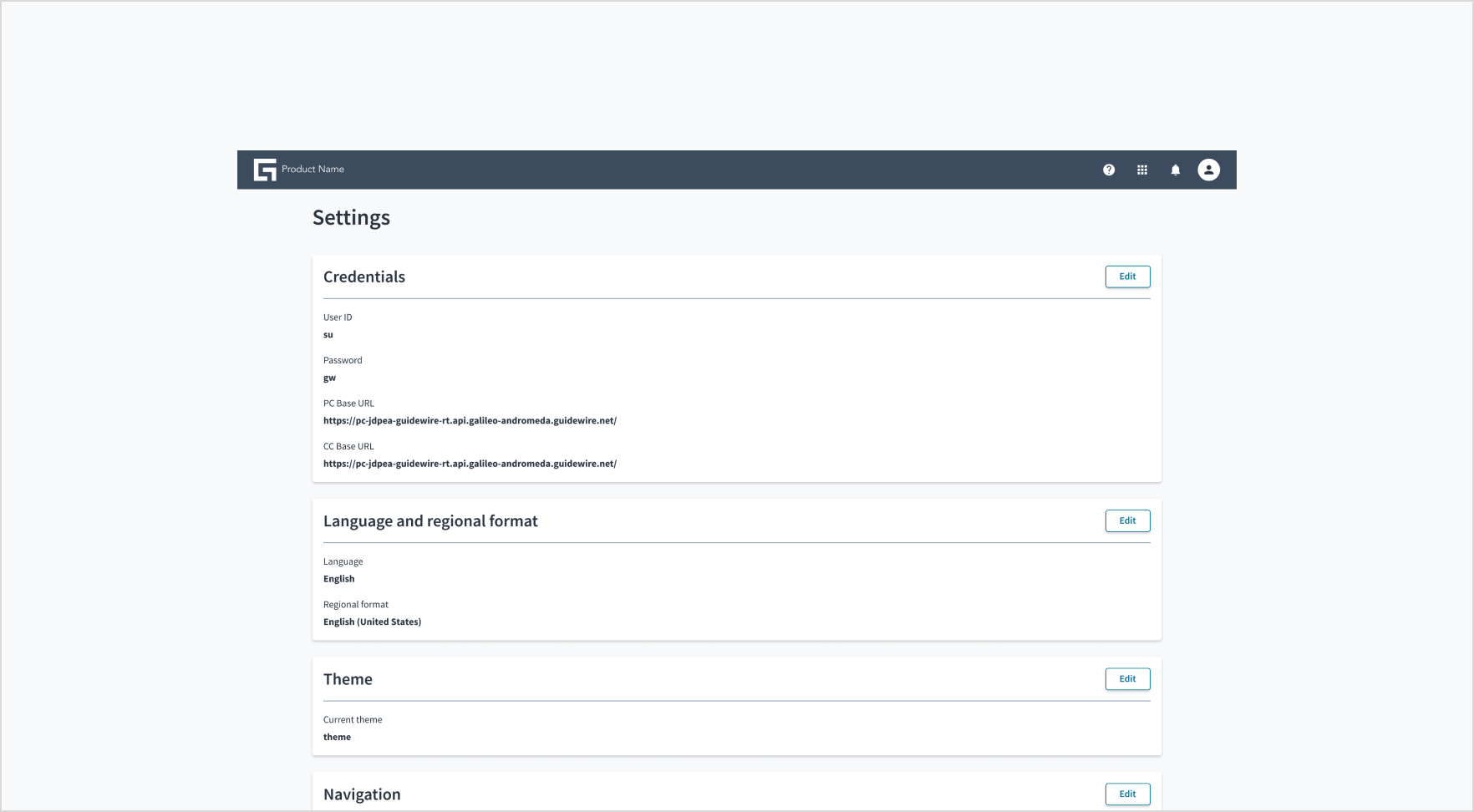
- Überschrift der Einstellungskarte: Zeigt eine h2-Überschrift und eine Aktionsschaltfläche an.
- Hauptteil der Einstellungskarte: Enthält die Einstellungsdetails in Bezug auf den Karteninhalt.
- Bearbeiten-Schaltfläche: Ermöglicht die Bearbeitung des Karteninhalts, indem vom Anzeigemodus in den Bearbeitungsmodus gewechselt wird.
Allgemeine Richtlinien
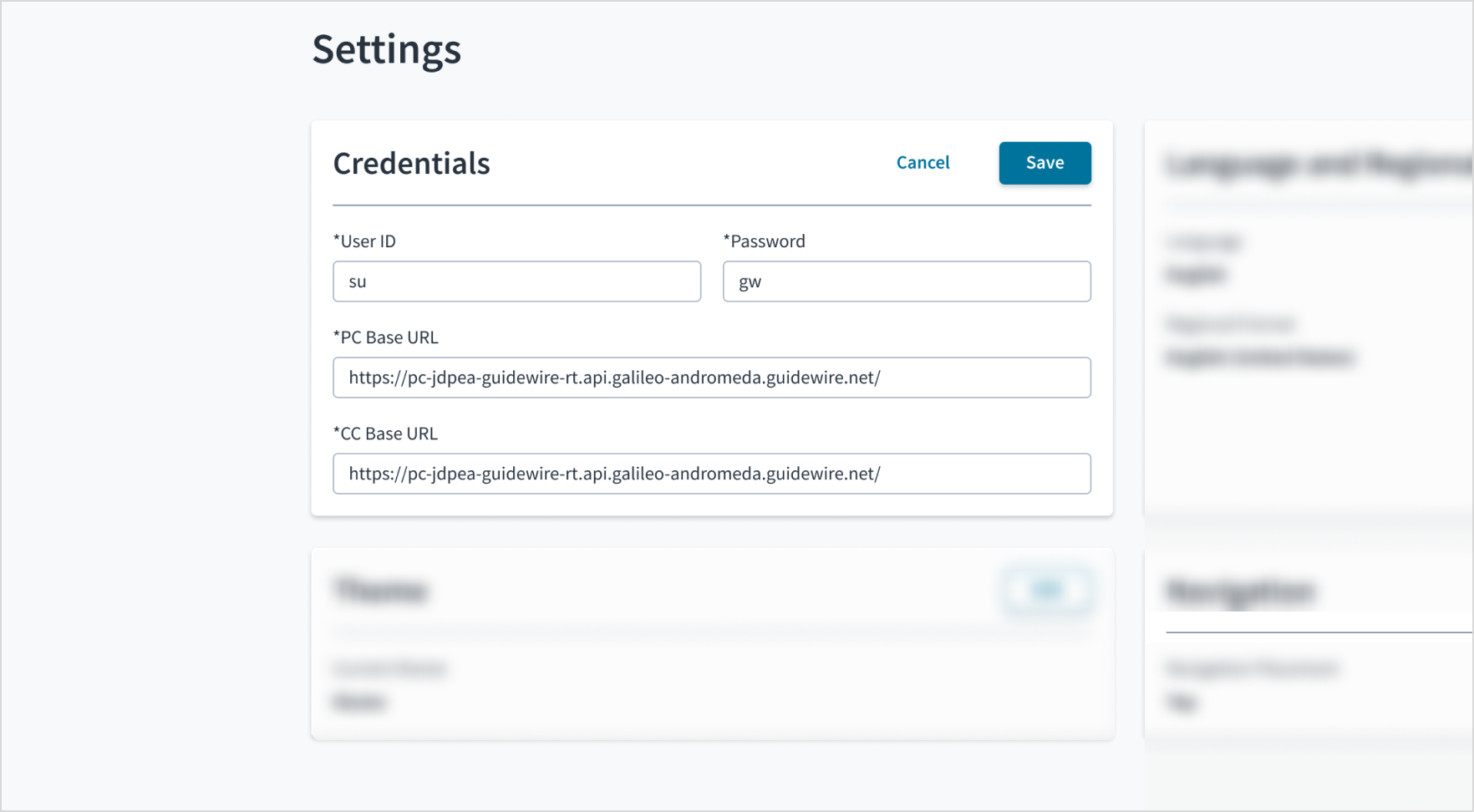
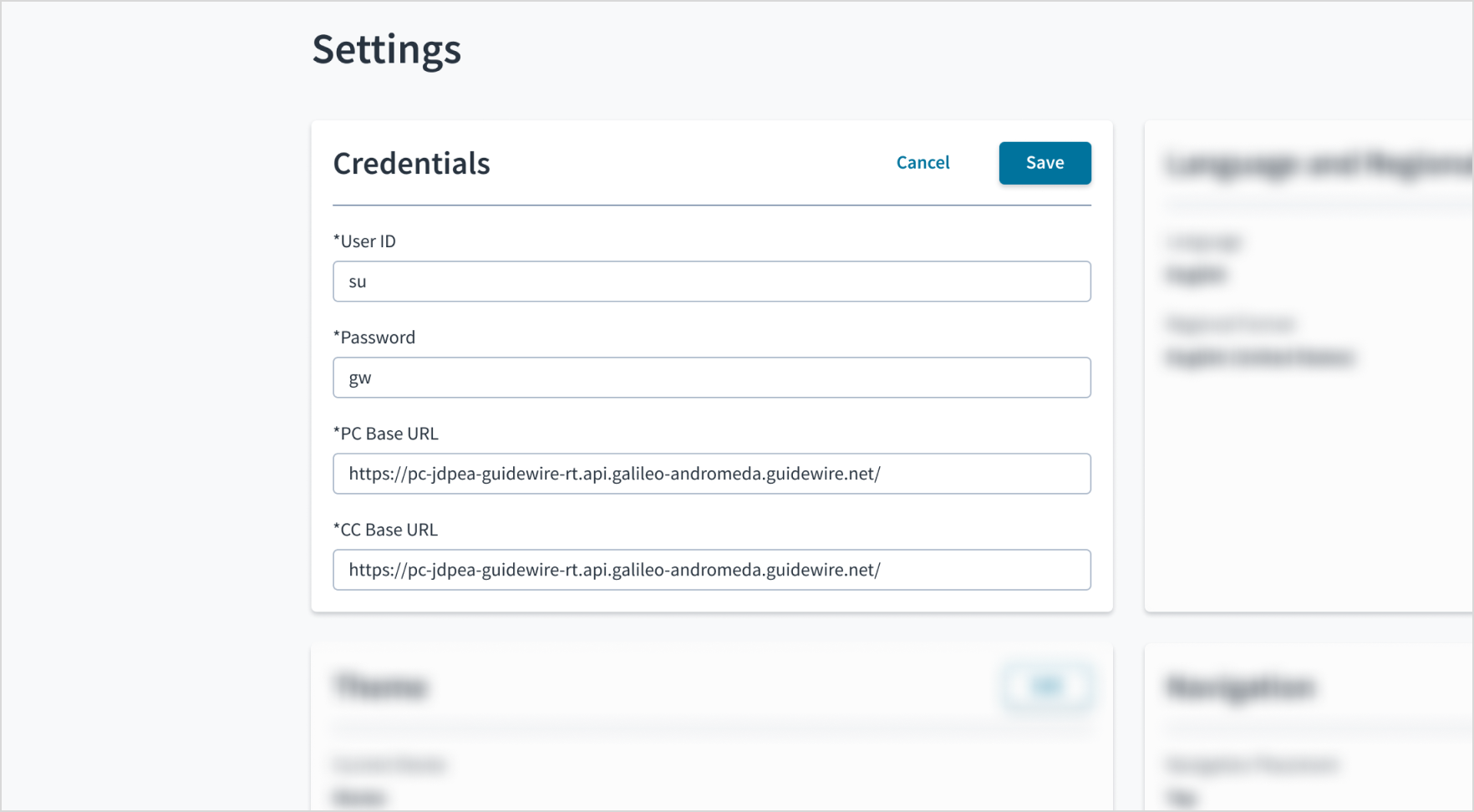
- Positionieren Sie die Beschriftungen über den Feldern der Einstellungskarte, damit sie besser lesbar sind.
- Gruppieren Sie Eingaben horizontal, wenn eine Gruppierung sinnvoll ist (z. B. Adresse und Postleitzahl).
- Der Titel der Einstellungskarte sollte der hierarchischen Reihenfolge der Überschriften folgen. Wenn die vorangehende Ebene h1 ist, verwenden Sie h2 für den Kartentitel.
- Überladen Sie die Seite nicht mit mehreren primären Aktionen, da dies die Aufmerksamkeit von Aktionen mit höherer Priorität (z. B. „Speichern“ im Bearbeitungsmodus) ablenkt.
Inhalt
Allgemeine Richtlinien fürs Schreiben
- Verwenden Sie die Großschreibung des ersten Worts und von Substantiven für alle Aspekte der Gestaltung von Guidewire-Produktschnittstellen. Schreiben Sie nicht alles groß.
- Verwenden Sie in den meisten Situationen Verben im Präsens und im Aktiv.
- Verwenden Sie gebräuchliche Abkürzungen, um Ihrem Text einen natürlichen und informellen Ton zu verleihen.
- Verwenden Sie eine einfache Sprache. Vermeiden Sie unnötigen Jargon und komplexe Sprache.
- Halten Sie Wörter und Sätze kurz.
Anzeige- und Bearbeitungsmodus
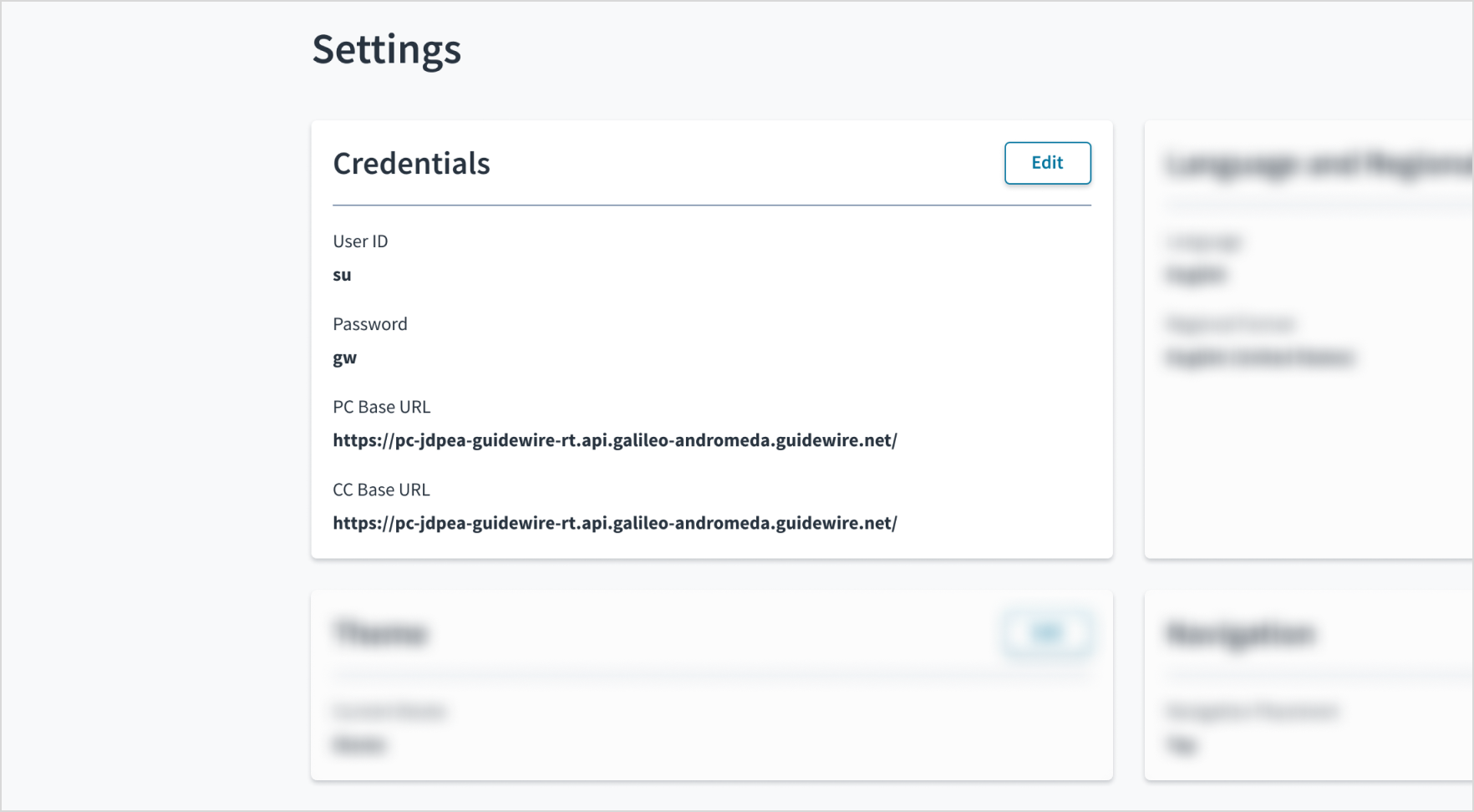
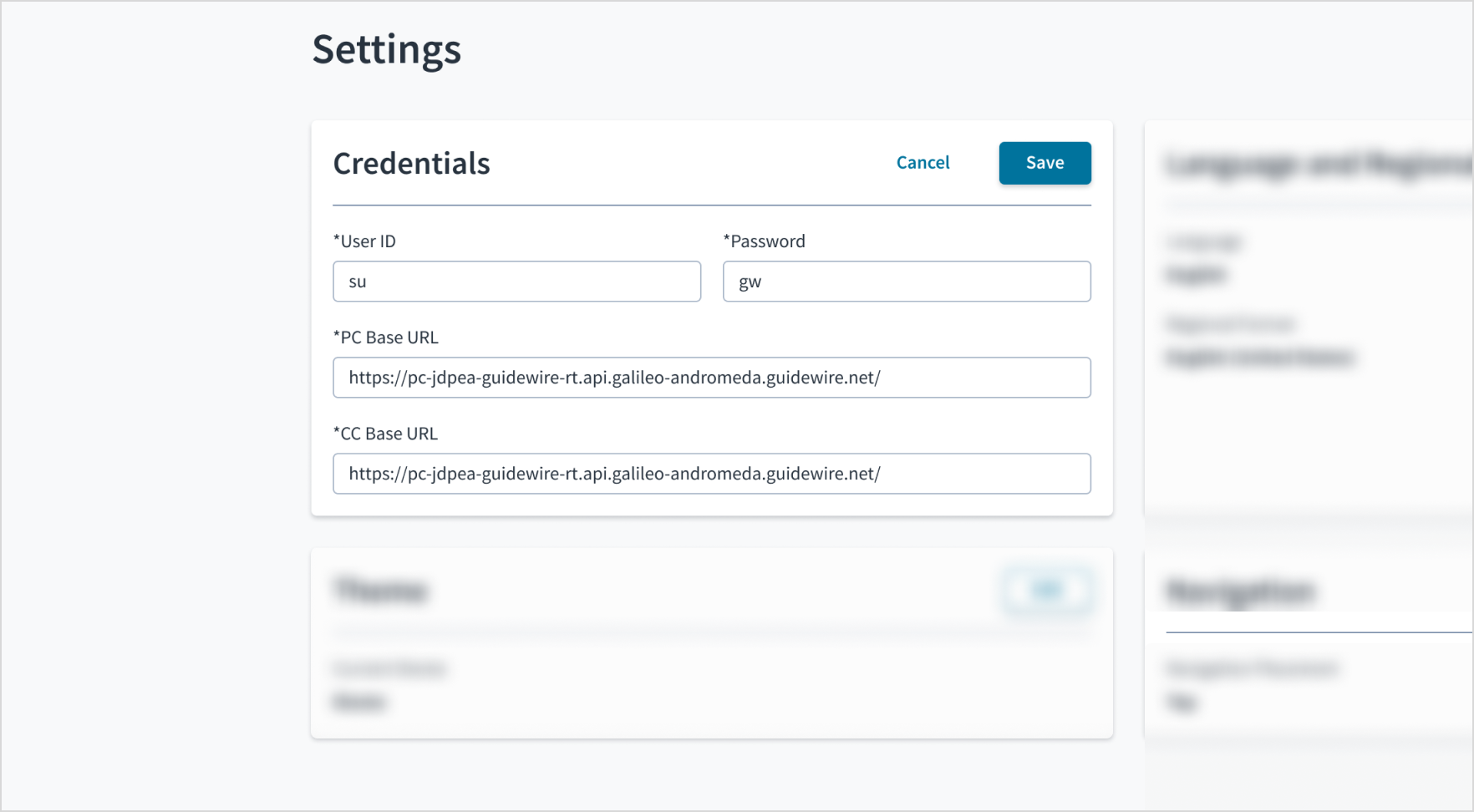
Einstellungskarten können sich im Anzeigemodus (links) oder im Bearbeitungsmodus (rechts) befinden, je nachdem, welche Benutzeraufgabe gerade anliegt. Im Anzeigemodus kann der Benutzer nur den Inhalt anzeigen. Um mit dem Inhalt interagieren zu können, muss sich der Benutzer im Bearbeitungsmodus befinden.
| Anzeigemodus | Bearbeitungsmodus |
|---|---|
 |  |
Kartenbreite
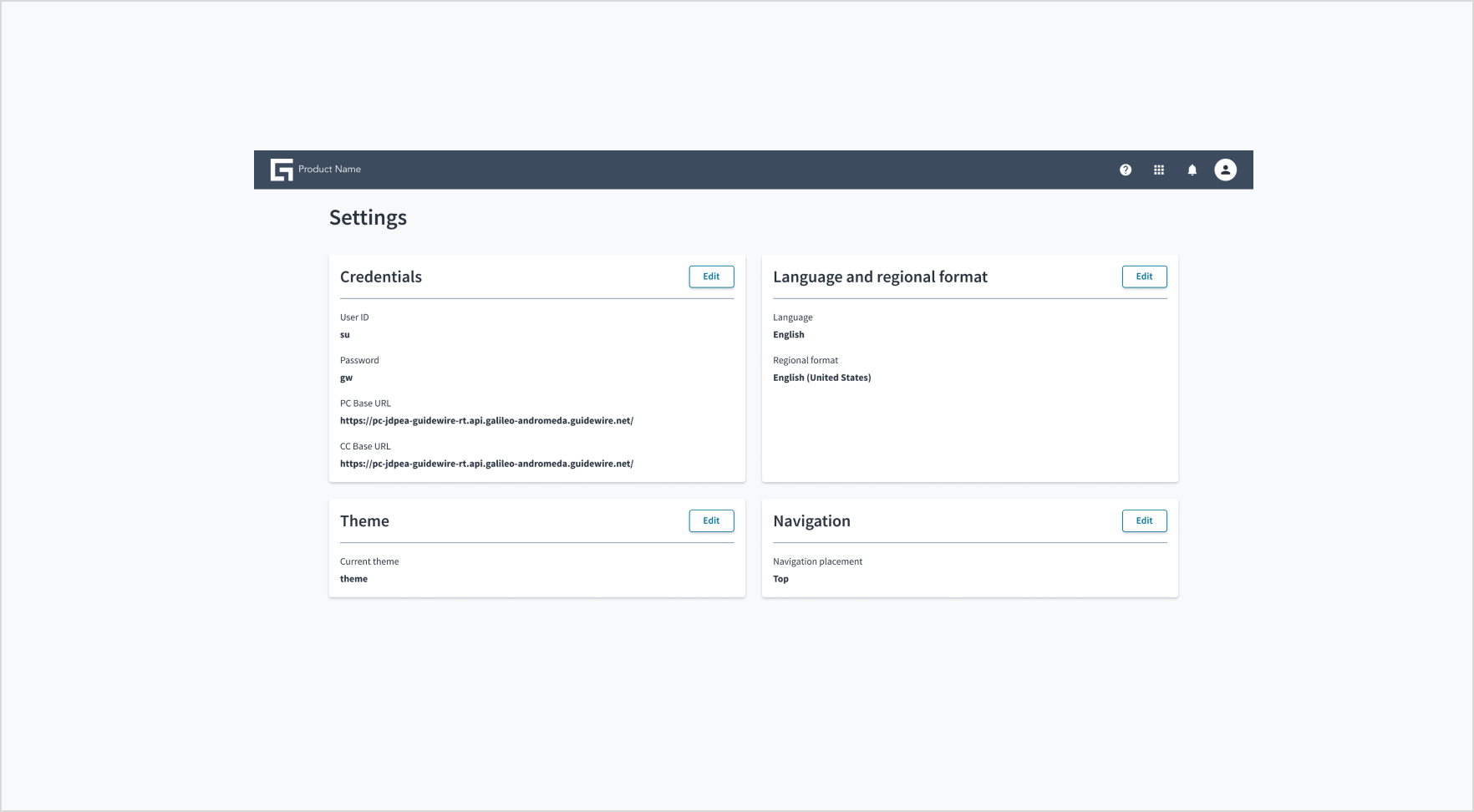
Eingabebreite
Reaktionsfähigkeit
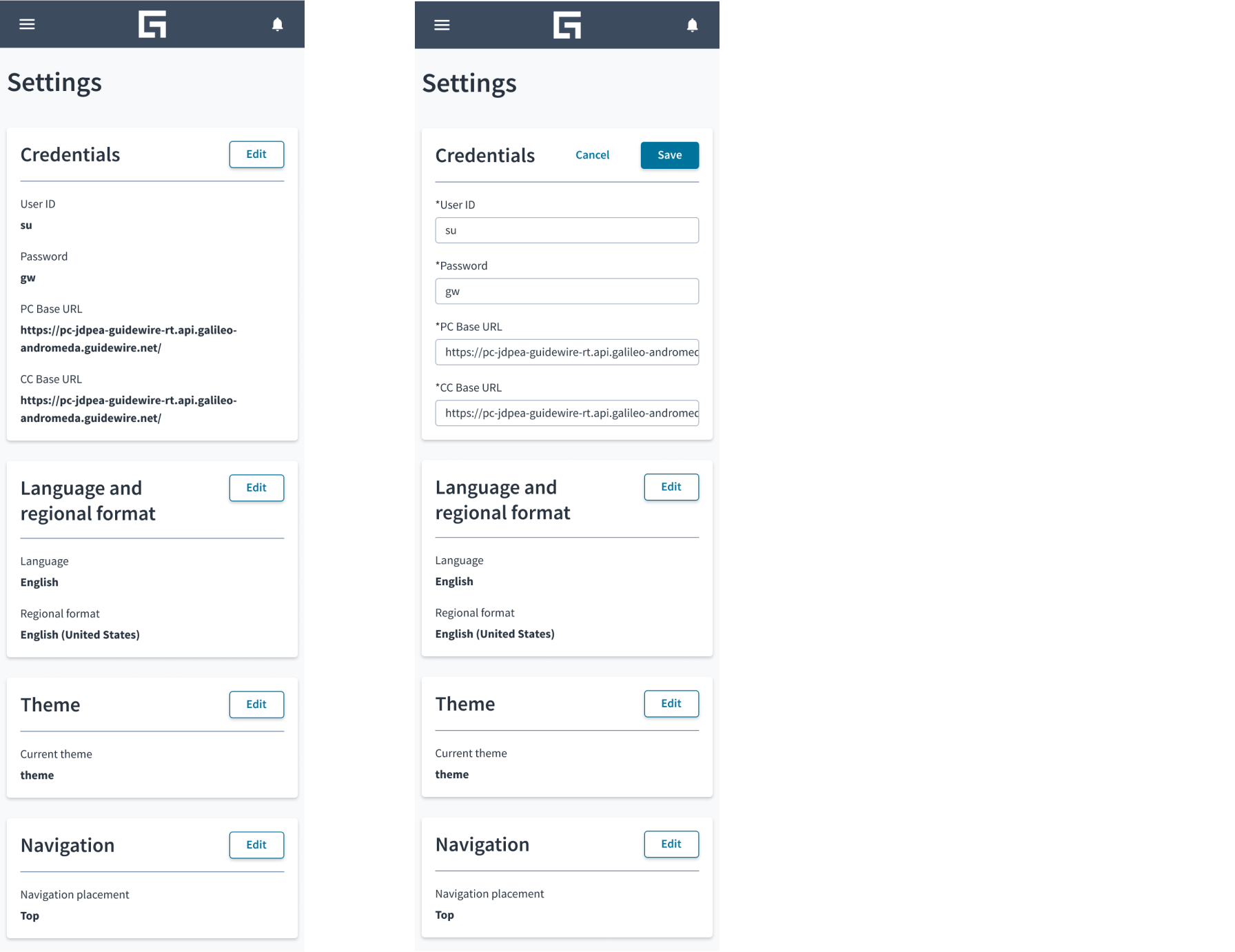
Das Einstellungsmuster ist sowohl im Anzeigemodus (links) als auch im Bearbeitungsmodus (rechts) reaktionsfähig.
Theming
Standardmäßig entsprechen Theming und Branding der Anwendung, es sei denn, sie werden überschrieben.
Muster können mit Themes gestaltet werden, um bestimmte Markenanforderungen und Kundenwünsche zu erfüllen. Dazu gehören visuelle Elemente wie Farben, Typografie, Symbole, Schaltflächen und andere Komponenten und grafische Elemente.
Erfahren Sie mehr über das Theming mit Design-Token
Verwandte Komponenten
- Texteingabe
- Schaltfläche
- Andere Eingaben je nach Bedarf (z. B. Dropdown und Datum)
Ressourcen
Laden Sie eine ZIP-Datei mit sämtlichen aktuellen Jutro-Mustern herunter und beginnen Sie mit der Gestaltung.