Suche
Überblick
Das Suchmuster dient als Tool, mit dem Benutzer eine Anwendung anhand von Schlüsselwörtern schnell erkunden können.
Die Platzierung des Suchfelds hängt von der Architektur Ihrer Anwendung und dem Umfang der Suche ab. Bei einer globalen Suche wird eine gesamte Anwendung durchsucht, während sich eine Seitensuche oder Datentabellensuche auf eine bestimmte Datenbank konzentriert.
Das Suchmuster deckt die folgenden Arten von Suchen ab:
- Einfache Suche
- Erweiterte Suche
- Mobile Suche
Zu verwenden
Verwenden Sie diese Funktion immer dann, wenn in der Anwendung eine Suche durchgeführt werden muss.
| Typ | Zweck | Anwendungsfall |
|---|---|---|
| Einfache Suche | Verwenden Sie diese Option, um die gesamte Datenbank innerhalb einer Anwendung zu durchsuchen. | Eine globale Suche, die zu einer eindeutigen Seite oder Suchergebnisseite weiterleitet. Zum Beispiel ein Vermittler, der in seinem Portal nach einem Konto sucht. |
| Erweiterte Suche | Wird verwendet, um den Suchumfang mithilfe von Filtern und eindeutigen IDs einzugrenzen. Bei der erweiterten Suche wird nur der Teil der Datenbank durchsucht, der vom Benutzer bestimmt wurde. Sie kombiniert die Funktionen der einfachen Suche mit einer Dropdown-Liste, mit der Benutzer Suchparameter hinzufügen können. |
|
| Mobile Suche | Verwenden Sie diese Option zur einfachen Suche in Verbraucheranwendungen wie CustomerEngage Account Management. In Unternehmensanwendungen wird die mobile Suche nur selten verwendet. Dies ist auf die Komplexität der Art der Suche zurückzuführen, die von Vermittlern durchgeführt wird. Das Muster bleibt auf Desktop und Mobilgeräten gleich. | Verbraucher, die eine einfache Suche in ihrem Kontomanager durchführen. |
Das Suchmuster kann mehrere verschiedene Anwendungsfälle unterstützen. Dieses Muster legt den Grundstein dafür, wie Ihre Suche aussehen wird. Es behält seine Konsistenz bei, unabhängig davon, ob es sich um eine Seitensuche, eine Datentabellensuche oder eine globale Suche handelt.
Aufbau
Einfache Suche

Suchsymbol (obligatorisch): Zeigt ein Symbol in der Suchleiste an. Dieses Symbol ist dynamisch und ändert sich mit dem Status der Suche. Im aktiven Zustand wird auch ein „Schließen“-Symbol angezeigt.
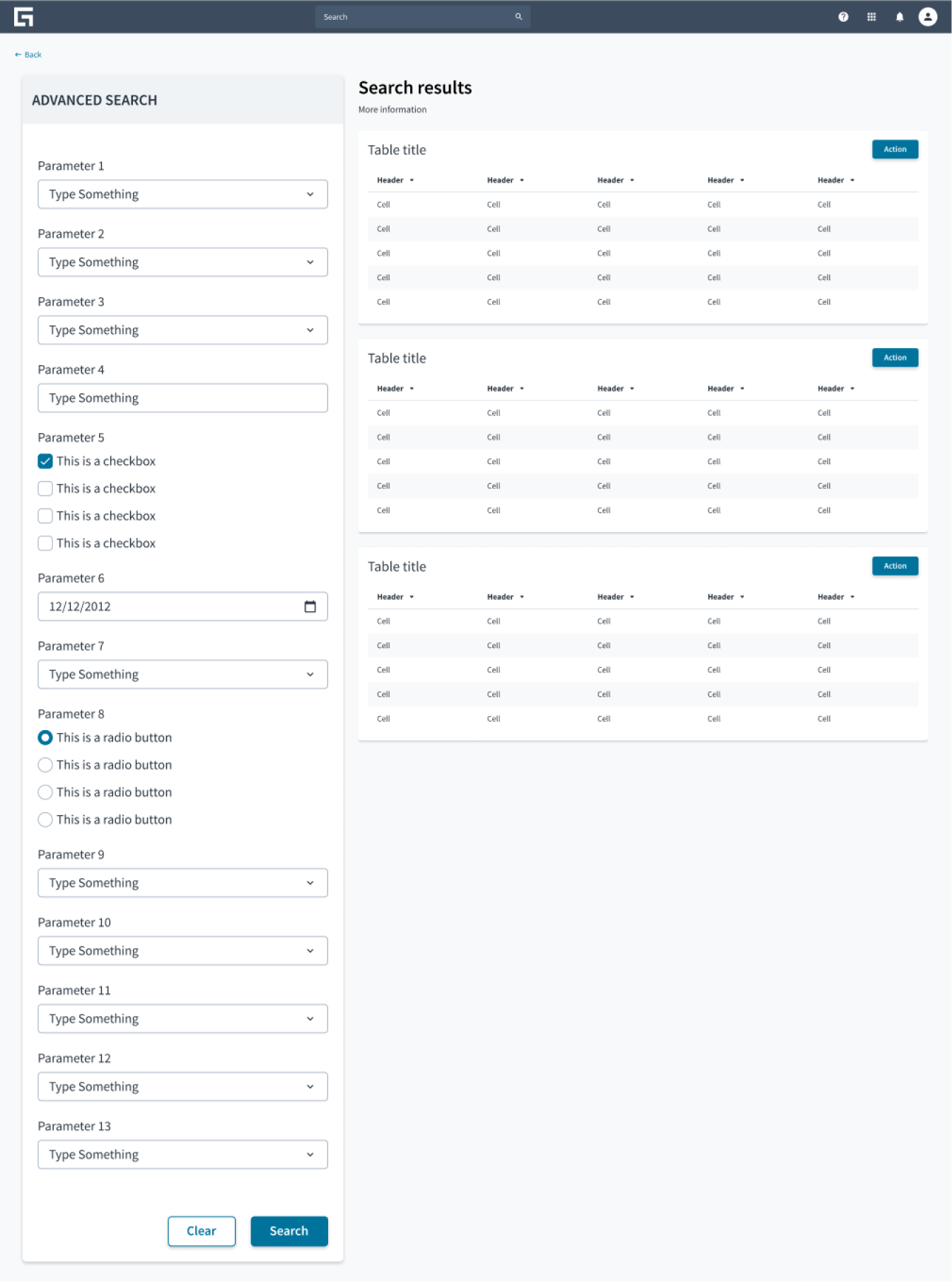
Erweiterte Suchergebnisse
Nachfolgend sehen Sie ein Beispiel für eine erweiterte Suchergebnisseite, auf der Benutzer zusätzliche Suchparameter hinzufügen können, um eine gezieltere Suche durchzuführen:
Allgemeine Richtlinien
- Verwenden Sie Platzhaltertext, um den Benutzer aufzufordern, wonach er suchen soll.
- Wenn eine Suche keine Ergebnisse liefert, machen Sie Vorschläge, wie Ergebnisse angezeigt werden können. Beispiel: „Versuchen Sie, Ihre Suche oder Ihren Filter anzupassen, um das zu finden, wonach Sie suchen.“ Sie können auch Aktionen vorschlagen, z. B. eine Weiterleitung zu einer Helpline.
- Vermittelt dem Benutzer, wenn eine Suche geladen wird. Verwenden Sie einen Seitenlader mit hilfreichem Text oder einer Schätzung der Dauer der Suche.
Inhalt
Allgemeine Richtlinien fürs Schreiben
- Verwenden Sie die Großschreibung des ersten Worts und von Substantiven für alle Aspekte der Gestaltung von Guidewire-Produktschnittstellen. Schreiben Sie nicht alles groß.
- Verwenden Sie in den meisten Situationen Verben im Präsens und im Aktiv.
- Verwenden Sie gebräuchliche Abkürzungen, um Ihrem Text einen natürlichen und informellen Ton zu verleihen.
- Verwenden Sie eine einfache Sprache. Vermeiden Sie unnötigen Jargon und komplexe Sprache.
- Halten Sie Wörter und Sätze kurz.
Verhalten
Standardzustand.
Der Standardzustand des Suchmusters enthält Platzhaltertext und ein Symbol.
Platzhaltertext dient als Hinweis darauf, wonach die Benutzer in Ihrer Anwendung suchen können. Eine Vermittleranwendung könnte beispielsweise den folgenden Text als Platzhalter enthalten: „Nach Konten, Policen und Dokumenten suchen“.

Zustand „Aktiv“
Im aktiven Status wird das Suchsymbol durch das Schließen-Symbol ersetzt. Das Schließen-Symbol löscht die Zeichen in der Suchleiste.

Reaktionsfähigkeit
Desktop: 360 Pixel

Mobile Max-Breite: 246 Pixel

Das Suchmuster ist so konzipiert, dass bei der Verwendung auf einem Mobiltelefon nur minimale Änderungen erforderlich sind. Eingabefelder sind in der mobilen Ansicht reaktionsfähig. Desktopgerät und Tablet haben die gleichen Werte.
Theming
Standardmäßig entsprechen Theming und Branding der Anwendung, es sei denn, sie werden überschrieben.
Muster können mit Themes gestaltet werden, um bestimmte Markenanforderungen und Kundenwünsche zu erfüllen. Dazu gehören visuelle Elemente wie Farben, Typografie, Symbole, Schaltflächen und andere Komponenten und grafische Elemente.
Erfahren Sie mehr über das Theming mit Design-Token
Unterstützende Recherche
Die Recherche für dieses Muster bestand aus einer Wettbewerbsanalyse. Die Wettbewerbsanalyse ist eine Recherchetechnik, mit der Sie vergleichen und verstehen können, woran andere auf demselben Gebiet arbeiten. Die UX-Designer analysierten die Muster von mehreren anderen Designbibliotheken. Sie suchten nach relativen Stärken und Schwächen, Trends und Unterschieden. Die Designer nahmen diese Informationen, fanden Gemeinsamkeiten und erstellten ein Muster, das auf diesen Praktiken basiert.
Verwandte Komponenten
Ressourcen
Laden Sie eine ZIP-Datei mit sämtlichen aktuellen Jutro-Mustern herunter und beginnen Sie mit der Gestaltung.