App aus einer Vorlage erstellen
In diesem Abschnitt erfahren Sie als Versicherer/Guidewire-Administrator, wie Sie eine neue App aus einer Jutro-App-Vorlage erstellen. Außerdem stellen Sie die neue App in Ihrem Tenant bereit.
Eine Jutro-App-Vorlage ist gebrauchsfertig mit Boilerplate-Code. Dieser Code enthält alle Elemente, die für eine Jutro-App erforderlich sind. Alles wird in einem Entwicklungs-Repository bereitgestellt. Um die Entwicklung von Web-Apps zu beschleunigen, gibt es auch eine definierte CI/CD-Pipeline in Guidewire Cloud.
Weitere Informationen zu Jutro-App-Vorlagen finden Sie unter Was ist eine Jutro-App-Vorlage?.
- Melden Sie sich bei Guidewire Cloud an und navigieren Sie dann zu Jutro Web Apps.
- Klicken Sie auf Neue Jutro-App erstellen.
-
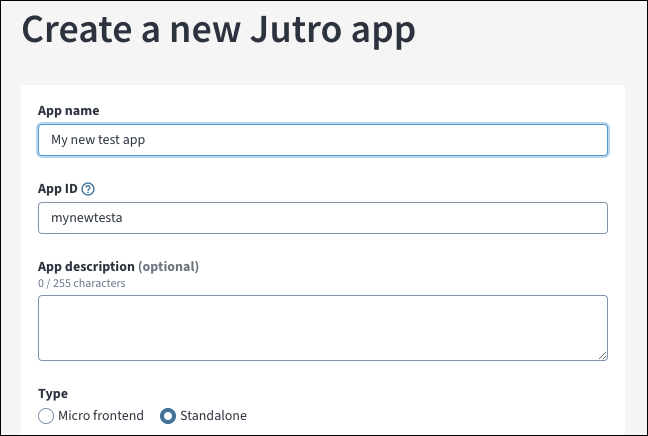
Geben Sie im Feld App-Name einen Namen für Ihre App ein. Dieses Feld kann Buchstaben, Zahlen, Sonderzeichen und Leerzeichen enthalten. Er darf 64 Zeichen nicht überschreiten. Eine App-ID wird im nächsten Feld generiert, basierend auf dem, was Sie hier eingeben. Sie können auch eine App-Beschreibung hinzufügen.
Note: Jutro-Apps müssen einen eindeutigen Namen innerhalb des Tenants haben und dürfen nicht mit einem reservierten Namen kollidieren. Reservierte Namen beinhalten den Namen einer InsuranceSuite-Anwendung (z. B. BillingCenter). -
Wählen Sie den Typ der zu erstellenden App aus: entweder ein Micro Frontend oder eine eigenständige Anwendung.
-
Wählen Sie die Anwendungsvorlage aus, aus der Sie Ihre App erstellen möchten. Die Vorlagenoptionen ändern sich je nach App-Typ, Wahl: Micro Frontend oder Standalone.
-
Wählen Sie das Sternensystem aus, in dem Sie Ihre App erstellen möchten. Dies aktualisiert die Optionen für InsuranceSuite-Zielplanet.
-
Wählen Sie den Zielplaneten von InsuranceSuite aus. Hier wird Ihre App beim ersten erfolgreichen Build bereitgestellt.
Beachten Sie, dass die Planetenoptionen je nach dem von Ihnen gewählten Sternensystem variieren.
-
Klicken Sie auf Anwendung erstellen.
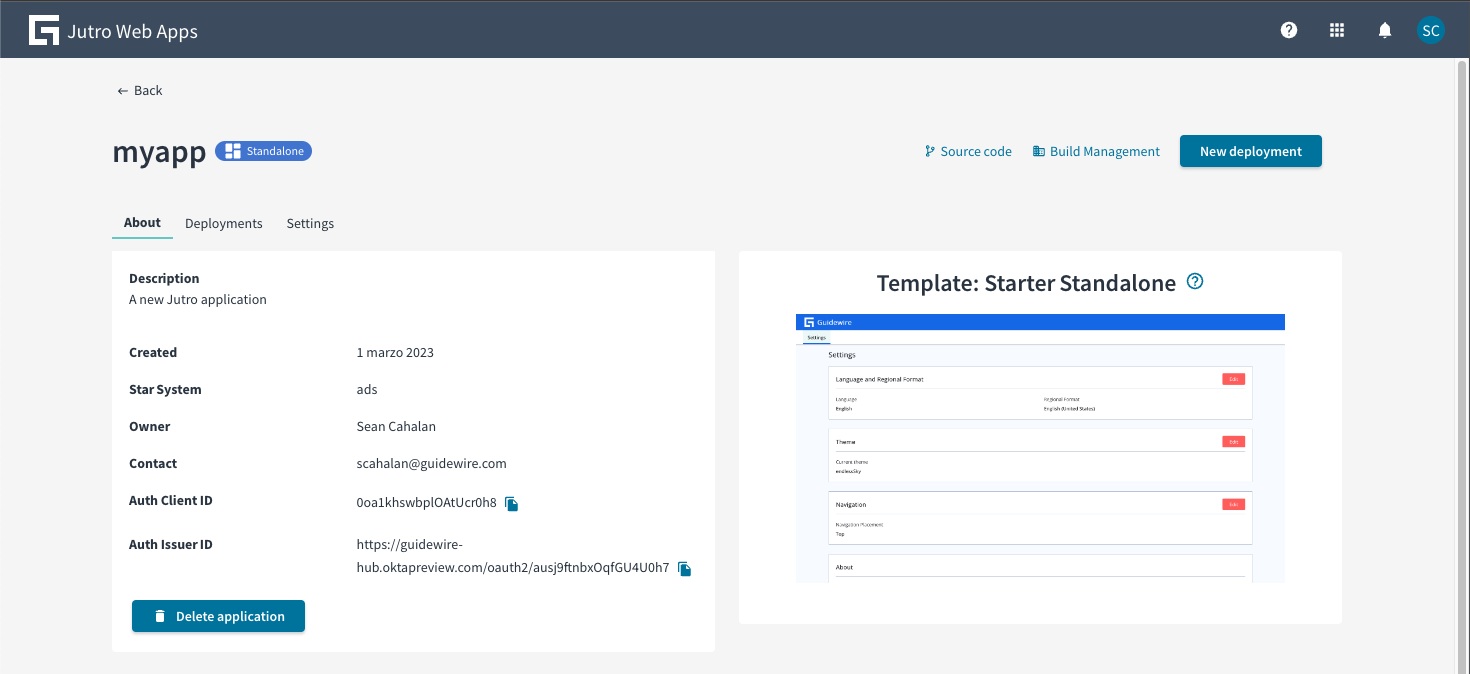
Dadurch wird der Bereitstellungsprozess ausgelöst, der bis zu 10 Minuten dauern kann. Sobald der Vorgang abgeschlossen ist, wird Ihre App bereitgestellt und Sie haben Zugriff auf den Code und das Build-Management. Außerdem wird ein anfänglicher Build der App mit den Inhalten aus der ausgewählten Vorlage ausgelöst.
<TENANT_ID>.dev.<STAR_SYSTEM_ID>.all.jaa.admins<TENANT_ID>.dev.<STAR_SYSTEM_ID>.all.jaa.developers
Die Anzahl der Anwendungen (privat oder öffentlich), die in Jutro Digital Platform erstellt werden können, ist begrenzt. In der Standardkonfiguration können Sie für jedes Sternsystem im Tenant bis zu 60 Jutro-Apps erstellen. Sobald Sie diese Anzahl erreicht haben, müssen Sie eine Jutro-App löschen, bevor Sie eine weitere erstellen können.
Zugreifen auf den Schnellansichtsbereich
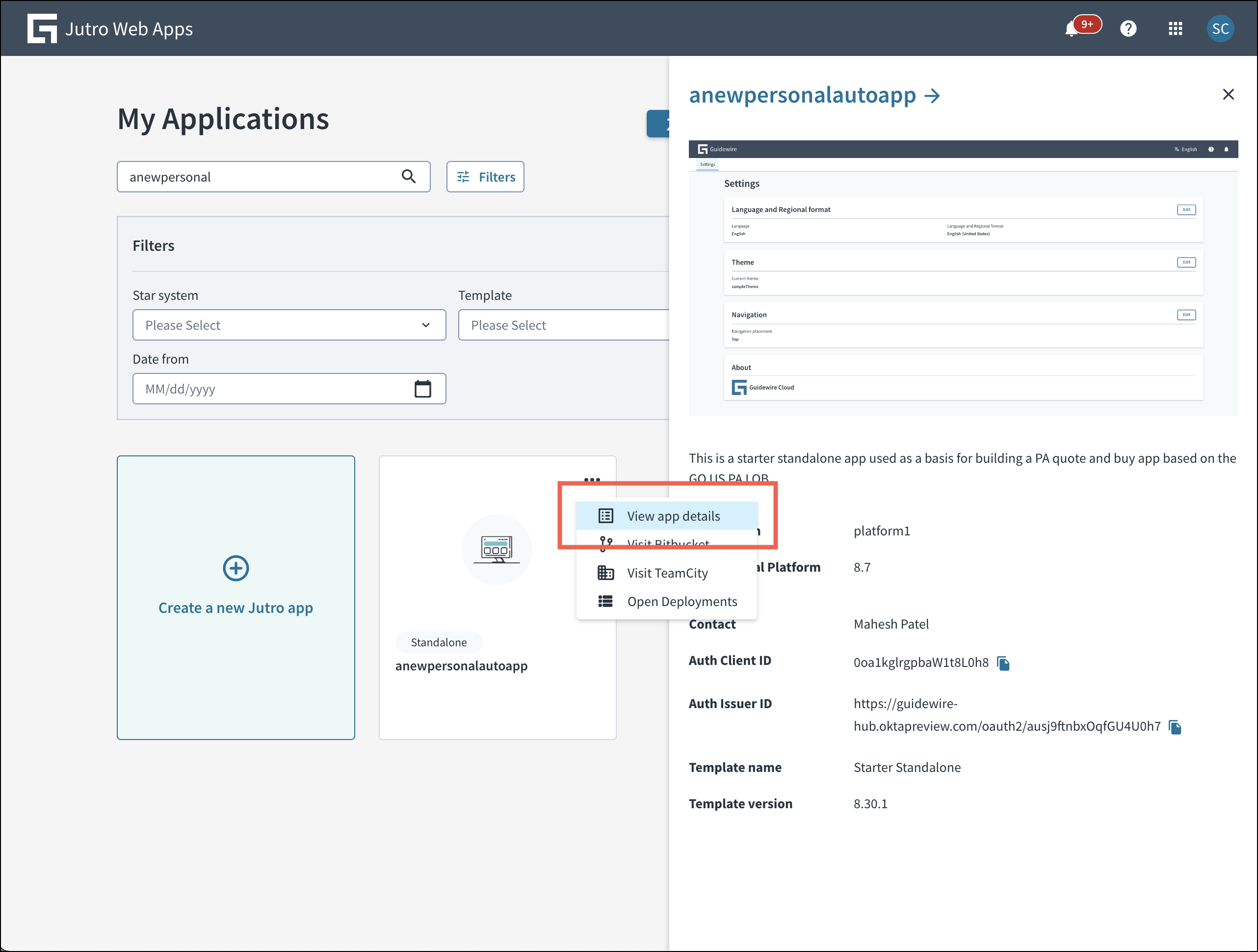
Wenn mehrere Apps erstellt wurden, können Sie im Schnellansichtsbereich die Details der einzelnen Anwendungen auf der JWA-Startseite anzeigen.
Auf diese Weise können Sie sich die Details der App ansehen, ohne zur Startseite der jeweiligen App und dann zurück zur JWA-Startseite wechseln zu müssen.
- Melden Sie sich bei Guidewire Cloud an und navigieren Sie dann zu Jutro Web Apps.
- Klicken Sie in der Kachel der gewünschten App auf die Aktionen-Menüschaltfläche und klicken Sie dann auf App-Details anzeigen.