Build erstellen und Bereitstellen einer Jutro-App
In diesem Abschnitt erfahren Sie, wie Sie als Entwickler eines Versicherers ein Build Ihrer Anwendung erstellen und sie im Entwicklungs-Sternensystem bereitstellen, nachdem Sie sie geändert haben.
Build erstellen und Docken Ihrer Anwendung
-
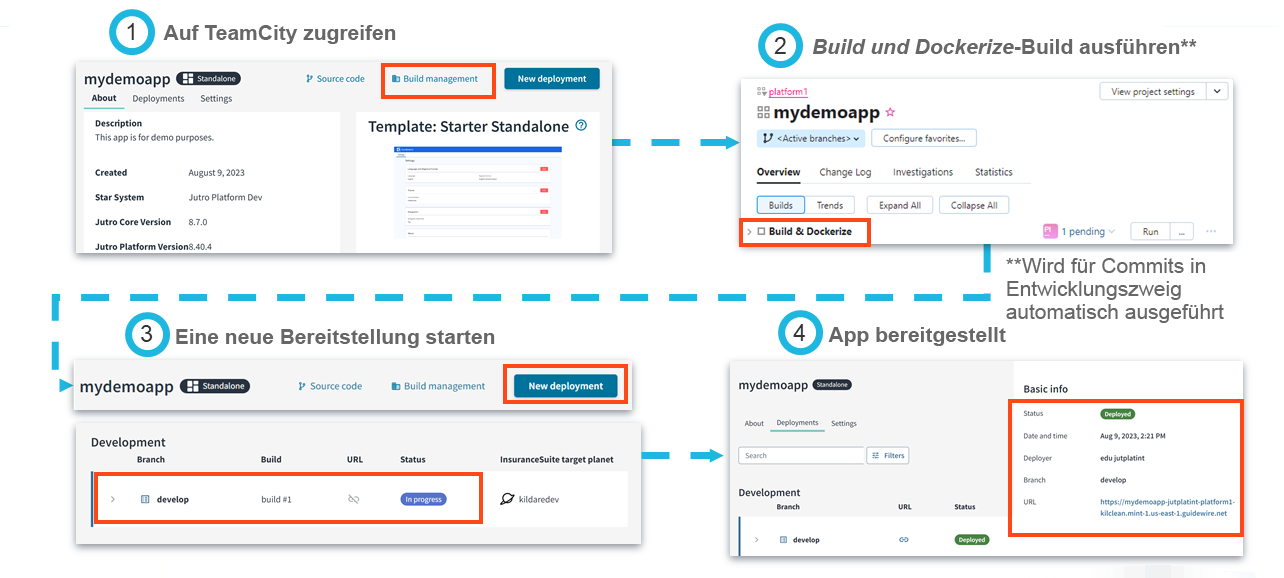
Wenn Sie Ihre App erstellen, löst Guidewire einen Build für den Entwicklungszweig Ihrer App aus. Falls erfolgreich, löst Guidewire eine Bereitstellung dieses Builds im Entwicklungs-Sternensystem aus. Diese beiden Schritte werden auf der Seite „Bereitstellungen“ angezeigt.
-
Es gibt auch eine manuelle Option zum Auslösen von Anwendungs-Builds über die TeamCity-Benutzeroberfläche. Suchen Sie in Jutro Web Apps Ihre App in der Liste der Anwendungen und klicken Sie auf das Symbol „Build-Management“. Dadurch werden Sie zu TeamCity weitergeleitet, wo Sie die Anwendung erstellen können.
-
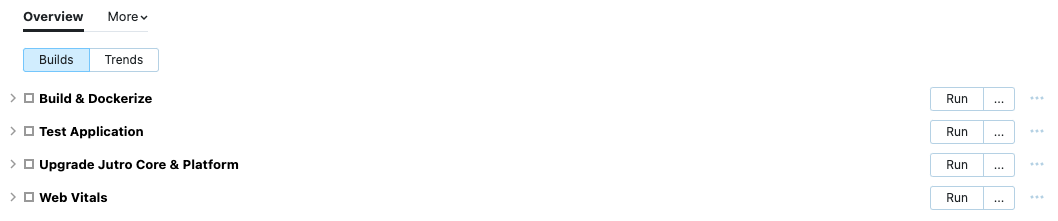
Führen Sie in TeamCity die Aufgabe Build und Dockerize aus. Sie können den zu erstellenden Zweig über die TeamCity-Benutzeroberfläche auswählen.
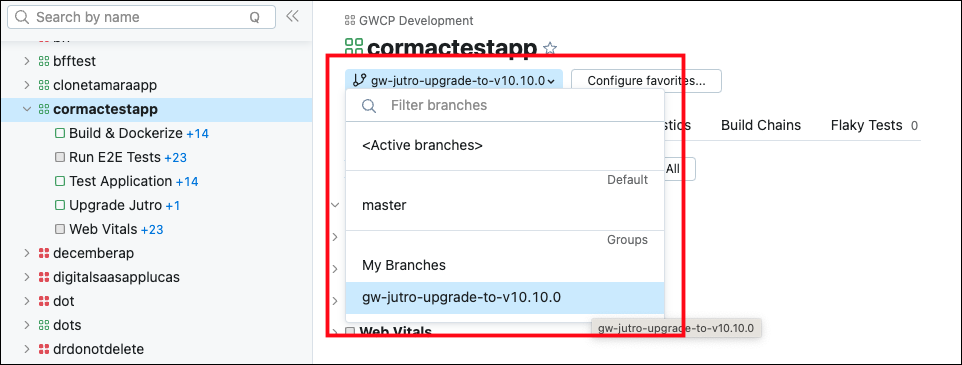
Dadurch wird auch die Testaufgabe für die Anwendung ausgeführt. Ein Build wird erst dann gestartet, wenn die Testaufgabe abgeschlossen ist und alle Tests erfolgreich verlaufen sind.
-
Wenn die Build-Aufgabe abgeschlossen ist, müssen Sie die IPs, die auf die Anwendung zugreifen werden, in eine Allowlist aufnehmen. Wenn Sie eine IP auf die Allowlist setzen, werden AWS-Ressourcen wie die WebACL und das IP-Set erstellt. Sie benötigen diese Ressourcen für Bereitstellungen.
Bereitstellen Ihrer Anwendung
Auf der Registerkarte Bereitstellungen werden alle Bereitstellungen und Hochstufungen für eine App angezeigt. Hier wird angezeigt, ob die erste App-Bereitstellung erfolgreich war.
Im Folgenden wird der manuelle Prozess zum Bereitstellen eines Builds aus einem beliebigen Zweig Ihrer App beschrieben:
-
Navigieren Sie zurück zu Jutro Web Apps, und klicken Sie auf die Anwendung, die Sie bereitstellen möchten.
-
Über die Schaltfläche Neue Bereitstellung gelangen Sie zur Seite für die Bereitstellungen.
Die Seite für die Bereitstellung ist in folgende Abschnitte unterteilt:
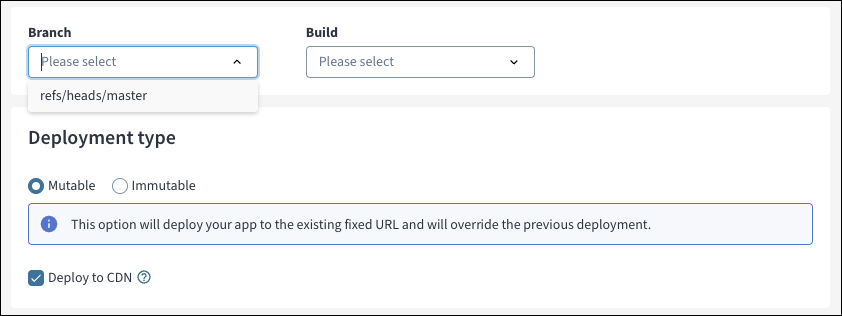
-
Die Dropdown-Liste Zweig ist bereits mit dem Namen des Zweiges ausgefüllt. Die Dropdown-Liste Build enthält die Build-Nummer, die aus dem TeamCity-Build abgerufen wurde. Sie müssen auswählen, welche Kombination aus Zweig und Build Sie bereitstellen möchten.
-
Wählen Sie im Abschnitt Bereitstellungstyp zwischen veränderlichen und unveränderlichen Bereitstellungen. Weitere Informationen finden Sie unter Veränderliche und unveränderliche Bereitstellung.
Note: Es gibt eine Einschränkung für veränderliche Bereitstellungen. Wenn bereits eine veränderliche Bereitstellung eines Zweigs vorhanden ist und Sie erneut eine Bereitstellung durchführen möchten, aber den Typ von APIGW in CDN oder umgekehrt ändern, müssen Sie zunächst die vorhandene Bereitstellung für diesen Zweig aufheben. Dies gilt nur, wenn keine benutzerdefinierten Domänen verwendet werden. -
Wenn Sie Ihre Jutro-App in der Entwicklungsumgebung mithilfe benutzerdefinierter Domänen bereitstellen möchten, müssen Sie während des Bereitstellungsprozesses **In CDN bereitstellen ** auswählen. Weitere Informationen finden Sie unter Benutzerdefinierte Domänen.
Note: Die CDN-Bereitstellung ist eine Opt-in-Funktion, die in Mammoth veröffentlicht wurde. Sie ist für alle Benutzer verfügbar. Wenden Sie sich an Ihren Guidewire-Vertreter, um Zugriff zu erhalten.
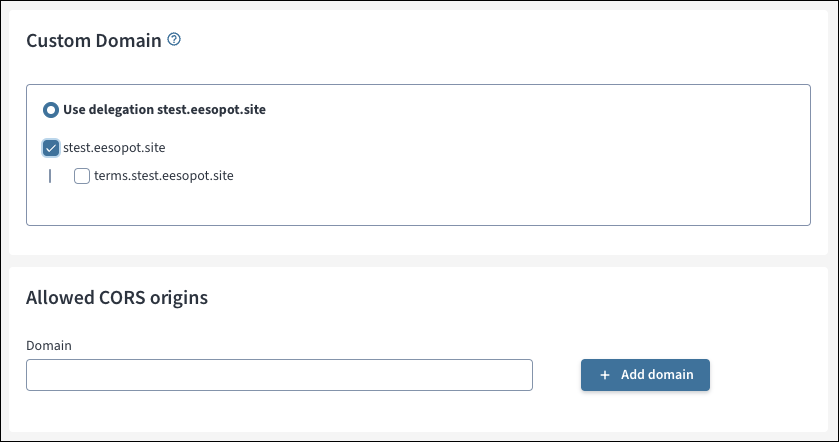
- Im Abschnitt Benutzerdefinierte Domäne werden verfügbare(n) benutzerdefinierte(n) Domänen. Wählen Sie die benutzerdefinierte(n) Domäne(n) aus, die Sie in dieser Bereitstellung verwenden möchten. Beachten Sie, dass Sie die Bereitstellung jeweils nur mit einer Delegierung durchführen können.
- Fügen Sie Domänen bei Bedarf zum Abschnitt Zulässige CORS-Ursprünge hinzu. Dadurch können Anforderungen aus dem URL-Satz die bereitgestellte App-URL erreichen. CORS-Ursprünge gelten für CDN-Bereitstellungen. Dies gilt sowohl für Hochstufungen, bei denen es sich immer um CDN-Bereitstellungen handelt, als auch für Entwicklungsbereitstellungen, wenn die neue CDN-Option anstelle des API-Gateways verwendet wird.
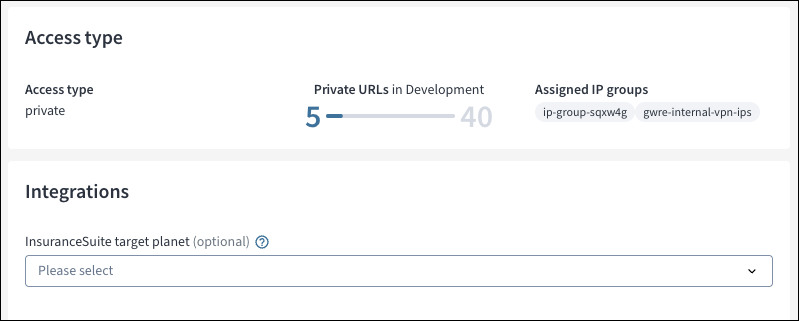
- Im Abschnitt Zugriffstyp wird das verfügbare Kontingent an URLs angezeigt. Diese Zahl ändert sich je nachdem, wie viele benutzerdefinierte Domänen Sie im Abschnitt Benutzerdefinierte Domänen auswählen. Denken Sie auch daran, dass sich die Limits ändern, wenn Sie Ihre Auswahl im Abschnitt Benutzerdefinierte Domänen treffen. Dabei handelt es sich um Tenantweite Grenzwerte. Sobald Sie sie überschreiten, reduzieren Sie Ihre Auswahlmöglichkeiten oder heben Sie die Bereitstellung bestehender Hochstufungen auf. Die Warn-/Fehlermeldungen enthalten weitere Informationen. In diesem Abschnitt werden auch alle IP-Gruppen angezeigt, die der App zugewiesen sind.
- Die Dropdown-Liste Integrationen ist mit Zielplaneten vorausgefüllt, die InsuranceSuite-Instanzen enthalten. Wenn Sie einen bestimmten Planeten auswählen, kann die bereitgestellte App mit der InsuranceSuite-Instanz des Zielplaneten kommunizieren.
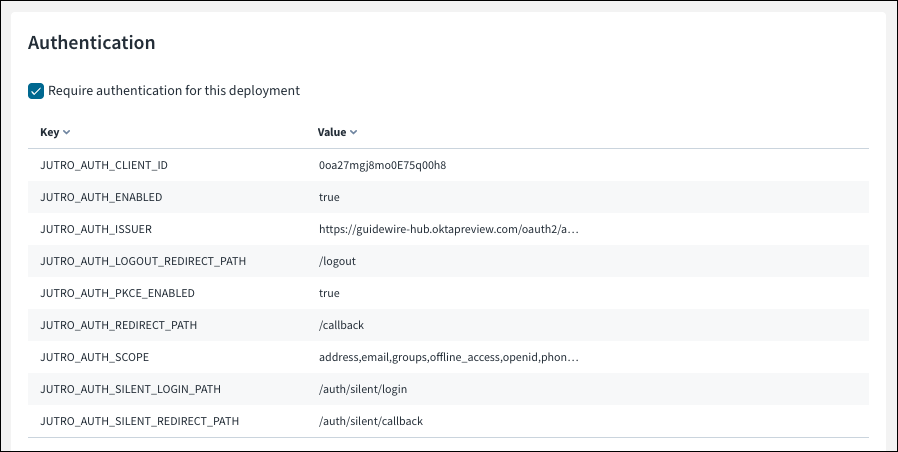
- Die Standardeinstellung für Authentifizierung ist false; um sie zu aktivieren, müssen Sie eine Authentifizierungsgruppe angeben. Sie können Authentifizierungsgruppen im Seitenbereich Auth-Benutzergruppen in den App-Einstellungen erstellen. Wenn Sie die Authentifizierung aktivieren, wird eine Tabelle angezeigt. Die Tabelle enthält Variablen, die der Authentifizierung innerhalb der App dienen. Die Variablen können überschrieben werden, indem sie im Abschnitt Variablen des Formulars definiert werden. Weitere Informationen zur Okta-Authentifizierung finden Sie auf der Okta-Einrichtungsseite.
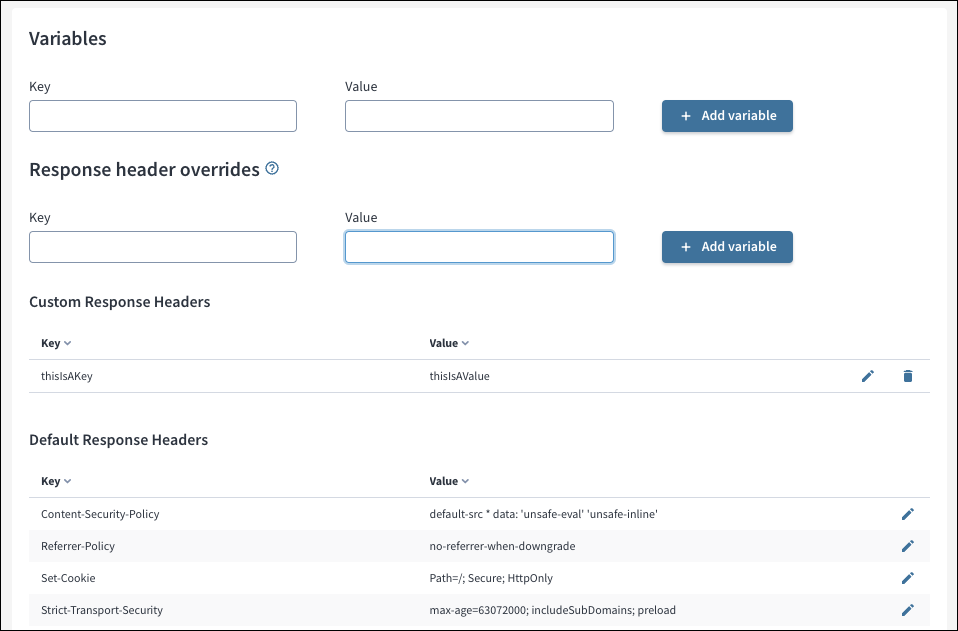
- Sie können Variablen mit der Anwendung einrichten. Geben Sie in der Benutzeroberfläche Ihren Schlüssel und Wert an und klicken Sie dann auf + Variable hinzufügen. Diese Variablen werden mit der Anwendung bereitgestellt. Variablen sind für die Bereitstellung der Anwendung optional.
- Sie können Antwort-Header-Überschreibungen mit der Anwendung einrichten. Geben Sie in der Benutzeroberfläche Ihren Schlüssel und Wert an und klicken Sie dann auf + Variable hinzufügen. Diese Variablen werden mit der Anwendung bereitgestellt. Antwort-Header-Überschreibungen sind für die Bereitstellung der Anwendung optional.
- Guidewire definiert die Schlüssel und Werte im Abschnitt Standard-Antwort-Header. Diese Standardwerte werden anhand der Empfehlungen unseres internen Sicherheitsteams ermittelt. Sie empfehlen, welche Antwort-Header standardmäßig bereitgestellt werden sollten. Sie können nur den Wert der Standardwerte aktualisieren, nicht den Schlüssel. Sie können keine der Standardeinstellungen löschen.
- Wenn das Sicherheitsteam Anweisungen zum Aktualisieren der Standardeinstellungen herausgibt, werden die Standardeinstellungen aktualisiert.
- Änderungen an den Standard-Antwort-Headern werden nur auf die nächste Bereitstellung angewendet. Sie wirken sich nicht auf Apps aus, die bereits bereitgestellt sind.
- Zusätzlich zu den Standardwerten können Sie eigene benutzerdefinierte Antwort-Header angeben.
- Die Antwort-Header werden unter Benutzerdefinierte Antwort-Header und Standard-Antwort-Header angezeigt.
-
-
Klicken Sie oben auf der Seite auf Bereitstellen, um mit der Bereitstellung zu beginnen.
Damit kehren Sie zur Seite Bereitstellungen zurück, auf der Sie den Bereitstellungsstatus sehen können. Wenn die Anwendung bereitgestellt wird, können Sie über den URL-Link in der Tabelle Bereitstellungen darauf zugreifen. Sie können auch über den Schnellansichtsbereich Bereitstellungen darauf zugreifen.
Es besteht die Möglichkeit, dass diese Codierung einen Konflikt mit einer anderen Bereitstellung verursacht. Dies kann der Fall sein, wenn eine andere Bereitstellung einen ähnlichen Zweignamen hat. In diesem Fall wird die Bereitstellungsanforderung mit einer Meldung abgelehnt, die sich auf den URL-Konflikt bezieht.
Es gibt zwei Möglichkeiten, dies zu umgehen:
- Heben Sie die Bereitstellung der in Konflikt stehenden Bereitstellung auf.
- Ändern Sie den Namen des Zweigs, den Sie bereitstellen möchten.
Eine Bereitstellung ist eine ausgeführte Instanz einer Jutro-App. Die Anzahl der Jutro-App-Bereitstellungen, die Sie auf dem Entwicklungs-Sternensystem vornehmen können, ist begrenzt. Das Limit wird angezeigt, wenn Sie auf der Startseite der JWA-Benutzeroberfläche auf die Schaltfläche Limits klicken, wie Sie im Screenshot sehen können.
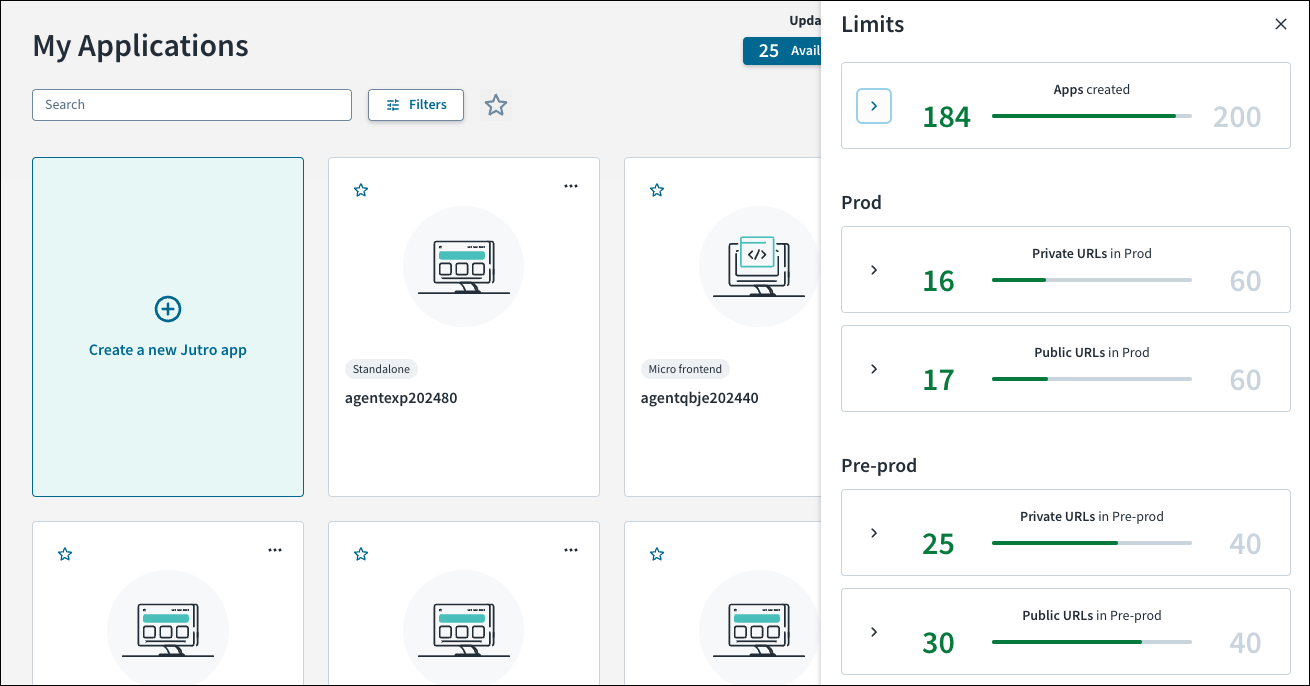
Das Limit für jede Hochstufung wird ebenfalls angezeigt. Um eine Anwendung bereitzustellen, wenn Sie das Limit dieser Umgebung erreichen, führen Sie einen der folgenden Schritte aus:
-
Herabstufen einer anderen Anwendung aus der Umgebung, in die Sie bereitstellen möchten.
-
Veröffentlichen der IP Allowlist der ausgewählten Anwendung in der gewünschten Umgebung
-
Wenden Sie sich an Guidewire, um eine Erhöhung dieser Limits zu erhalten.
Weitere Informationen zu Bereitstellungslimits finden Sie unter Hochstufen einer Jutro-App.
Aufheben der Bereitstellung einer Anwendung
-
Navigieren Sie in Jutro Web Apps zur Registerkarte Bereitstellungen Ihrer Anwendung.
-
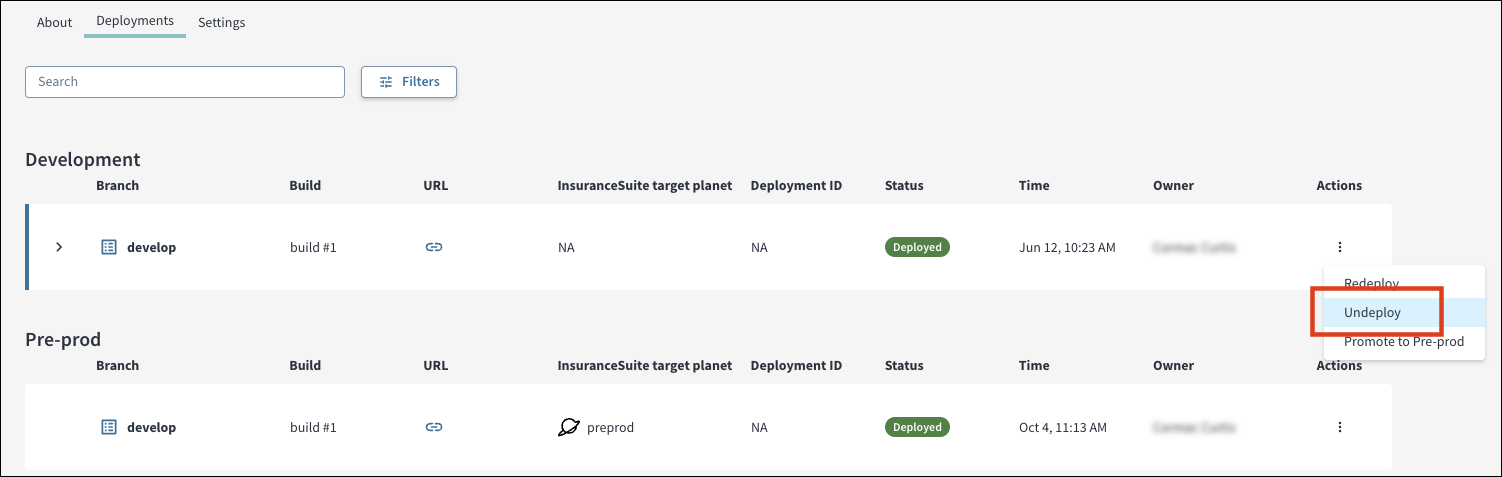
Klicken Sie neben der Bereitstellung, die Sie rückgängig machen möchten, auf Aktionen.
-
Wählen Sie im Aktionen-Overlay die Option Bereitstellung aufheben, um die Bereitstellung Ihrer App aufzuheben.
Erneutes Bereitstellen einer Anwendung
-
Navigieren Sie in Jutro Web Apps zur Registerkarte Bereitstellungen Ihrer Anwendung.
-
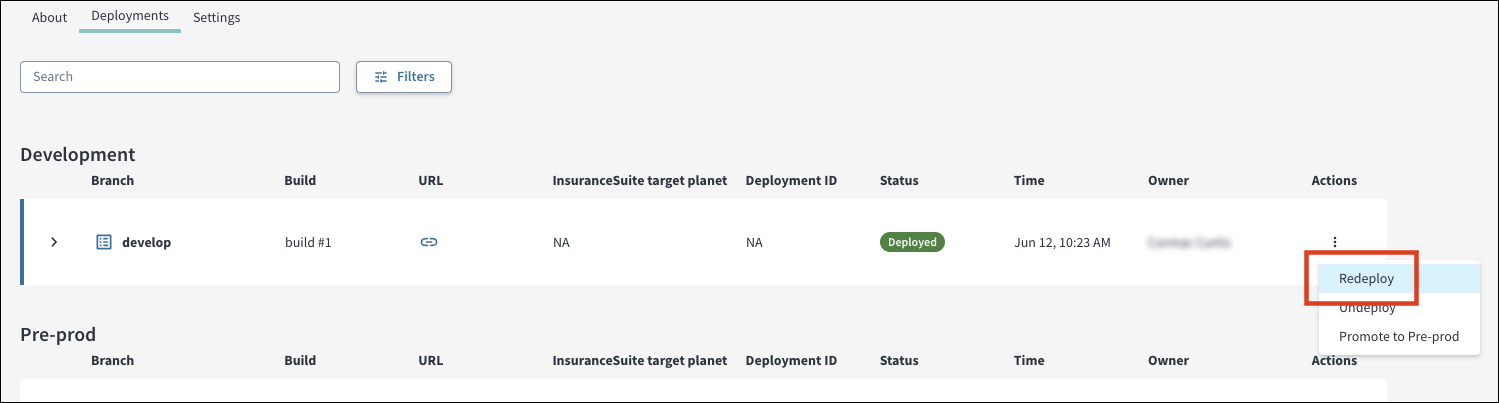
Klicken Sie neben der Bereitstellung, die Sie erneut bereitstellen möchten, auf Aktionen.
-
Wählen Sie im Aktionen-Overlay die Option Neu bereitstellen, um die Anwendung erneut bereitzustellen.
Dadurch werden Sie zur Seite Bereitstellung weitergeleitet. Hier sind alle Felder mit den Details der letzten Bereitstellung vorab ausgefüllt.