Benutzerdefinierte Domänen
Eine benutzerdefinierte Domäne oder Vanity-URL ist ein eindeutiges, leicht zu merkendes Branding für den Zugriff auf Ihre Jutro-App. Sie können eine über Dienste wie DNS-Registrare, Webhosting-Plattformen usw. erhalten.
Mit Jutro Web Apps können Sie die Verwaltung einer benutzerdefinierten Domäne an Guidewire delegieren. Sie können dies entweder für die gesamte Domäne oder für Teile der Domäne (z. B. die Unterdomäne) tun.
In diesem Abschnitt erfahren Sie als Jutro-App-Entwickler, wie Sie Ihre benutzerdefinierten Domänen mit Pre-Prod- und Prod-App-Bereitstellungen verknüpfen.
Sie werden folgendes lernen:
- Die Voraussetzungen, die Sie benötigen, um Ihre erworbenen benutzerdefinierten Domänen mit Ihren Jutro-Apps zu verwenden.
- Die Anzahl und Kombination von benutzerdefinierten Domänen und Unterdomänen, die Sie registrieren können.
- Der zweistufige Prozess in der JWA-Benutzeroberfläche zur Konfiguration Ihrer Anwendungen mit benutzerdefinierten Domänen.
- Bereitstellen von Apps mit benutzerdefinierten Domänen in Pre-Prod- und Prod-Umgebungen.
Voraussetzungen
Sie müssen einen Domänennamen besitzen, den Sie von einem DNS-Registrar erworben haben, z. B. GoDaddy, Namecheap, AWS usw.
Sie müssen auch Zugriff auf die Konfigurationsseite haben. Dies ist in der Regel die Kontoseite, die von Ihrem DNS-Registrar bereitgestellt wird. Sie benötigen dies, um Ihre benutzerdefinierte Domäne für die Verwendung mit JDP zu konfigurieren.
Schließlich müssen Sie im Rahmen Ihrer Rolle über Administratorberechtigungen verfügen. Auf diese Weise können Sie die Einträge für Ihre benutzerdefinierte(n) Domänen(n) konfigurieren.
Limits für benutzerdefinierte Domänen
In derselben App können mehrere benutzerdefinierte Domänen registriert werden, und da Ihre benutzerdefinierten Domänen für den gesamten Tenant registriert sind, können Sie auch mehrere Subdomänen für jede App registrieren.
Es gibt ein Limit von 5 benutzerdefinierten Domänen pro App. Beispiel: a.com, b.com, c.com usw. Dieser Grenzwert gilt auch für eine Kombination aus einer oder mehreren benutzerdefinierten Domänen und Unterdomänen. Eine solche Kombination kann domain1.com, a.domain1.com, b.domain1.com usw. sein.
Sie können benutzerdefinierte Domänen für die Arbeitsbereiche „Pre-Prod“ und „Prod“ registrieren. Sie können auch die registrierte Domäne löschen und durch eine neue ersetzen. In diesem Fall können Sie die Delegierung bei Bedarf erneut validieren.
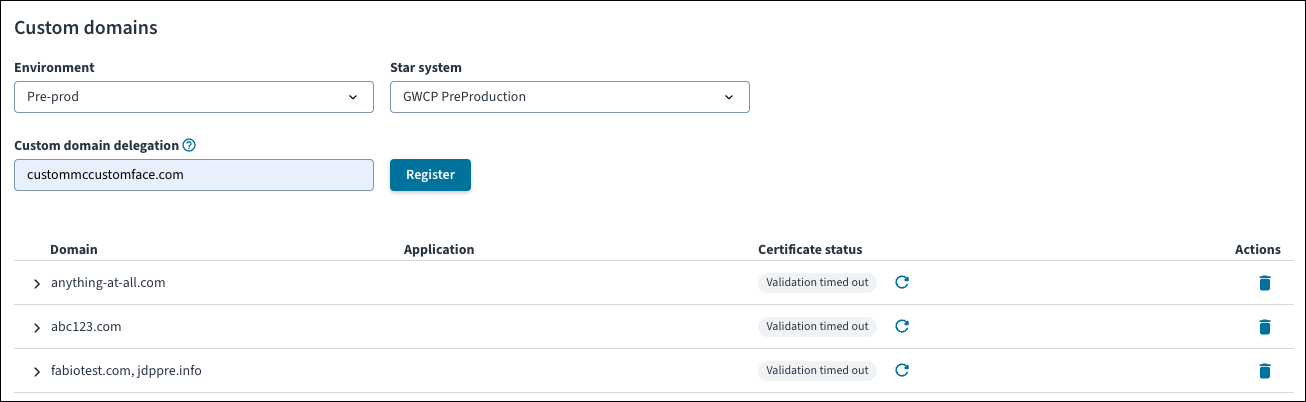
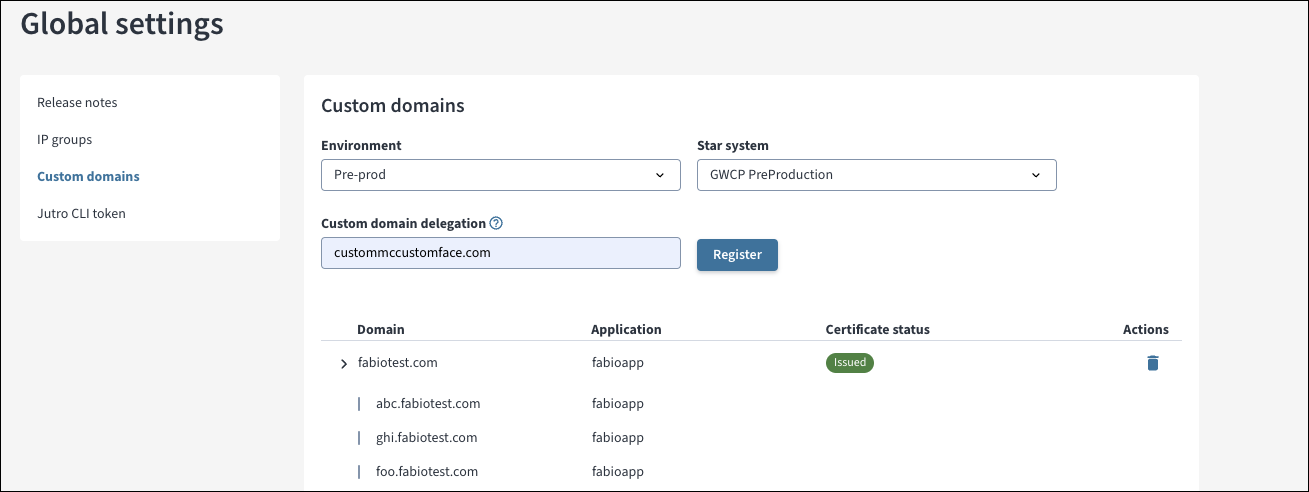
Jede registrierte benutzerdefinierte Domäne erhält einen eigenen Datensatz. Diese Datensätze befinden sich im Fenster Benutzerdefinierte Domänen unter Globale Einstellungen. Jeder Eintrag enthält Informationen zur Domäne, Unterdomäne, zugeordneten App und zum Zertifikatstatus.
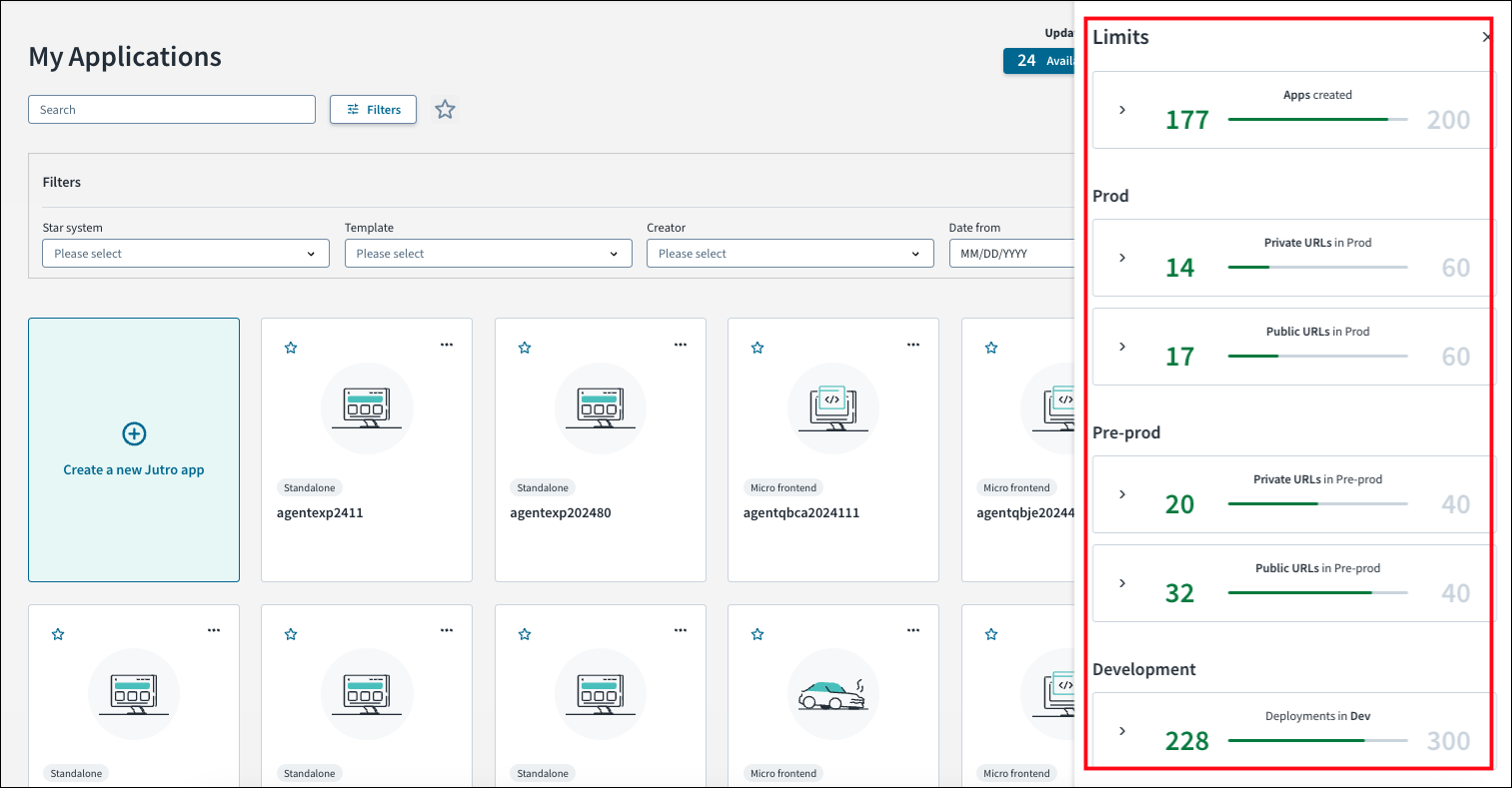
In diesem Side-Loading-Bereich können Sie die Verwendung für erstellte Apps sehen. Zudem gibt es Abschnitte für die Arbeitsbereiche Prod und Pre-Prod. In diesen Abschnitten werden Nutzungswerte für private URLs und öffentliche URLs angezeigt.
Der Abschnitt für Entwicklung enthält Nutzungswerte für ** API GW-Bereitstellungen**, private URLs und öffentliche URLs.
Das für jeden Arbeitsbereich angezeigte Limit ist erweiterbar. Wählen Sie den Pfeil aus, um die fünf wichtigsten Apps anzuzeigen, mit der Option, Mehr laden, falls verfügbar.
Verwenden von benutzerdefinierten Domänen
Mit benutzerdefinierten Domänen können Sie Ihren Jutro-Apps in Pre-Prod- und Prod-Umgebungen benutzerfreundliche URLs zuweisen. Mit benutzerdefinierten Domänen können Sie Kunden leicht zu merkende URLs anbieten, z. B. cars.mycustomdomain.com. Diese ist leichter zu merken als URLs wie carinsurance-main-futurestate-car-project-planetprod.mdev.guidewire.net.
Sie können die Verwaltung einer gesamten Domäne, z. B. mycustomdomain.com, an Jutro Web Apps delegieren. Oder Sie können nur Ihre bevorzugten Unterdomänen delegieren. Ein Beispiel für einen solchen Satz wäre cars.mycustomdomain.com, pets.myycustomdomain.com.
Sie müssen Ihren DNS-Namensraum bei Ihrem DNS-Registrar konfigurieren, um ihn mit Ihren Jutro-Apps verwenden zu können.
Mit Jutro Web Apps können Sie Apps je nach Bedarf für Ihren SDLC in Unterdomänen bereitstellen. Ein Beispiel hierfür könnte sein, wenn Sie die folgenden benutzerdefinierten Domänen für Produktions-Apps verwenden:
carclaims.mycustomdomain.competclaims.mycustomdomain.compensions.mycustomdomain.com
Anschließend können Sie die folgenden benutzerdefinierten Domänen erstellen und delegieren, um sie in Pre-Prod zu testen:
preprod-carclaims.mycustomdomain.compreprod-petclaims.mycustomdomain.compreprod-pensions.mycustomdomain.com
subdomain.abc.xyz. B. . Es sind auch Domänennamen wie abc.co.uk zulässig.Beachten Sie, dass wenn Sie eine Domäne wie subdomain.abc.xyz registrieren, das System davon ausgeht, dass es sich um eine „Basisdomäne“ handelt. Alle Unterdomänen, die zu dieser bestimmten Domäne hinzugefügt werden, gehen ihr voraus. Beispiel: a.subdomain.abc.xyz und b.subdomain.abc.xyz.
Einrichten einer benutzerdefinierten Domäne
Zur Bereitstellung von Jutro-Apps mit einer oder mehreren benutzerdefinierten Domänen müssen Sie dieses Verfahren für Jutro Web Apps befolgen:
- Erstellen Sie eine benutzerdefinierte Domänendelegierung unter Globale Einstellungen.
- Konfigurieren Sie die entsprechenden benutzerdefinierten Domäneneinträge für Ihre App. Verwenden Sie dazu Benutzerdefinierte Domäneneinträge unter Einstellungen.
- Stufen Sie Ihre App hoch, und wählen Sie die benutzerdefinierten Domäneneinträge auf der Seite Hochstufung aus.
Erstellen einer benutzerdefinierten Domänendelegierung
Sie können eine benutzerdefinierte Domänendelegierung unter Globale Einstellungen wie folgt erstellen:
-
Melden Sie sich bei Guidewire Cloud an und navigieren Sie dann zu Jutro Web Apps.
-
Klicken Sie oben rechts auf Globale Einstellungen.
-
Klicken Sie im Menü auf der linken Seite auf Benutzerdefinierte Domänen.
-
Wählen Sie die Umgebung aus (Pre-Prod oder Prod).
-
Wählen Sie das physische Sternensystem aus, das die Apps enthält, die mit dieser Delegierung bereitgestellt werden. Dadurch werden alle vorhandenen Delegationen in der Tabelle auf dem Bildschirm angezeigt.
-
Geben Sie die erforderliche benutzerdefinierte Domäne in das Feld Benutzerdefinierte Domänendelegierung ein.
Note: Guidewire empfiehlt, bei der Einrichtung einer Domänendelegierung den vollqualifizierten Domänennamen (FQDN) des Namenservers anstelle der IP-Adresse zu verwenden, da sich IPs im Laufe der Zeit ändern können. Einige Domänenregistrierungsstellen unterstützen jedoch nur IP-Adressen für Namenserver und lassen keine vollqualifizierten Domänennamen zu. In solchen Fällen können Sie die richtigen IP-Adressen mit demdig-Tool auf Unix-basierten Computern oder mit demnslookup-Tool auf Windows-Computern suchen. -
Klicken Sie auf Registrieren, um den Vorgang zu starten, der einige Minuten dauern kann.
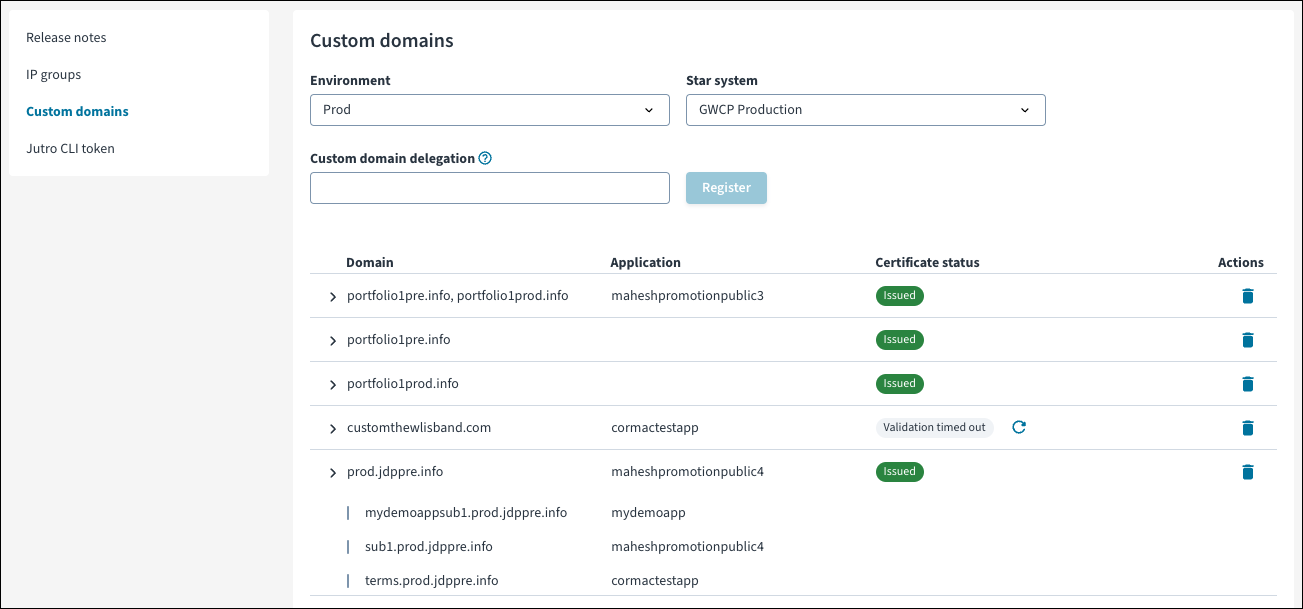
Nach der Erstellung wird Ihre Delegierung in der Tabelle angezeigt. Der Status des Zertifikats wird als Validierung steht aus angezeigt. Die Delegierung ist noch nicht einsatzbereit, deshalb müssen Sie die folgenden Schritte ausführen.
- Erweitern Sie die Zeile, um die Namenserver-Datensätze anzuzeigen.
- Kopieren Sie sie und fügen Sie sie in Ihre Kontoseite Ihrer Domäne auf der Website Ihres DNS-Registrars ein. Dadurch werden sie mit Ihrem Domänennamen verknüpft und können in den Jutro Web Apps verwendet werden.
Die Konfiguration des DNS-Registrars kann zwischen 30 Minuten und 72 Stunden dauern. Bei erfolgreicher Prüfung wird der Status des Zertifikats als Ausgestellt angezeigt. Danach steht es zur Verwendung zur Verfügung.
Wenn das Zeitfenster von 72 Stunden verstreicht, ändert sich der Status Ihres Zertifikats in Zeitüberschreitung bei Validierung. Klicken Sie in diesem Fall auf den runden Pfeil neben dem **Status des Zertifikats **, der erneut validiert werden soll. Dadurch können Sie die Validierung Ihres Zertifikats neu starten und die Nameserver wie oben beschrieben kopieren.
Einrichten einer App mit Ihrer benutzerdefinierten Domäne
Sie können Ihre Apps bereitstellen, nachdem Sie Ihre Delegierung konfiguriert haben und der Zertifikatstatus Ausgestellt lautet.
- Melden Sie sich bei Bedarf auf Guidewire Home an.
- Navigieren Sie in Jutro Web Apps zu Ihrer App.
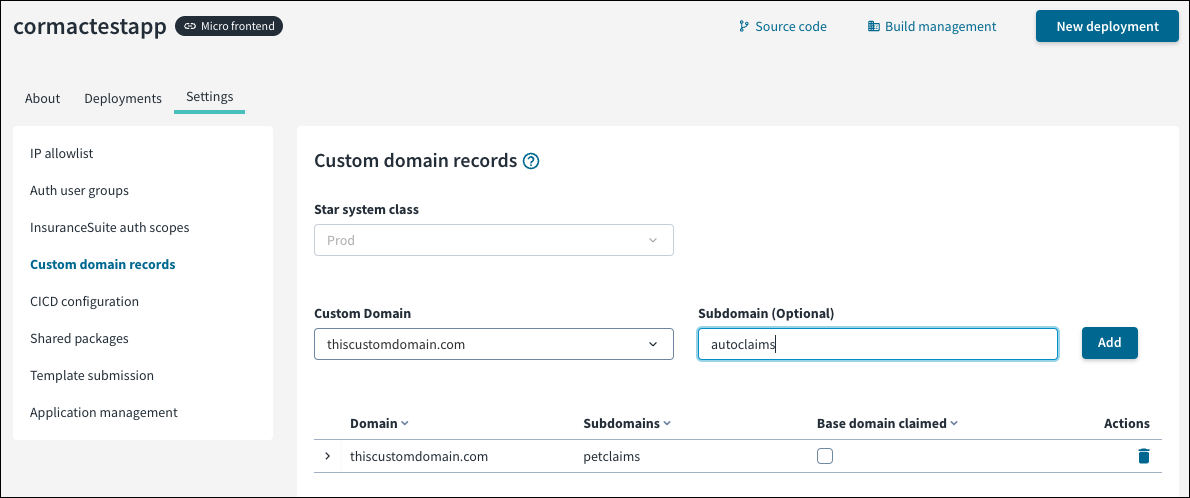
- Klicken Sie auf der Registerkarte Einstellungen auf Benutzerdefinierte Domäneneinträge.
- Wählen Sie im Dropdown-Menü Sternensystemklasse die gewünschte Option aus.
- Klicken Sie auf Bearbeiten.
- Wählen Sie im Dropdown-Menü Benutzerdefinierte Domänendelegierung die zu verwendende Delegierung aus.
- Sie haben 2 Möglichkeiten:
- Beanspruchen Sie den DNS-Namespace dieser benutzerdefinierten Domäne nur für diese App. Klicken Sie mit einem leeren Feld für die Unterdomäne auf Hinzufügen. Wenn keine andere App sie beansprucht hat, zeigt der Tabelleneintrag den Domänennamen und ein Kontrollkästchen unter Basisdomäne beansprucht an. Wenn sie bereits von einer anderen App beansprucht wird, wird eine Fehlermeldung angezeigt. In diesem Fall können Sie nur Unterdomäne für diese Delegierung verwenden.
- Wählen Sie Ihre benutzerdefinierte Domänendelegierung aus, geben Sie einen Wert für eine Unterdomäne ein und klicken Sie auf Hinzufügen. Die Tabellenzeile wird angezeigt und enthält wie oben beschrieben ein Kontrollkästchen. Wenn er aktiv ist, können Sie darauf klicken, um den DNS-Namespace für Ihre App zu beanspruchen.
- Sie können bis zu 5 Unterdomänen pro Jutro-App hinzufügen.
Stellen Sie Ihre App mit benutzerdefinierten Domänen bereit
Wenn Sie Ihre Jutro-App in der Entwicklungsumgebung mithilfe benutzerdefinierter Domänen bereitstellen möchten, müssen Sie während des Bereitstellungsprozesses **In CDN bereitstellen ** auswählen. Weitere Informationen finden Sie im Abschnitt Anwendung bereitstellen unter Erstellen und Bereitstellen einer Jutro-App.
Hochstufen Ihrer App mit benutzerdefinierten Domänen
Nachdem Sie Ihre benutzerdefinierten Domäneneinträge für Ihre App erstellt haben, führen Sie die folgenden Schritte aus, um sie zu verwenden.
- Melden Sie sich bei Bedarf auf Guidewire Home an.
- Navigieren Sie in Jutro Web Apps zu Ihrer App.
- Wählen Sie die Registerkarte Bereitstellungen .
- Wählen Sie aus, welche Bereitstellung in Entwicklung Sie hochstufen möchten. Klicken Sie im Menü Aktionen auf Hochstufen auf Pre-Prod.
- Auf der Seite Hochstufung werden nun die verfügbaren benutzerdefinierten Domänen angezeigt, die Sie für diese Promotion verwenden können. Außerdem wird das verfügbare Kontingent an URLs im Abschnitt Zugriffstyp angezeigt.
- Wählen Sie die benutzerdefinierten Domänen aus, die Sie verwenden möchten. Beachten Sie, dass Sie die Hochstufung jeweils nur mit einer Delegierung durchführen können. Denken Sie auch daran, dass sich die Limits ändern, wenn Sie Ihre Auswahl treffen. Dabei handelt es sich um Tenantweite Grenzwerte. Sobald Sie sie überschreiten, reduzieren Sie Ihre Auswahlmöglichkeiten oder heben Sie die Bereitstellung bestehender Hochstufungen auf. Die Warn-/Fehlermeldungen enthalten weitere Informationen.
- Klicken Sie auf Hochstufen.
Nach Abschluss der Hochstufung werden auf der Bereitstellungsseite die URLs für die benutzerdefinierten Domänen angezeigt. Über diese URLs können Sie auf die Bereitstellung selbst zugreifen.
Löschen Ihrer Domänenregistrierung
Wenn Sie eine benutzerdefinierte Domäne nicht mehr mit Ihrer App verwenden möchten, können Sie die Registrierung der benutzerdefinierten Domäne löschen.
- Melden Sie sich bei Guidewire Cloud an und navigieren Sie dann zur Seite von Jutro Web Apps.
- Klicken Sie oben rechts auf Globale Einstellungen.
- Klicken Sie auf der linken Seite auf Benutzerdefinierte Domänen.
- Nehmen Sie in den Dropdown-Menüs Umgebung und Sternensystem Ihre Auswahl vor.
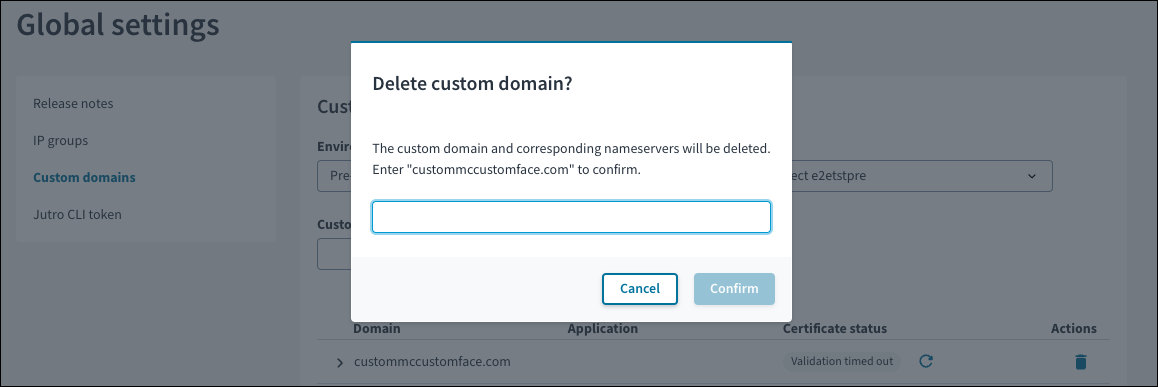
- Wählen Sie das Papierkorb-Symbol neben der Domänenregistrierung aus, die Sie löschen möchten.
- Geben Sie den vollständigen Domänennamen in das modale Fenster ein und klicken Sie dann auf Bestätigen. Mit diesem Schritt wird verhindert, dass Ihr Domänenname versehentlich entfernt wird.
Wenn Sie eine App löschen, werden auch alle Unterdomänen-Zuordnungen gelöscht.