Demo-App für Gebäude-/Hausratversicherung
Diese Vorlage erzeugt eine eigenständige App basierend auf der Sparte „US-Gebäude-/Hausratversicherung“ aus dem GO Marketplace von Guidewire. Wenn Sie eine App mit dieser Vorlage erstellen, müssen Sie sicherstellen, dass die Sparte von Marketplace heruntergeladen und in der von Ihnen gewählten PolicyCenter-Instanz innerhalb Ihrer GWCP-Umgebung installiert wurde, damit die App korrekt funktioniert. Die Vorlage führt eine Angebots- und Kauftransaktion durch, und die daraus resultierende App erzeugt ein Angebot mit einem Wert, der auf der entsprechenden Tarifierungskonfiguration innerhalb der gewählten PolicyCenter-Instanz basiert. Wenn keine Tarifierung konfiguriert ist, wird ein Null-Dollar-Angebot zurückgegeben und in der App angezeigt.
Diese Implementierung folgt einem Muster, das die Präsentationslogik in React-Komponenten aufteilt und die Geschäftslogik der Anwendung den React-Hooks überlässt.
Abhängigkeiten
Um auf diese Vorlage zugreifen zu können, müssen Sie Zugriff auf die Jutro Web Apps UI haben.
Einrichten der Vorlage
Erstellen Sie zunächst eine Anwendung in der Jutro Web Apps-Benutzeroberfläche mit dieser Vorlage, dann erhalten Sie Zugriff auf ein Bitbucket-Repository, das diese Vorlage enthält.
Verbindung zu PolicyCenter Cloud API konfigurieren
Um die Verbindung zum PolicyCenter und zum Autorisierungsanbieter zu konfigurieren, müssen Sie Werte für die Parameter in der src/config/config.json-Datei festlegen:
  "env": {
    "JUTRO_PC_CLOUD_API_URL": "API_URL_HERE",
    "JUTRO_AUTH_ENABLED": true,
    "JUTRO_AUTH_ISSUER": "AUTH_ISSUER_HERE",
    "JUTRO_AUTH_CLIENT_ID": "CLIENT_ID_HERE",
    "JUTRO_AUTH_REDIRECT_BASE": "REDIRECT_BASE_HERE",
    "JUTRO_AUTH_REDIRECT_PATH": "/callback",
    "JUTRO_AUTH_PKCE_ENABLED": true
  }
Liste der Parameter
| Parameter | Beschreibung |
|---|---|
| JUTRO_PC_CLOUD_API_URL | URL zu PolicyCenter Cloud API |
| JUTRO_AUTH_ENABLED | Authentifizierung aktivieren (true) / deaktivieren (false) |
| JUTRO_AUTH_ISSUER | URL zu einem Autorisierungsaussteller |
| JUTRO_AUTH_CLIENT_ID | Authentifizierungs-Client-ID |
| JUTRO_AUTH_REDIRECT_BASE | Weiterleitungs-URL |
| JUTRO_AUTH_REDIRECT_PATH | Weiterleitungspfad |
| JUTRO_AUTH_PKCE_ENABLED | Aktivieren des Autorisierungs-PKCE-Ablaufs |
Nachdem Sie die Vorlage fertig eingerichtet haben, können Sie sie lokal ausführen:
- Führen Sie den
npm install-Befehl in Ihrem Terminal aus, um alle in derpackage.json-Datei aufgeführten Abhängigkeiten zu installieren. - Führen Sie
npm startaus.
Grundlegende Informationen zum Code
Das Layout der Vorlage besteht aus einer Floorplan-Komponente und einer Wizard-Komponente. Die Floorplan-Komponente legt das Gesamtlayout für die Vorlage und den Assistenten fest. Die Wizard-Komponente verwaltet jede im steps-Verzeichnis enthaltene Seite. Diese Vorlage enthält außerdem drei wichtige Dateien:
index.tsx– die als Einstiegspunkt für die Anwendung dient und dieApp.tsx-Komponente rendert.App.tsx– mit der Sie den Grundriss auf der Seite des Angebots-Assistenten konfigurieren und rendern können.QuoteWizard.tsx– welche die Assistentenkomponente sowie die Schritte des Assistenten konfiguriert und rendert. Sie verwaltet den Status auf der Ebene der Anwendung, die von den Schritten gemeinsam genutzt wird.
Der Code und die Einstellungen für die einzelnen Seiten des Assistenten befinden sich innerhalb des src/pages/QuoteWizard/steps-Verzeichnisses in einem eigenen Unterordner. Außerdem gibt es für bestimmte Seiten spezifische Hooks und Komponenten. Sie befinden sich ebenfalls in den Unterordnern der Seiten.
Statusverwaltung
Es gibt drei Elemente. Sie verwalten die Daten, welche die Vorlage durchlaufen:
- Der Status auf Seitenebene wird von den benutzerdefinierten Hooks einer Seite verwaltet. Jede Seite hat ihren eigenen individuellen Hook.
- Der Status auf Anwendungsebene wird von der
ApplicationContext-Komponente verwaltet, die als zentraler Speicher für Daten fungiert, die zwischen den Seiten übergeben werden. Dies wird als der Anwendungsstatus bezeichnet. - Der Status auf Produktebene wird von der
HOStateContext-Komponente verwaltet. Zu den Daten auf Produktebene gehören Elemente wie die aktuellen Werte bestimmter Felder, Deckungen und Bedingungen. Dies wird als HO-Status (Homeowners, Gebäude-/Hausratversicherung) bezeichnet.
Seiten
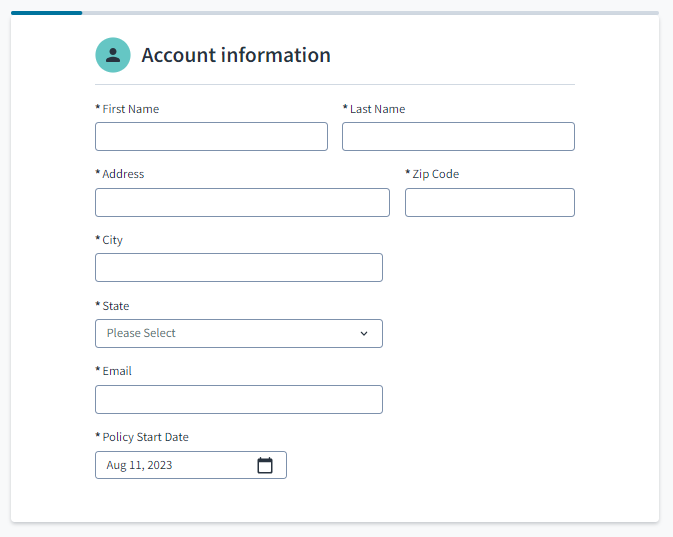
Seite „Kontoinformationen“
Im ersten Schritt des Assistenten müssen Sie die Daten des Kontoinhabers eingeben.
Diese Seite wird nicht durch die Produktdefinition gesteuert, so dass sie besser angepasst werden kann. Sie verfügt über einen benutzerdefinierten Hook für die Verwaltung des Anwendungsstatus und die Interaktion mit den APIs, während die Seitenkomponente die Struktur und die clientseitige Validierung übernimmt, die sich bei der Validierung ausschließlich auf Jutro-Komponenten stützt. Diese Seite greift auf den Anwendungsstatus zu, muss aber nicht mit dem HO-Status interagieren.
Policendetails
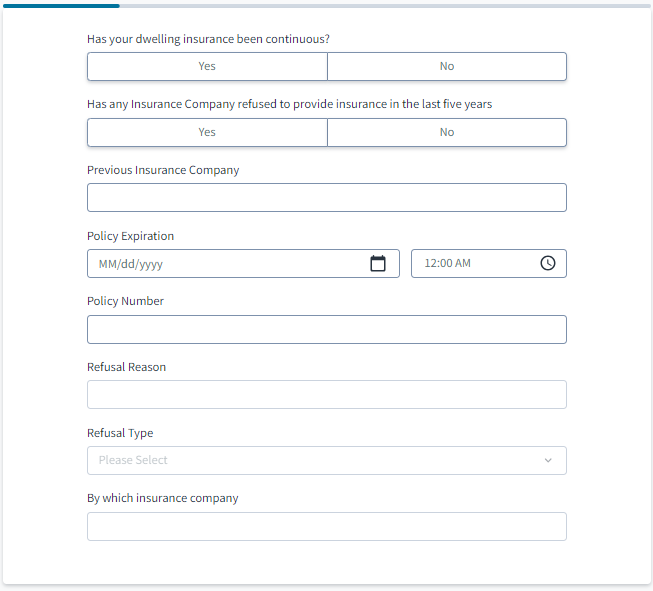
In diesem Schritt müssen Sie Angaben zu den Details Ihrer Versicherungspolice machen.
Diese Seite wird von der Produktdefinition gesteuert und ermöglichen das automatische Rendern von Feldern basierend auf den Informationen aus dem InsuranceSuite-Schema. Sie hat einen benutzerdefinierten Hook zum Abrufen der anzuzeigenden Felder und zur Anwendung dynamischer Einschränkungen aus den InsuranceSuite-Schemas. Das bedeutet, dass bestimmte Felder basierend auf den in anderen Feldern ausgewählten Werten erscheinen oder verschwinden können. Wenn Sie bei Frage 2, Hat eine Versicherungsgesellschaft in den letzten fünf Jahren eine Versicherung abgelehnt?, mit Nein antworten, werden einige der nachfolgenden Felder deaktiviert. Die clientseitige Validierung basierend auf Jutro-Komponenten wird von der Komponente der Seite durchgeführt. Sie verwendet den Anwendungsstatus und den PA-Status, um auf Daten zuzugreifen und sie zu speichern.
Seite „Einzelheiten zur Wohnstätte“
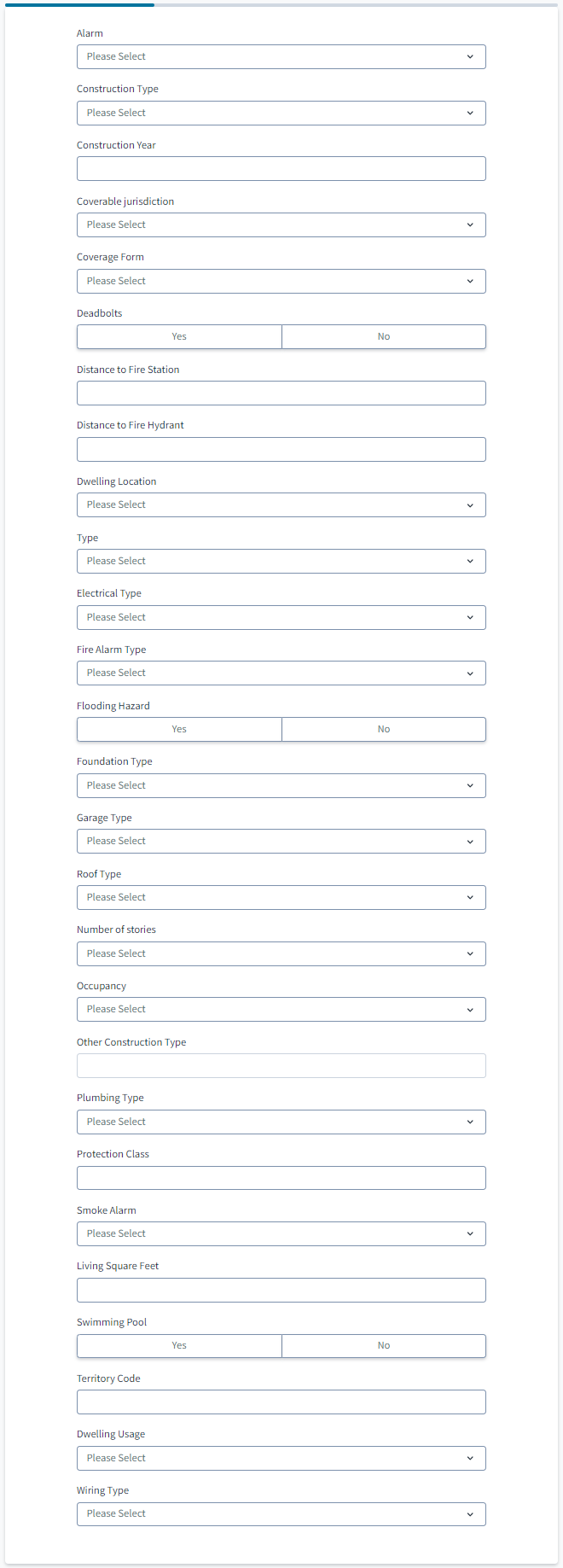
In diesem Schritt müssen Sie Informationen über die jeweilige Wohnstätte angeben.
Dies Seite wird von der Produktdefinition gesteuert und ermöglichen das automatische Rendern von Feldern basierend auf den Informationen aus dem InsuranceSuite-Schema. Sie haben jeweils einen benutzerdefinierten Hook zum Abrufen der anzuzeigenden Felder und zum Anwenden dynamischer Einschränkungen gemäß dem Schema. Das bedeutet, dass bestimmte Felder basierend auf den in anderen Feldern ausgewählten Werten erscheinen oder verschwinden können. Wenn Sie bei Frage 2 nicht mit Sonstiges antworten, wird der Eintrag Andere Bauweise weiter unten auf der Seite deaktiviert. Die clientseitige Validierung basierend auf Jutro-Komponenten wird von der Komponente der Seite durchgeführt. Sie verwendet den Anwendungsstatus und den PA-Status, um auf Daten zuzugreifen und sie zu speichern.
Seiten zu Tier- und Gefahrenrisiken der Wohnstätte
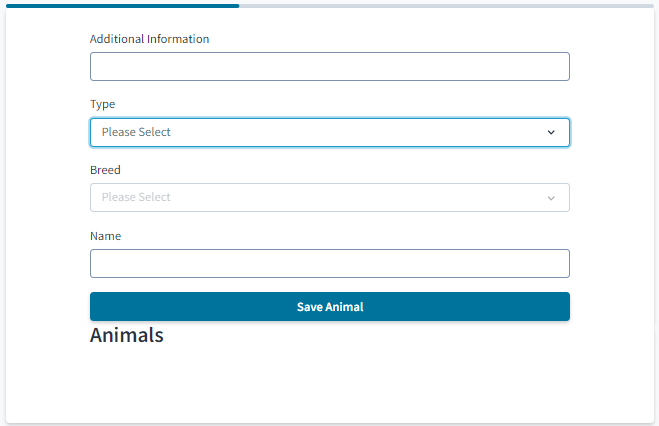
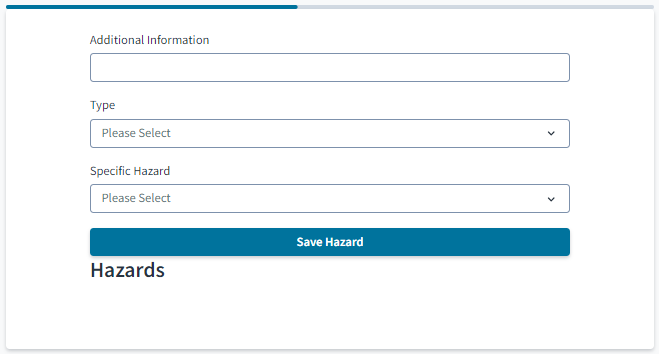
Auf diesen Seiten können Sie Risiken für Ihre Wohnstätte hinzufügen. Über die Dropdown-Listen können Sie aus den vorhandenen Feldern auswählen und zusätzliche Informationen hinzufügen. Die Risiken werden dann der Police hinzugefügt.
Diese Risikoseiten werden von der Produktdefinition gesteuert und ermöglichen das automatische Rendern von Feldern basierend auf den Informationen aus dem InsuranceSuite-Schema. Sie haben jeweils einen benutzerdefinierten Hook zum Abrufen der anzuzeigenden Felder und zum Anwenden dynamischer Einschränkungen aus den Schemata. Das bedeutet, dass bestimmte Felder basierend auf den in anderen Feldern ausgewählten Werten erscheinen oder verschwinden können. Wenn Sie auf der Seite Tierrisiko keine Art auswählen, ist das Dropdown-Menü Rasse deaktiviert. Die clientseitige Validierung basierend auf Jutro-Komponenten wird von der Komponente jeder Seite durchgeführt. Sie verwenden beide den Anwendungsstatus und den HO-Status, um auf Daten zuzugreifen und sie zu speichern.
Wohnstätte und Policendeckungen
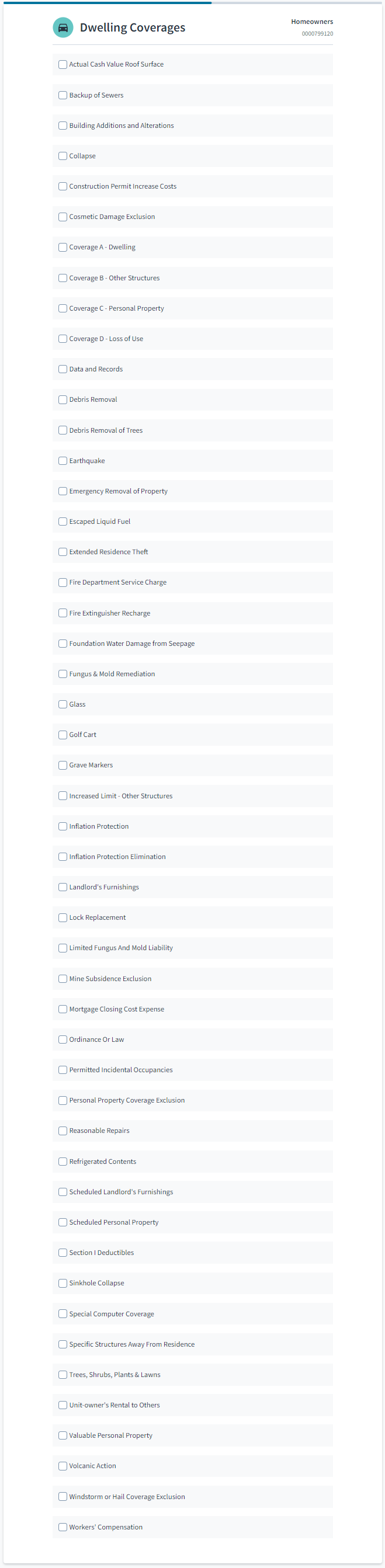
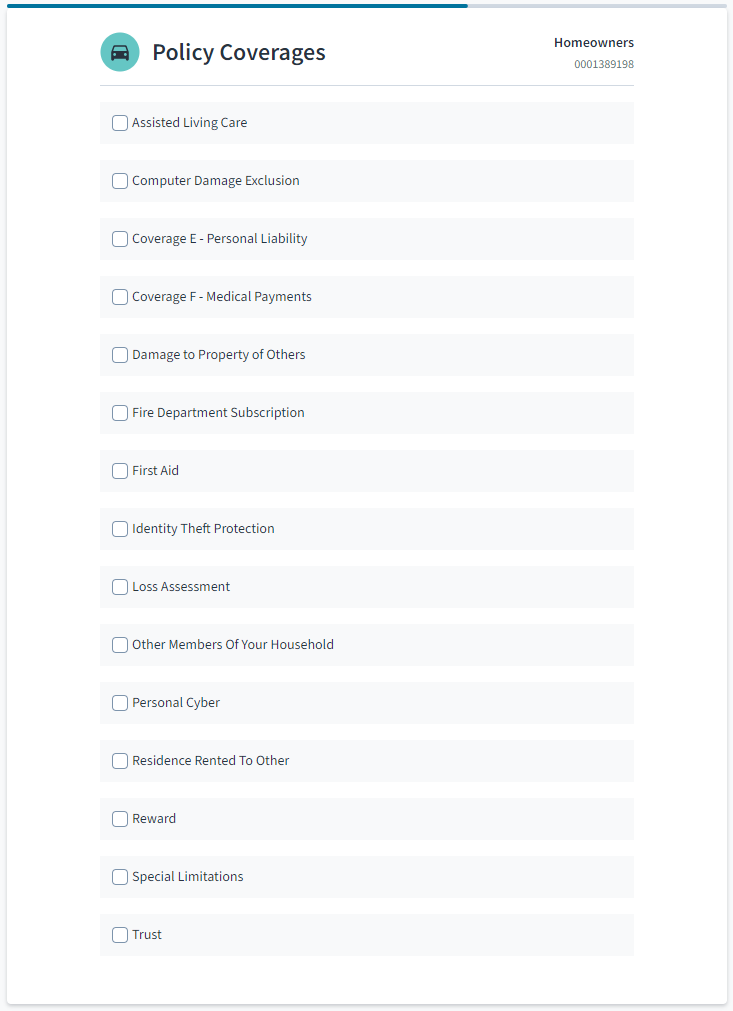
Auf diesen Seiten können Sie die Wohnstätte und die Policendeckungen auswählen. Sie können diese Deckungen auswählen, indem Sie die Kontrollkästchen anklicken und in einigen Fällen zusätzliche erforderliche Informationen angeben.
Diese beiden Seiten haben jeweils einen benutzerdefinierten Hook zum Abrufen der anzuzeigenden Felder und zum Anwenden dynamischer Einschränkungen aus den Schemata. Sie teilen sich eine Coverage-Komponente, die sich im Ordner src/components befindet. Diese Komponente verwendet einen eigenen benutzerdefinierten Hook. Die Seiten werden von der Produktdefinition gesteuert, wodurch die automatische Darstellung von Deckungen und Bedingungen basierend auf InsuranceSuite-Schemata ermöglicht wird. Das bedeutet, dass bestimmte Felder basierend auf den in anderen Feldern ausgewählten Werten erscheinen oder verschwinden können. Sie verwenden beide den Anwendungsstatus und den HO-Status, um auf Daten zuzugreifen und sie zu speichern.
Seiten für Angebot, Zusammenfassung der Police, Zahlung und Bestätigung
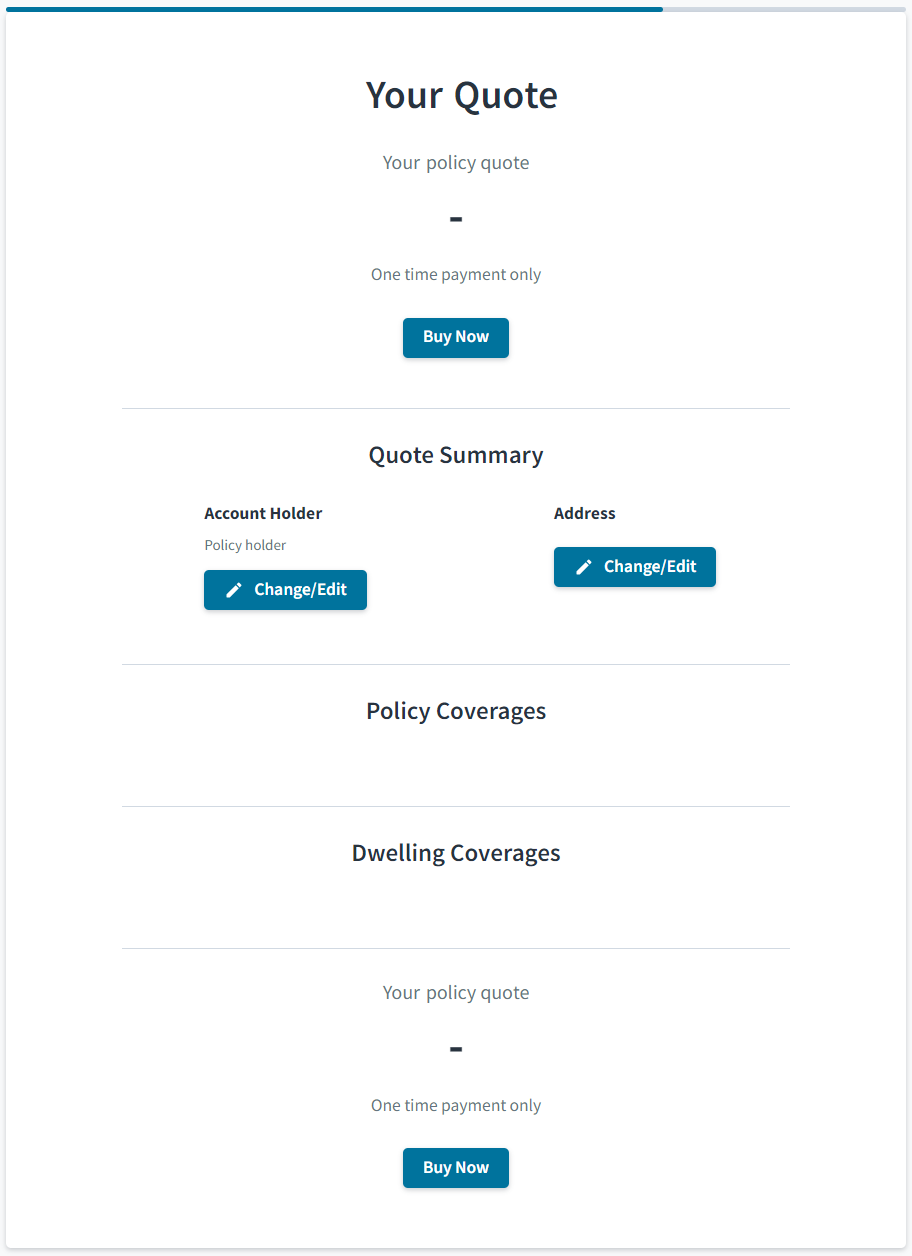
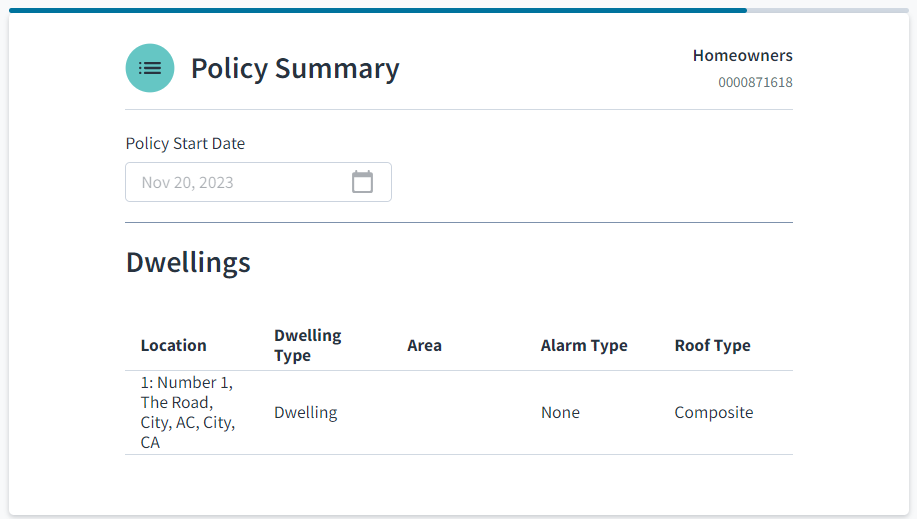
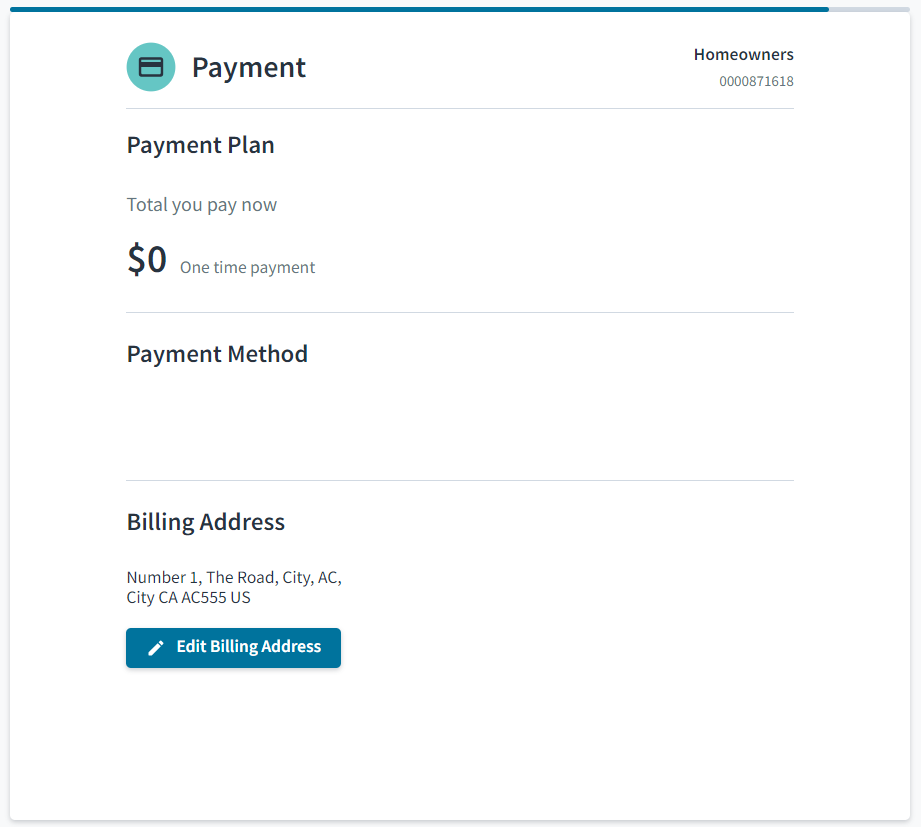
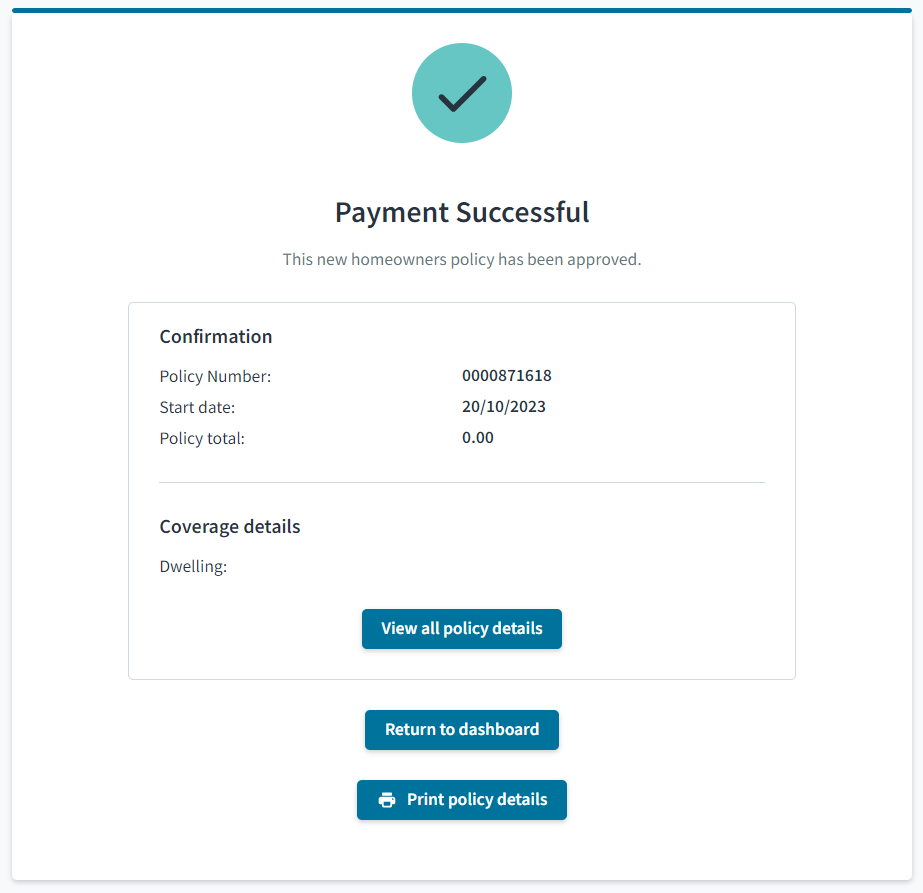
Abgesehen vom Erstellen und Verbindlichmachen des Angebots sind dies schreibgeschützte Seiten, die zu Informationszwecken gedacht sind und keine handlungsrelevanten Elemente enthalten. Diese Seiten zeigen Daten an, die sowohl aus dem Anwendungsstatus als auch aus dem HO-Status stammen. Das automatische Rendern wird nur zur dynamischen Anzeige der Deckungsbedingungen verwendet.
Seite „Angebot zur Wohnstätte“
Seite „Policenzusammenfassung“
Seite „Policenzahlung“
Seite „Policenbestätigung“
Liste der verfügbaren Sprachen und Regionalformate
- Englisch (US)
- Spanisch (ES)
- Spanisch (MX)
- Deutsch (DE)
- Polnisch (PL)
Liste der verfügbare Themen
| Theme |
|---|
| Unternehmen |
| Verbraucher |
| Ski |