Beispiele
Im Abschnitt Verwendung finden Sie Informationen darüber, wie und wann Sie die Komponente Link verwenden können.
Basislink
Dieses Beispiel zeigt den Unterschied zwischen der Eigenschaft to und der Eigenschaft href. Damit können Sie to nutzen, um eine Ziel-URL in der Anwendung angeben und href zur Navigation zu internen und externen URLs. Wenn Sie die Eigenschaft disabled hinzufügen, können die Links nicht angeklickt werden.
Mit der Eigenschaft icon können Sie ein benutzerdefiniertes Symbol für den Link festlegen.
import React from 'react';
import { Link } from '@jutro/router/';

export const BasicLink = () => {

  return (
    <div>
        This is an <Link to="/link#examples" icon="gw-bathtub">internal link</Link>.
        This is an <Link target="_blank" href="https://docs.guidewire.com/">external link</Link>.
        This is a <Link disabled>disabled link</Link>.
    </div>
  );
};
Verwalten von Link-Ereignissen
Die Link-Komponente kann Ereignisse mithilfe der Eigenschaft onClick behandeln, wenn der Benutzer auf den Link klickt, oder mit onKeyPress, wenn der Benutzer eine Taste drückt, wenn der Fokus auf dem Link liegt.
import React, { useState } from 'react';
import { Link } from '@jutro/router/';

export const EventsLink = () => {
  const [linkText, setLinkText] = useState("Click me!");
  const handleClick = () => {
    setLinkText("Clicked");
  };
  const handlePress = () => {
    setLinkText("Pressed");
  };
  return (
    <Link
        onClick={handleClick}
        onKeyPress={handlePress}
    >
        {linkText}
    </Link>
  );
};
Untergeordnete Link-Elemente
Sie können jedes Element innerhalb eines Links platzieren, damit es angezeigt wird, wie in diesem Beispiel, in dem ein Link ein strong -Element enthält. Das Hinzufügen bestimmter Elemente, z. B. eines Eingabefelds oder eines Links innerhalb eines Links, kann jedoch die Barrierefreiheit beeinträchtigen.
import React from 'react';
import { Link } from '@jutro/router/';

export const ChildrenLink = () => {

  return (
    <div>
        <Link>
            <strong>This is a child element.</strong>
        </Link>
    </div>
  );
};
Verwendung
Überblick
Ein Link ist eine Komponente, die als Navigationselement dient. Er kann in einer Textzeile oder als eigenständiges Element erscheinen. Ein Link kann an ein Symbol, ein Bild oder einen Text angehängt werden.
Zu verwenden
So navigieren Sie Benutzer zu einem anderen Speicherort, entweder auf derselben Seite oder zu einer anderen Seite oder Website.
Nicht zu verwenden
Verwenden Sie eine Link-Komponente, wenn die Aktion nur eine Navigation ist, auch wenn sie Benutzer zu einem anderen Ort führt, an dem sie die Aufgabe ausführen.
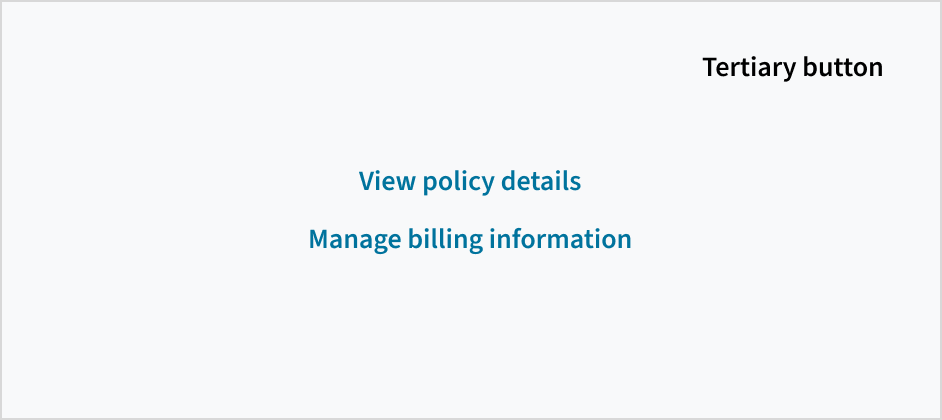
Verwenden Sie keine tertiäre Schaltfläche für die Navigation, da dies für die Benutzer verwirrend sein könnte. Tertiäre Aktionsschaltflächen eignen sich besser zum Ausführen von Aktionen im aktuellen Kontext oder auf der aktuellen Seite.
Typen
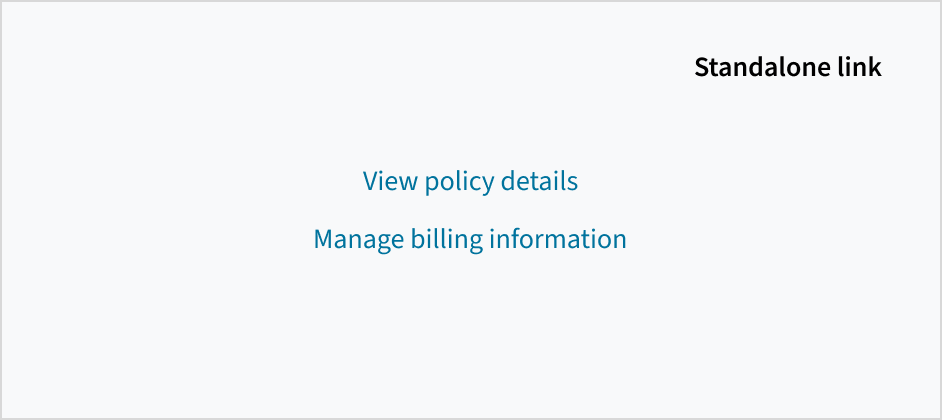
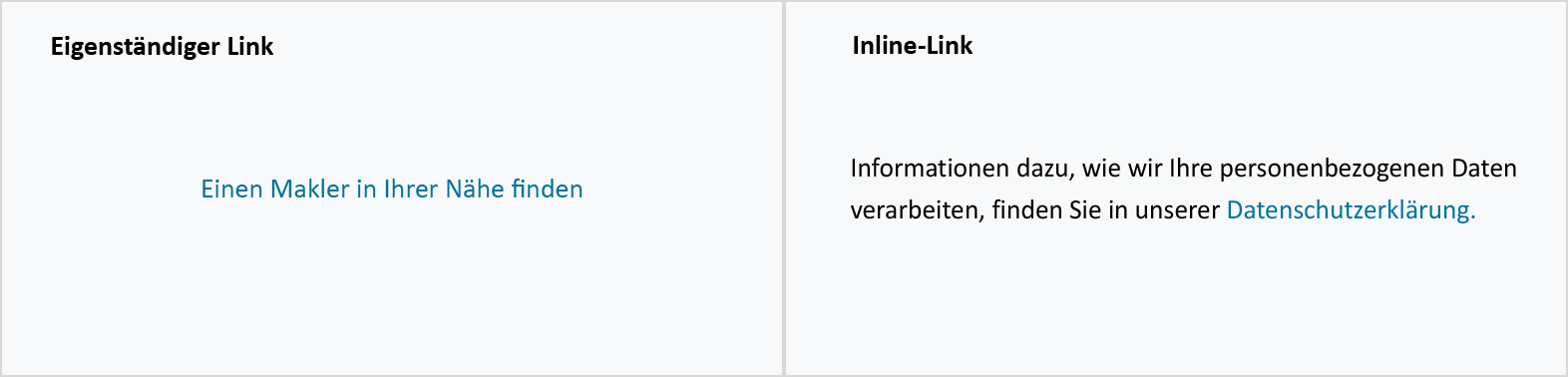
Es gibt 2 Arten von Links: eigenständige und Inline-Links.
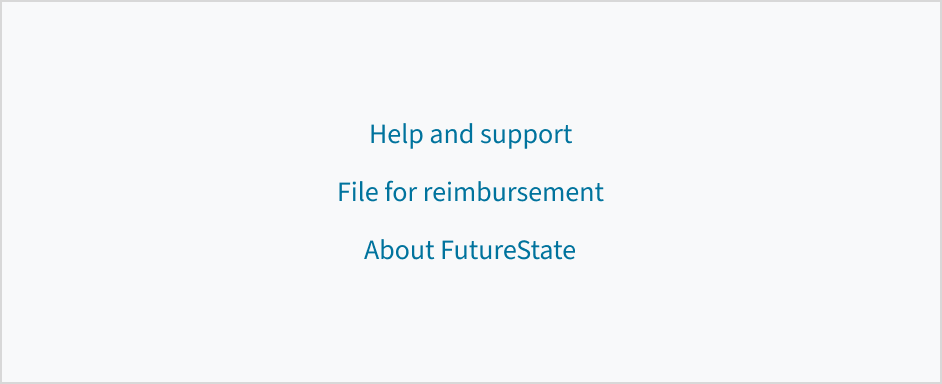
Eigenständige Links werden allein oder direkt nach dem Inhalt angezeigt.
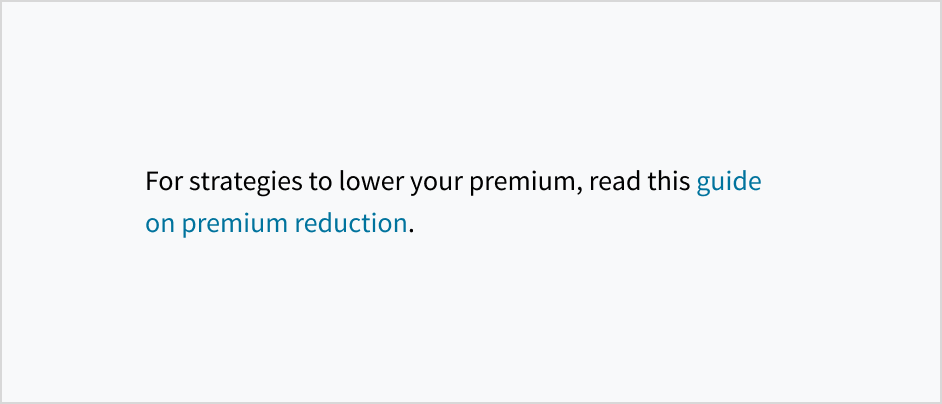
Inline-Links werden in einem Textkörper angezeigt, z. B. in einem Satz oder Absatz.
Aufbau
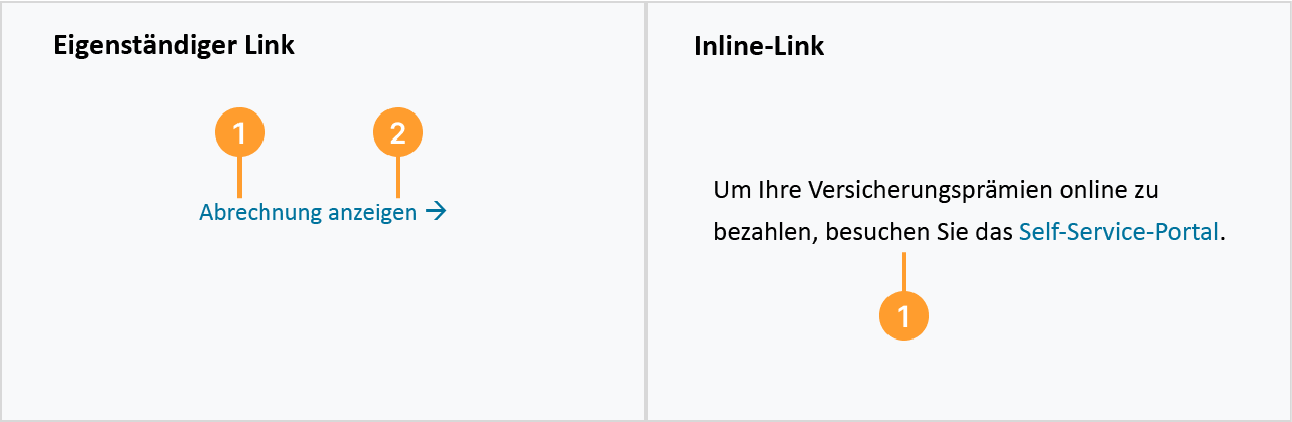
Die Linkkomponente besteht aus den folgenden Elementen:
- Beschriftung: Beschreibender Text, der den Kontext liefert und erklärt, wohin der Link führt.
- Symbol (optional): Visuelle Anzeige, mit der Benutzer leichter erkennen können, was nach dem Klicken passiert.
Externe Verknüpfungen
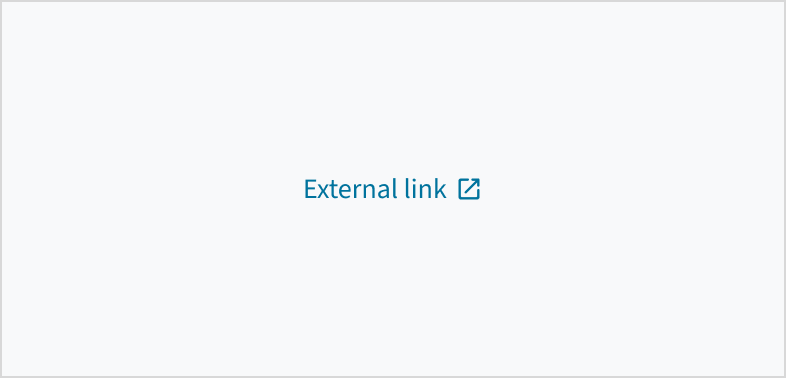
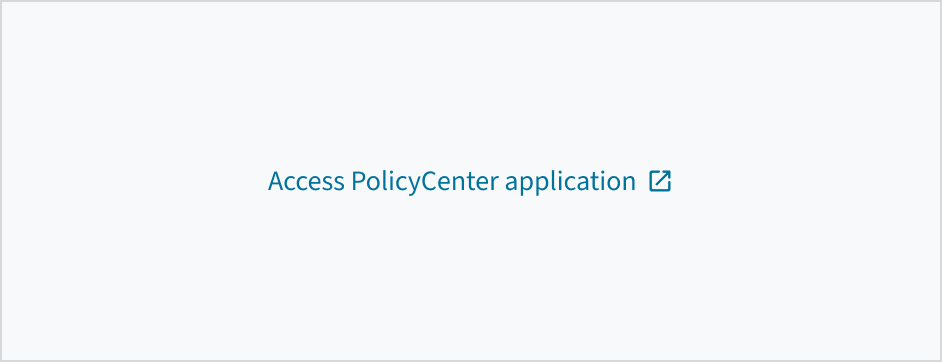
Verwenden Sie das Symbol gw-open-in-new, wenn ein Link den Benutzer außerhalb einer App navigiert.
Verwenden Sie das Symbol `gw-open-in-new` für externe Links.
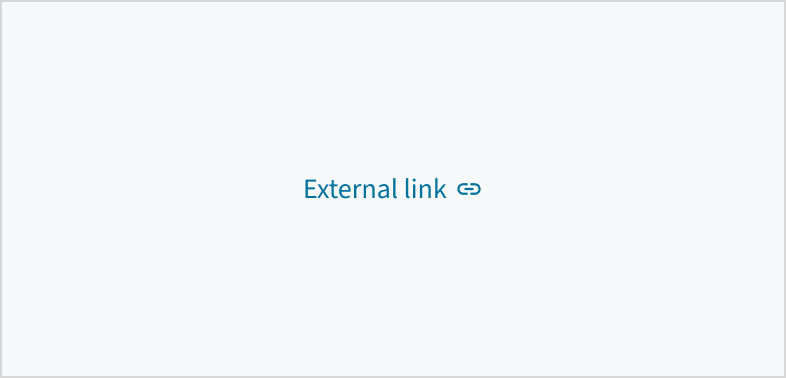
Verwenden Sie keine anderen Symbole für externe Links.
Inhalt
Allgemeine Richtlinien fürs Schreiben
- Verwenden Sie die Großschreibung des ersten Worts und von Substantiven für alle Aspekte der Gestaltung von Guidewire-Produktschnittstellen. Schreiben Sie nicht alles groß.
- Verwenden Sie in den meisten Situationen Verben im Präsens und im Aktiv.
- Verwenden Sie gebräuchliche Abkürzungen, um Ihrem Text einen natürlichen und informellen Ton zu verleihen.
- Verwenden Sie eine einfache Sprache. Vermeiden Sie unnötigen Jargon und komplexe Sprache.
- Halten Sie Wörter und Sätze kurz.
Eigenständige Links
Der Linktext sollte kurz und prägnant sein. Verwenden Sie Substantivphrasen, Verbphrasen oder kurze beschreibende Phrasen, die relevante Schlüsselwörter enthalten, die sich auf das Ziel des Links beziehen.
Verwenden Sie keine vollständigen Sätze für eigenständige Links.
Stellen Sie einen spezifischen Linktext bereit, der den Benutzern hilft, zu wissen, was sie erwartet.
Verwenden Sie keine allgemeinen Phrasen wie „Erfahren Sie mehr“ oder „Klicken Sie hier“, da sie keinen Kontext haben und mehrdeutig sein können.
Inline-Links
Der Linktext muss genügend Kontext enthalten, um den Zweck oder das Ziel des Links zu kommunizieren, ohne sich auf den umgebenden Kontext zu verlassen. Viele Benutzer lesen den angrenzenden Inhalt nicht. Aus diesem Grund sollten die in Links verwendeten Begriffe verständlich sein, wenn sie aus dem Zusammenhang gerissen und allein gelesen werden. Streben Sie kurze, aber aussagekräftige Linkphrasen an, die den verlinkten Inhalt mit relevanten Schlüsselwörtern anzeigen.
Verwenden Sie einen beschreibenden Linktext, der die Benutzer über den Inhalt informiert, den sie finden werden.
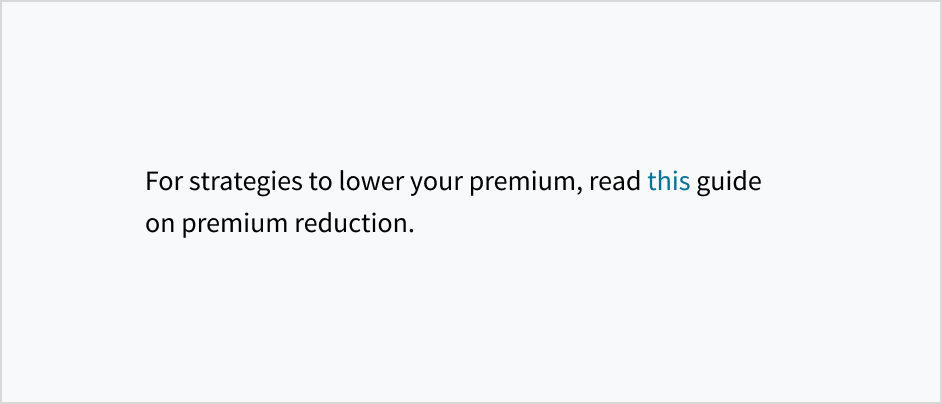
Verwenden Sie keine vagen oder allgemeinen Begriffe wie „dies“.
Versuchen Sie, ein Gleichgewicht zu finden. Der Linktext sollte prägnant, aber beschreibend genug sein, um auch außerhalb des Kontexts Sinn zu ergeben.
Setzen Sie keinen ganzen Satz oder Textblock in einen Link ein. Dies kann Benutzer von Screenreadern frustrieren, die sich den gesamten Link anhören müssen.
Platzieren Sie Links am Ende eines Satzes. Dadurch bleibt die Syntax erhalten.
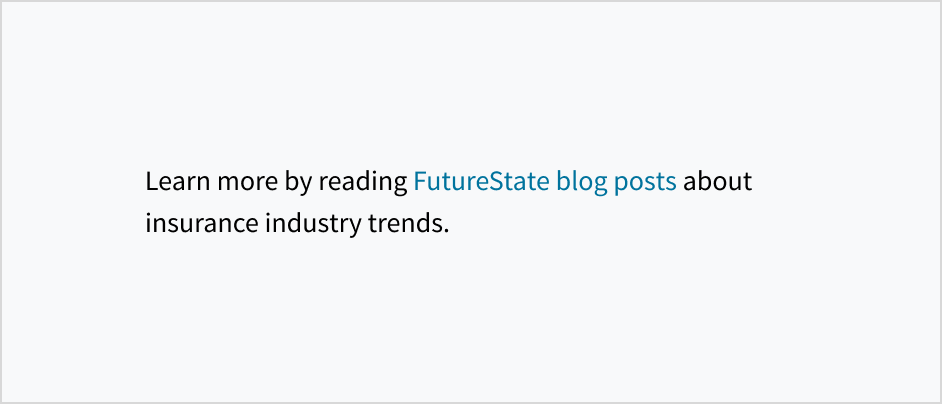
Vermeiden Sie es, Links in der Mitte von Sätzen zu platzieren, da sie ablenken können. Sie unterbrechen den Fluss für Personen, die den Text scannen, so dass sie anhalten, um um den Link herum zu lesen. Dies kann auch das Lesen für autistische Benutzer schwieriger machen.
Verwenden Sie aussagekräftige Beschriftungen
Links müssen spezifisch und beschreibend sein und für sich allein stehen können. Schreiben Sie einen Linktext, damit Ihre Benutzer auch dann vollständig verstehen können, was sie unter diesem Link finden, auch wenn sie nur die Linkbeschriftung und nichts von dem umgebenden Text lesen.
Verwenden Sie einen kurzen, aber beschreibenden Linktext, der die relevantesten Schlüsselwörter über das Ziel des Links in den Vordergrund stellt.
Verwenden Sie nicht die URL oder den Domänennamen als Linkbeschriftung. Beiden fehlt ein klarer beschreibender Wert, was es für die Nutzer schwierig macht, vorherzusagen, wohin der Link sie führen wird.
Fassen Sie sich kurz
Es gibt zwar keine maximale Wortzahl für Links, aber jedes Wort, das im Link enthalten ist, sollte das Ziel unterstützen, Benutzern zu helfen, das zu finden, was sie brauchen. Kommen Sie auf den Punkt, damit die Benutzer den Link schnell verstehen, während sie die Seite scannen und verarbeiten. Versuchen Sie, Links mit den wichtigsten Wörtern zu versehen.
Seien Sie prägnant und stellen Sie Links mit informationstragender Sprache in den Vordergrund.
Verschwenden Sie keine Worte und verschieben Sie den informativen Text nicht bis zum Ende.
Link-Interpunktion
Eigenständige Links sind keine vollständigen Sätze und haben keine Interpunktion am Ende.
Wenn sich ein Inline-Link am Ende eines Satzes befindet, fügen Sie das Satzzeichen nicht in den Link ein.
Behandeln Sie eigenständige Links als kurze Sätze.
Fügen Sie eigenständige Links keine abschließenden Satzzeichen hinzu.
Groß-/Kleinschreibung
Beachten Sie beim Schreiben von Linktext die Groß-/Kleinschreibung. Beginnen Sie nur die folgenden Wörter mit einem Großbuchstaben:
- The first letter of the first word in a sentence or phrase
- Proper nouns, such as the names of brands, products, and services
Weitere Informationen zum Implementieren der Groß-/Kleinschreibung finden Sie unter Groß-/Kleinschreibung.
Beachten Sie die Groß-/Kleinschreibung in Linktexten.
Schreiben Sie nicht alle Wörter in Links groß.
Verhalten
Zustände
Die Link-Komponente hat die Statuswerte für aktiviert, schwebend, aktiv, Fokus, deaktiviert und besucht.
| Bild | Zustand | Beschreibung |
|---|
 | Aktiviert (Standard) | Teilt dem Benutzer mit, dass das Element für die Interaktion aktiviert ist. |
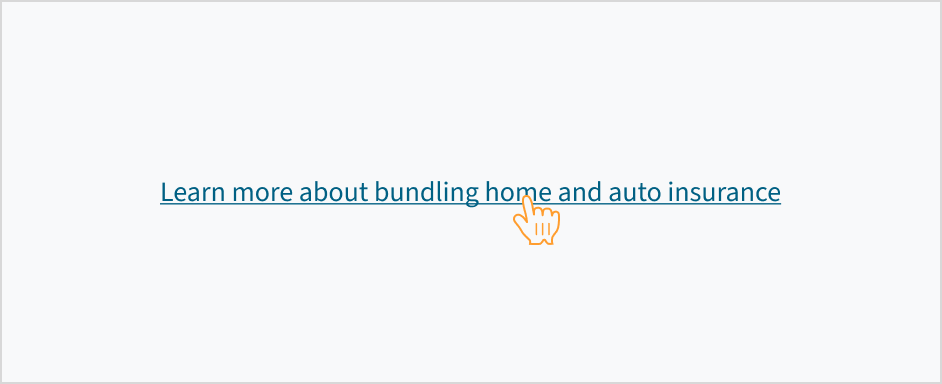
 | Schwebend | Zeigt an, dass der Benutzer den Mauszeiger über dem Element platziert hat (nur Desktop). Links sind unterstrichen, wenn der Mauszeiger darüber schwebt. |
 | Aktiv | Gibt eine Rückmeldung darüber, dass der Benutzer auf das Element klickt oder tippt. |
 | Fokussiert | Zeigt an, dass der Benutzer das Element hervorgehoben hat, in der Regel über eine Eingabemethode wie eine Tastatur oder Sprachbefehl. |
 | Deaktiviert | Teilt dem Benutzer mit, dass das Element derzeit nicht interaktiv ist. |
 | Besucht | Gibt an, dass der Benutzer zuvor auf den verlinkten Inhalt geklickt und ihn angezeigt hat. |
Interaktionen
Maus
Benutzer können den Link öffnen, indem sie auf eine beliebige Stelle der Beschriftung oder des zugehörigen Symbols klicken.
Tastatur
Durch Drücken der Enter-Taste wird der Link aktiviert und der Fokus auf das Ziel des Links gesetzt.
Screenreader
Beim Fokussieren wird die Rolle „Link“ von einem Screenreader ausgegeben, ebenso wie ihr textlicher Wert, z. B. „Link, weitere Informationen“ etc. Wenn Sie den deaktivierten Link verwenden, wird der ARIA-Status auf aria-disabled='true' gesetzt. Der Status wird von einem Screenreader als „abgeblendet/nicht verfügbar“ etc. wiedergegeben. Wenn der Link aktiv wird, ändert sich der Status von aria-disabled zu „false“.
Barrierefreiheit
Das Kontrastverhältnis von Textelementen zu ihrem Hintergrund liegt über 4,5:1 gemäß den Anforderungen der WCAG 2.1 AA. Nicht-textuelle Inhalte, die eine Bedeutung vermitteln müssen (z. B. Symbole und Sichtbarkeit des Tastaturfokus), weisen ein Kontrastverhältnis von mindestens 3:1 zu den angrenzenden Farben auf. Alle Inhalte sind bis einschließlich 400 % sichtbar und funktionsfähig, ohne dass ein Scrollen in zwei Dimensionen erforderlich ist.
Diese Komponente wurde validiert, um die Zugänglichkeitsrichtlinien WCAG 2.1 AA zu erfüllen. Vom Autor des Inhalts vorgenommene Änderungen können sich jedoch auf die Konformität mit der Barrierefreiheit auswirken.
Befolgen Sie die folgenden Anweisungen, wenn Sie diese Komponente in Ihren Anwendungen verwenden:
- Vergewissern Sie sich, dass alle Farbänderungen den erforderlichen Schwellenwert von 4,5:1 einhalten.
- Vermeiden Sie die Verwendung von Wörtern und Wortgruppen wie „Hier klicken“ oder „hier“ als Linktext. Erstellen Sie stattdessen einen aussagekräftigen Linktext, der für sich allein genommen Sinn ergibt.