Starter-App abrufen
Wir stellen eine Sandbox-Anwendung zur Verfügung, um einige der wichtigsten Jutro Design System-Funktionen zu veranschaulichen.
Jutro Sandbox-Anwendung abrufen
Jutro Sandbox-Anwendung 10.10.3 herunterladen
Wenn Sie die folgenden Schritte ausgeführt haben, sollte Ihre Ordnerstruktur in etwa wie im folgenden Diagramm aussehen:
jutro-sandbox
└── jutro-sandbox-app
    ├── @digitalsdk
    │   └── ...
    ├── @jutro
    │   └── ...
    ├── html
    │   └── ...
    ├── i18n
    │   └── ...
    └── ...
-
Laden Sie Jutro Sandbox 10.10.3.
-
Entpacken Sie sie in einem Ordner mit dem Namen jutro-sandbox.
-
Öffnen Sie Visual Studio Code und navigieren Sie zu „Datei“ > „Öffnen...“ > „jutro-sandbox“, um die Anwendung zu öffnen.
-
Navigieren Sie in VS Code zu Terminal > Neues Terminal, und navigieren Sie zum Ordner
jutro-sandbox/jutro-sandbox-app. -
Wenn Sie nvm verwenden, legen Sie den Node so fest, dass die von der App benötigte Version verwendet wird.
nvm use -
Legen Sie die npm-Registrierung auf eine Standardregistrierung fest:
npm config set registry https://registry.npmjs.org/ -
Installieren Sie die notwendigen Abhängigkeiten:
npm installWenn bei den Builds Fehler auftreten, ist sicherzustellen, dass Sie kein VPN und keine Firewall verwenden, die das Herunterladen der Abhängigkeiten verhindern. Weitere Optionen zur Fehlerbehebung finden Sie im Abschnitt Fehlerbehebung.
Sandbox-Anwendung starten
-
Starten Sie in VS Code die Sandbox-App, indem Sie den folgenden Befehl in Ihrem Terminal ausführen:
npm start
Die Starter-App wird unter http://localhost:3000 in Ihrem Browser geöffnet: 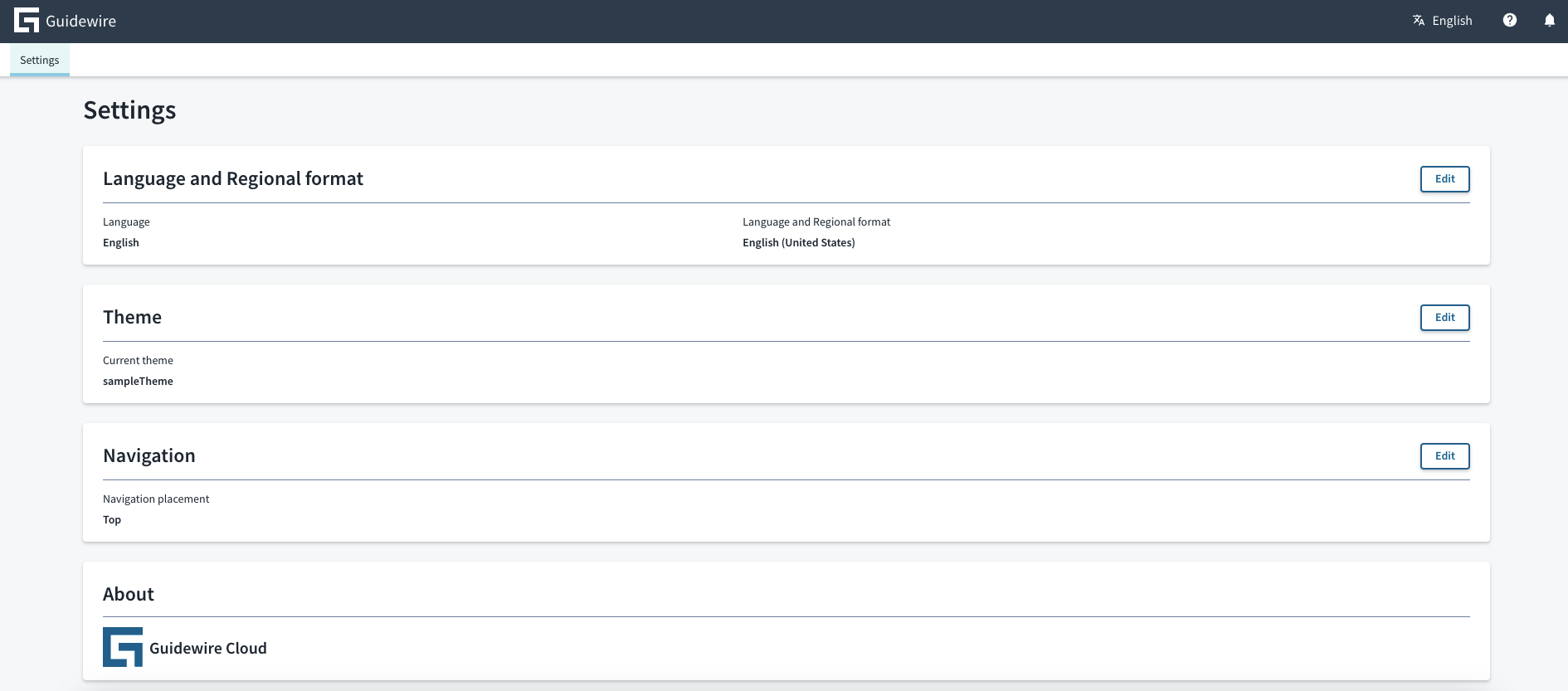
Fehlersuche
Inkompatible ARM-Binärcodes
Wenn Sie npm-Befehle auf einem Mac-Computer mit einem M1-Chip ausführen, können Sie auf eine Fehlermeldung stoßen, die besagt, dass es eine „inkompatible Architektur (vorhanden (x86_64), benötigt (arm64e))“ gibt.
Führen Sie die folgenden Schritte aus, um dieses Problem zu lösen:
- Installieren Sie den Node Version Manager (NVM), wenn Sie ihn noch nicht installiert haben.
- Überprüfen Sie Ihre Node-Version, indem Sie den Befehl
node -vin Ihrem Terminal ausführen. - Überprüfen Sie Ihre Node-Architektur, indem Sie den Befehl
node -p process.archin Ihrem Terminal ausführen. Dies solltearm64ausgeben. - Wenn Sie
zshverwenden, führen Sie den Befehlarch -x86_64 zshin demselben Terminal aus. Wenn Sie das Terminal schließen, wird die Architektur aufarm64zurückgesetzt. - Deinstallieren Sie Ihre aktuelle Node-Version mit dem Befehl
nvm uninstallund installieren Sie anschließend die Version 22.6.0, indem Sie den Befehlnvm install v22.6.0ausführen. - Entfernen Sie das Verzeichnis
node_modulesaus Ihrem Projekt. - Führen Sie
npm installaus.